

 Español
 English
 Català
 Deutsch
 Français
 Português
 Nederlands
 Polski
Cosa aggiunge il modulo ai Prodotti
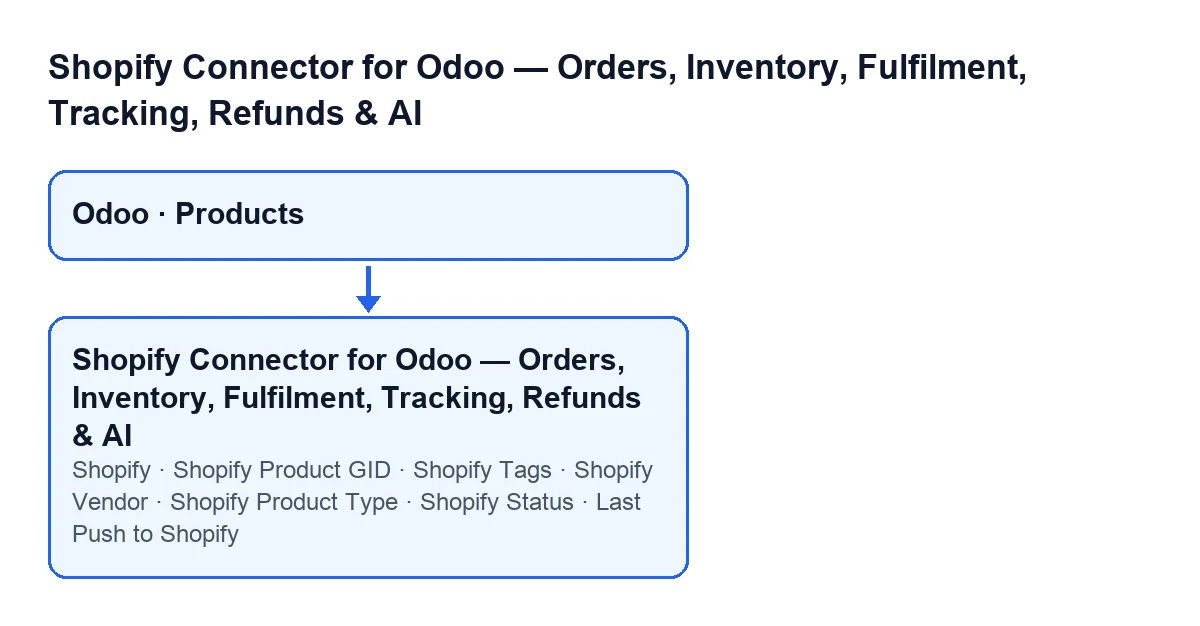
In Odoo 20 il modulo estende il modello standard dei Prodotti (Products) con un contatore di varianti collegate e vari campi con dati di Shopify. Si trovano nella scheda prodotto, accanto ai campi abituali di Odoo.
I campi, uno per uno
Shopify: un numero intero. Conta le varianti del prodotto che hanno un identificativo di variante Shopify. Si vede nella scheda prodotto e si nasconde quando vale zero.GID prodotto Shopify(Shopify Product GID): si trova nella schedaShopify, dentro il gruppoDati Shopify(Shopify Data), ed è di sola lettura. Il suo aiuto dice:GID prodotto Shopify usato come chiave di raggruppamento canonica per le varianti.Tag Shopify(Shopify Tags): stessa scheda e stesso gruppo. Il suo aiuto dice:Tag separati da virgole sincronizzati da / inviati a Shopify.Fornitore Shopify(Shopify Vendor): campo di testo, nello stesso gruppo.Tipo di prodotto Shopify(Shopify Product Type): campo di testo, nello stesso gruppo.Stato Shopify(Shopify Status): elenco con le opzioniAttivo(Active),Bozza(Draft),Archiviato(Archived) eNon in elenco(Unlisted). Il valore predefinito nel codice èAttivo.Ultimo invio a Shopify(Last Push to Shopify): data e ora, di sola lettura. Non la scrivi tu: la compila il modulo quando invia il prodotto.
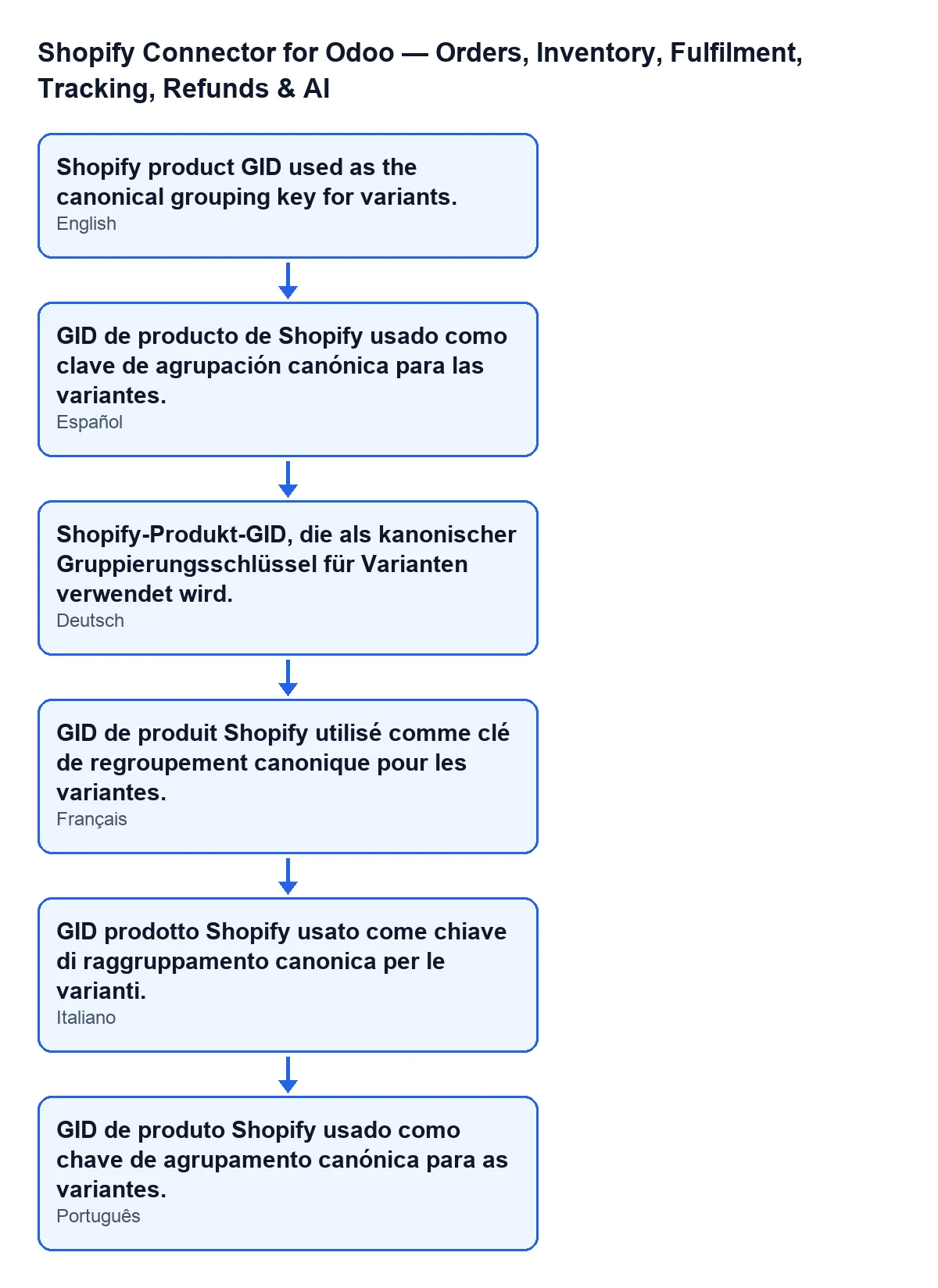
GID prodotto Shopify secondo la lingua di Odoo; in italiano: «GID prodotto Shopify usato come chiave di raggruppamento canonica per le varianti.»Quando si vedono
I campi Shopify della scheda, compreso il contatore stesso, si nascondono quando il contatore vale zero. Il contatore si calcola guardando le varianti del prodotto e contando quelle che hanno un identificativo di variante Shopify. Un prodotto senza nessuna variante collegata non mostra questi campi; uno con almeno una, sì.

Passo dopo passo: rivedere la scheda di un prodotto collegato
- Apri la scheda di un prodotto le cui varianti sono collegate a Shopify e guarda il campo
Shopify. Se non si vede, il contatore è a zero e nemmeno gli altri campi Shopify compariranno. - Entra nella scheda
Shopifye individua il gruppoDati Shopify. - Leggi il
GID prodotto Shopify. È di sola lettura: non si modifica. - Compila
Tag Shopifycon i tag separati da virgole. Quando invia il prodotto, il modulo divide il testo alle virgole, toglie gli spazi e scarta i pezzi vuoti. - Se ti serve, compila
Fornitore ShopifyeTipo di prodotto Shopify. Se li lasci vuoti, il modulo non li include nell'invio. - Scegli
Stato Shopify:Attivo,Bozza,ArchiviatooNon in elenco. Il modulo invia quel valore come stato del prodotto; se fosse vuoto, invia attivo. - Consulta
Ultimo invio a Shopify: conserva la data e l'ora dell'ultimo invio del prodotto.
Il titolo e la descrizione che vengono inviati derivano dal nome e dalla descrizione di vendita del prodotto in Odoo, come spiegato qui sotto.
Cosa invia il modulo quando invia il prodotto
Quando il modulo invia un prodotto, lavora sui collegamenti attivi che quel prodotto ha già. Se ci sono collegamenti, prende le istanze Shopify che compaiono in essi e invia i dati del prodotto a ciascuna; dopo ogni invio scrive la data e l'ora in Ultimo invio a Shopify.
L'invio dei dati del prodotto contiene:
- Titolo: il nome del prodotto in Odoo.
- Stato: il valore di
Stato Shopify, o attivo se è vuoto. - Tag: quelli di
Tag Shopify, già divisi alle virgole. Con il campo vuoto, l'elenco dei tag è vuoto. - Fornitore e tipo di prodotto: solo se li hai compilati.
- Descrizione: la descrizione di vendita del prodotto, solo se ce l'ha.
Le varianti non viaggiano dentro quell'invio. Dopo, il modulo richiama un invio separato per i collegamenti che hanno una variante Shopify e, alla fine, annota la data e l'ora dell'invio in tutti i collegamenti attivi del prodotto in quell'istanza; il prodotto conserva la sua in Ultimo invio a Shopify.
Cosa controllare nella scheda
- Che il contatore
Shopifycoincida con le varianti che ti aspetti collegate. - Che
Stato Shopifysia quello che vuoi avere in Shopify:Attivo,Bozza,ArchiviatooNon in elenco. - Che
Tag Shopifycontenga i tag separati da virgole. - Che
Ultimo invio a Shopifyabbia la data e l'ora che ti aspetti dell'ultimo invio.
Costo e assistenza
Il modulo è a pagamento unico per versione di Odoo ed è pubblicato per 17, 18, 19 e 20 (consulta la sua scheda su Odoo Apps o la pagina del modulo). Inoltre richiede l'abbonamento a FlexigoTech Cloud, piano Connettore: 49 €/mese o 490 €/anno IVA esclusa, con fino a 3 account della piattaforma (il piano Pro: 98 €/mese o 980 €/anno, fino a 10). La connessione passa da FlexigoTech Cloud, che conserva cifrate le credenziali, sorveglia la sincronizzazione e avvisa via e-mail se fallisce. Senza abbonamento, o con il servizio sospeso, si ferma ciò che offre l'abbonamento; i dati restano nel tuo Odoo.
Se hai acquistato il modulo su flexigotech.com, con l'abbonamento il modulo per le nuove versioni di Odoo è incluso; su Odoo App Store, ogni versione di Odoo si acquista lì.
FlexigoTech implementa Odoo 17, 18, 19 e 20 e sviluppa connettori e integrazioni su misura. Se ti serve che le tue schede prodotto si adattino al tuo catalogo Shopify, raccontaci come lavori.
Continua a leggere
Verificato nel codice del connettore (versione 20.0) e nelle fonti collegate
Fonti
- Codice del modulo: flexigobe_shopify_seller_connector 20.0 (d7e627b4): models/product_template.py
- apps.odoo.com/apps/modules/20.0/flexigobe_shopify_seller_connector
- flexigotech.com/precios.html
- flexigotech.com/en/services.html