

 Español
 English
 Català
 Deutsch
 Français
 Português
 Italiano
 Nederlands
Co moduł dodaje do Produktów
W Odoo 20 moduł rozszerza standardowy model Produktów (Products) o licznik powiązanych wariantów i kilka pól z danymi Shopify. Znajdziesz je w karcie produktu, obok zwykłych pól Odoo.
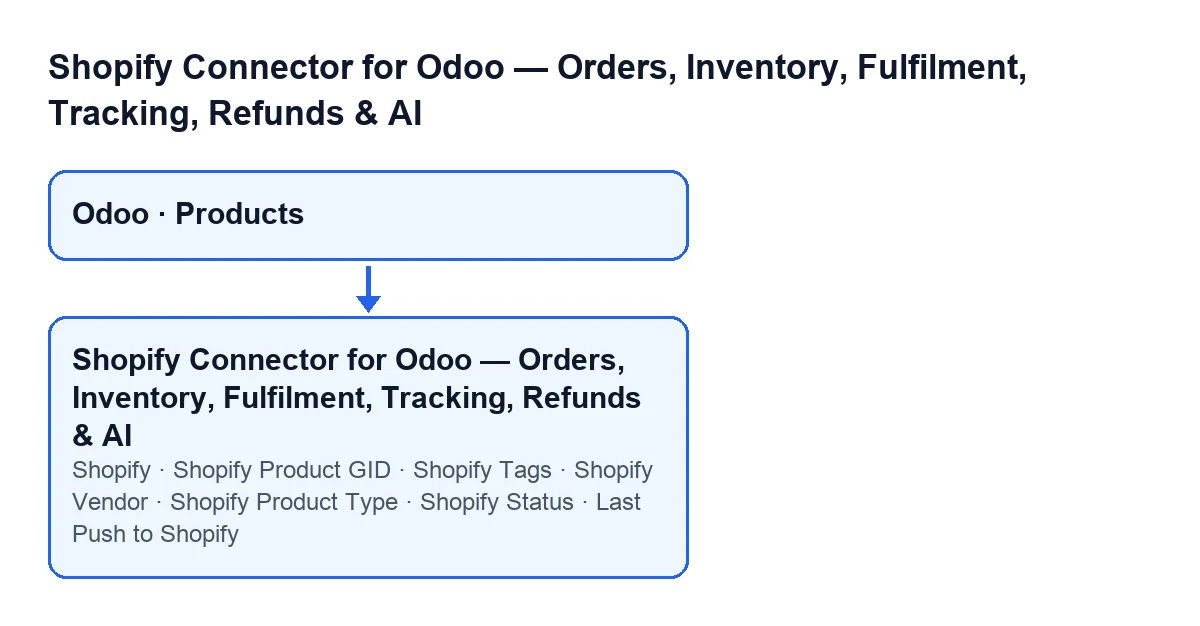
Pola po kolei
Shopify: liczba całkowita. Zlicza warianty produktu, które mają identyfikator wariantu Shopify. Widać ją w karcie produktu i jest ukryta, gdy wynosi zero.Shopify Product GID: znajduje się w zakładceShopify, w grupieShopify Data, i jest tylko do odczytu. Jego pomoc brzmi:Shopify product GID used as the canonical grouping key for variants.Shopify Tags: ta sama zakładka i ta sama grupa. Jego pomoc brzmi:Comma-separated tags synced from / pushed to Shopify.Shopify Vendor: pole tekstowe, w tej samej grupie.Shopify Product Type: pole tekstowe, w tej samej grupie.Shopify Status: lista z opcjamiActive,Draft,ArchivediUnlisted. Wartość domyślna w kodzie toActive.Last Push to Shopify: data i godzina, tylko do odczytu. Nie wpisujesz jej sam: uzupełnia ją moduł, gdy wysyła produkt.
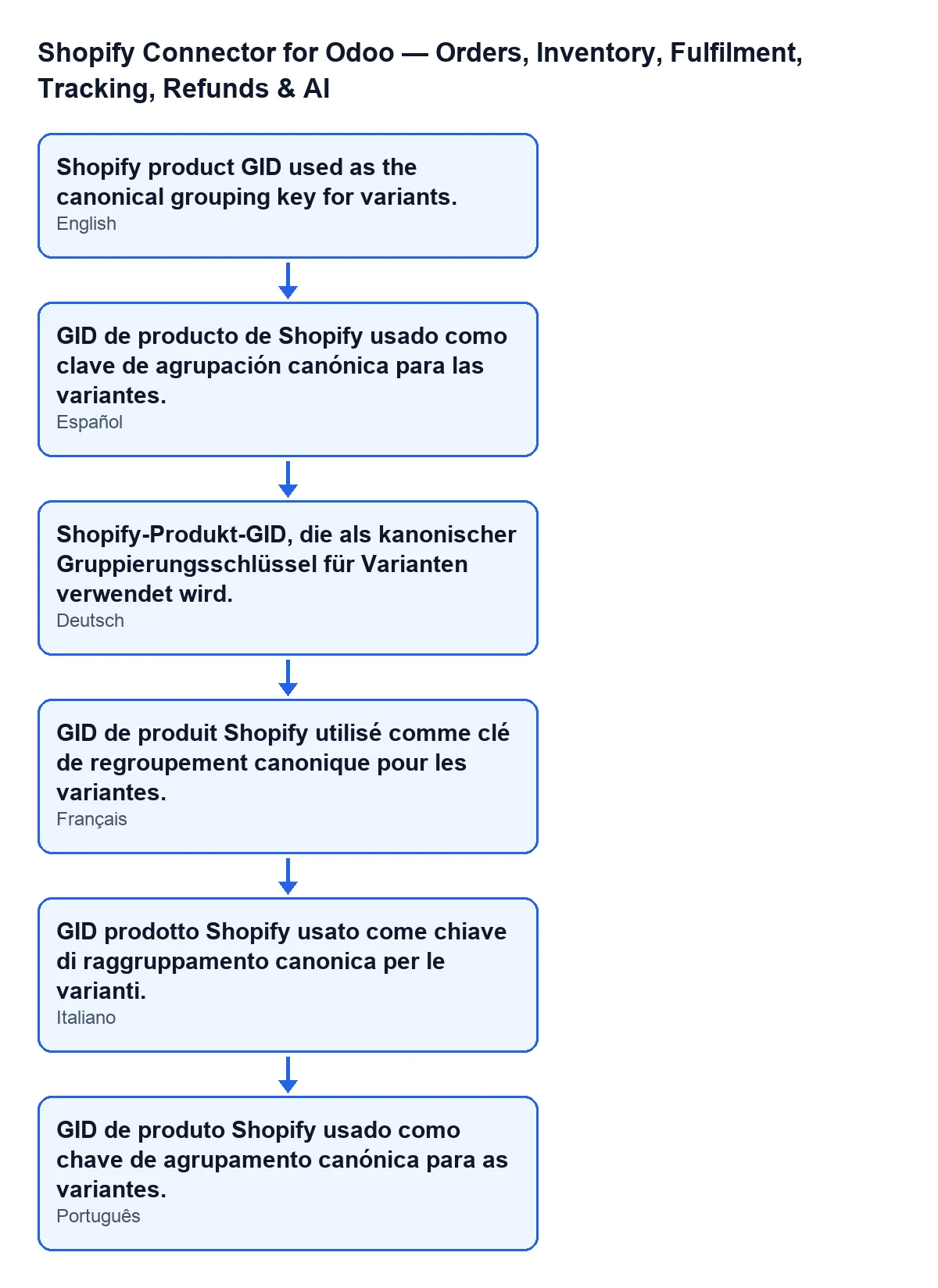
Shopify Product GID zależnie od języka Odoo; po angielsku: «Shopify product GID used as the canonical grouping key for variants.»Kiedy je widać
Pola Shopify w karcie, łącznie z samym licznikiem, są ukryte, gdy licznik wynosi zero. Licznik jest liczony na podstawie wariantów produktu: zlicza te, które mają identyfikator wariantu Shopify. Produkt bez żadnego powiązanego wariantu nie pokazuje tych pól; produkt z choćby jednym je pokazuje.

Krok po kroku: sprawdzenie karty powiązanego produktu
- Otwórz kartę produktu, którego warianty są powiązane z Shopify, i spójrz na pole
Shopify. Jeśli go nie widać, licznik wynosi zero i pozostałe pola Shopify też się nie pojawią. - Wejdź do zakładki
Shopifyi znajdź grupęShopify Data. - Przeczytaj
Shopify Product GID. Jest tylko do odczytu: nie edytuje się go. - Uzupełnij
Shopify Tags, podając tagi oddzielone przecinkami. Przy wysyłaniu produktu moduł dzieli tekst po przecinkach, przycina spacje i odrzuca puste fragmenty. - W razie potrzeby uzupełnij
Shopify VendoriShopify Product Type. Jeśli zostawisz je puste, moduł nie dołączy ich do wysyłki. - Wybierz
Shopify Status:Active,Draft,ArchivedlubUnlisted. Moduł wysyła tę wartość jako status produktu; jeśli pole jest puste, wysyła status aktywny. - Sprawdź
Last Push to Shopify: zapisuje datę i godzinę ostatniego wysłania produktu.
Wysyłany tytuł i opis pochodzą z nazwy i opisu sprzedaży produktu w Odoo, jak wyjaśniono poniżej.
Co moduł wysyła, gdy wysyła produkt
Gdy moduł wysyła produkt, pracuje na aktywnych powiązaniach, które ten produkt już ma. Jeśli powiązania istnieją, bierze instancje Shopify, które się w nich pojawiają, i wysyła dane produktu do każdej z nich; po każdym wysłaniu zapisuje datę i godzinę w Last Push to Shopify.
Wysyłka danych produktu zawiera:
- Tytuł: nazwa produktu w Odoo.
- Status: wartość
Shopify Statusalbo aktywny, jeśli pole jest puste. - Tagi: te z
Shopify Tags, już podzielone po przecinkach. Przy pustym polu lista tagów jest pusta. - Dostawca i typ produktu: tylko jeśli je uzupełnisz.
- Opis: opis sprzedaży produktu, tylko jeśli go ma.
Warianty nie są częścią tej wysyłki. Potem moduł wywołuje osobną wysyłkę dla powiązań, które mają wariant Shopify, a na końcu zapisuje datę i godzinę wysłania we wszystkich aktywnych powiązaniach produktu w tej instancji; produkt zachowuje swoją własną w Last Push to Shopify.
Co sprawdzić w karcie
- Czy licznik
Shopifyzgadza się z wariantami, które spodziewasz się widzieć jako powiązane. - Czy
Shopify Statusto ten, który chcesz mieć w Shopify:Active,Draft,ArchivedlubUnlisted. - Czy
Shopify Tagszawiera tagi oddzielone przecinkami. - Czy
Last Push to Shopifyma datę i godzinę, których oczekujesz po ostatnim wysłaniu.
Koszt i pomoc
Moduł jest płatny jednorazowo za wersję Odoo i opublikowany dla wersji 17, 18, 19 i 20 (zobacz jego kartę w Odoo Apps lub stronę modułu). Dodatkowo wymaga subskrypcji FlexigoTech Cloud, plan Conector: 49 €/mies. lub 490 €/rok netto (bez VAT), z maksymalnie 3 kontami platformy (plan Pro: 98 €/mies. lub 980 €/rok, do 10). Połączenie przechodzi przez FlexigoTech Cloud, który przechowuje dane uwierzytelniające w postaci zaszyfrowanej, pilnuje synchronizacji i wysyła e-mail, jeśli coś się nie powiedzie. Bez subskrypcji, lub przy zawieszonej usłudze, zatrzymuje się to, co daje subskrypcja; dane zostają w Twoim Odoo.
Jeśli kupiłeś moduł na flexigotech.com, w ramach subskrypcji moduł dla nowych wersji Odoo jest wliczony; w Odoo App Store każdą wersję Odoo kupuje się tam.
FlexigoTech wdraża Odoo 17, 18, 19 i 20 oraz tworzy konektory i integracje na zamówienie. Jeśli potrzebujesz, aby karty produktów pasowały do Twojego katalogu Shopify, opowiedz nam, jak pracujesz.
Czytaj dalej
Sprawdzone w kodzie źródłowym konektora (wersja 20.0) i w podlinkowanych źródłach
Źródła
- Kod modułu: flexigobe_shopify_seller_connector 20.0 (d7e627b4): models/product_template.py
- apps.odoo.com/apps/modules/20.0/flexigobe_shopify_seller_connector
- flexigotech.com/precios.html
- flexigotech.com/en/services.html