

 Español
 English
 Deutsch
 Français
 Português
 Italiano
 Nederlands
 Polski
Què afegeix el mòdul a Productes
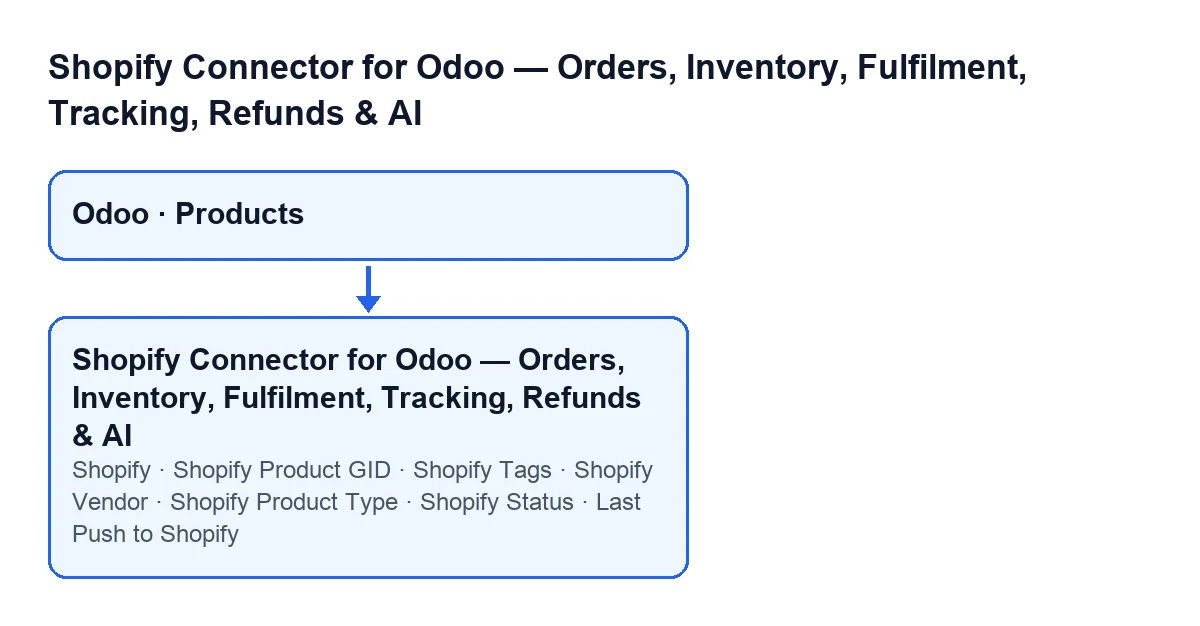
A Odoo 20, el mòdul amplia el model estàndard de Productes amb un comptador de variants vinculades i diversos camps amb dades de Shopify. Són a la fitxa de producte, al costat dels camps habituals d'Odoo.
Els camps, un a un
Shopify: un nombre enter. Compta les variants del producte que tenen un identificador de variant de Shopify. Es veu a la fitxa de producte i s'amaga quan val zero.Shopify Product GID: és a la pestanyaShopify, dins del grupShopify Data, i és de només lectura. La seva ajuda diu:Shopify product GID used as the canonical grouping key for variants.Shopify Tags: mateixa pestanya i mateix grup. La seva ajuda diu:Comma-separated tags synced from / pushed to Shopify.Shopify Vendor: camp de text, al mateix grup.Shopify Product Type: camp de text, al mateix grup.Shopify Status: llista amb les opcionsActive,Draft,ArchivediUnlisted. El valor per defecte al codi ésActive.Last Push to Shopify: data i hora, de només lectura. No l'escrius tu: l'omple el mòdul quan envia el producte.
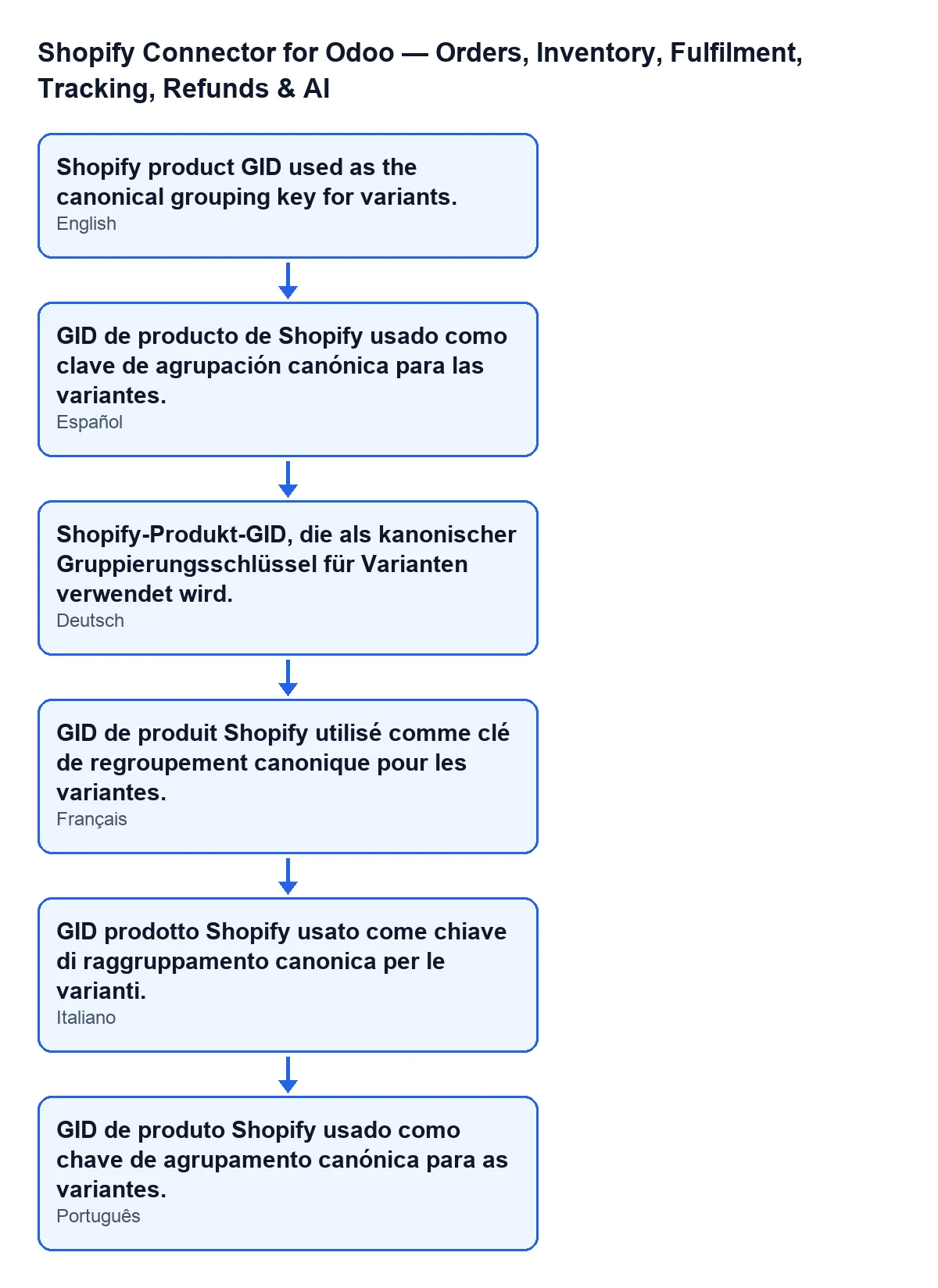
Shopify Product GID segons l'idioma d'Odoo; en anglès: «Shopify product GID used as the canonical grouping key for variants.»Quan es veuen
Els camps de Shopify de la fitxa, inclòs el propi comptador, s'amaguen quan el comptador val zero. El comptador es calcula mirant les variants del producte i comptant les que tenen identificador de variant de Shopify. Un producte sense cap variant vinculada no mostra aquests camps; un amb alguna, sí.

Pas a pas: revisar la fitxa d'un producte vinculat
- Obre la fitxa d'un producte les variants del qual estiguin vinculades a Shopify i mira el camp
Shopify. Si no es veu, el comptador és a zero i els altres camps de Shopify tampoc apareixeran. - Entra a la pestanya
Shopifyi localitza el grupShopify Data. - Llegeix el
Shopify Product GID. És de només lectura: no s'edita. - Omple
Shopify Tagsamb les etiquetes separades per comes. En enviar el producte, el mòdul parteix el text per les comes, retalla els espais i descarta els trossos buits. - Si ho necessites, omple
Shopify VendoriShopify Product Type. Si els deixes buits, el mòdul no els inclou a l'enviament. - Tria
Shopify Status:Active,Draft,ArchivedoUnlisted. El mòdul envia aquest valor com a estat del producte; si estigués buit, envia actiu. - Consulta
Last Push to Shopify: guarda la data i hora de l'últim enviament del producte.
El títol i la descripció que s'envien surten del nom i de la descripció de venda del producte a Odoo, tal com s'explica a continuació.
Què envia el mòdul quan envia el producte
Quan el mòdul envia un producte, treballa sobre les vinculacions actives que aquest producte ja té. Si hi ha vinculacions, pren les instàncies de Shopify que hi apareixen i envia les dades del producte a cadascuna; després de cada enviament escriu la data i hora a Last Push to Shopify.
L'enviament de les dades del producte porta:
- Títol: el nom del producte a Odoo.
- Estat: el valor de
Shopify Status, o actiu si està buit. - Etiquetes: les de
Shopify Tags, ja trossejades per comes. Amb el camp buit, la llista d'etiquetes va buida. - Proveïdor i tipus de producte: només si els has omplert.
- Descripció: la descripció de venda del producte, només si en té.
Les variants no viatgen dins d'aquest enviament. Després, el mòdul crida un enviament a part per a les vinculacions que tenen variant de Shopify i, al final, anota la data i hora de l'enviament a totes les vinculacions actives del producte en aquella instància; el producte guarda la seva a Last Push to Shopify.
Què comprovar a la fitxa
- Que el comptador
Shopifycoincideix amb les variants que esperes veure vinculades. - Que
Shopify Statusés el que vols tenir a Shopify:Active,Draft,ArchivedoUnlisted. - Que
Shopify Tagsporta les etiquetes separades per comes. - Que
Last Push to Shopifyté la data i hora que esperes de l'últim enviament.
Cost i ajuda
El mòdul és de pagament únic per versió d'Odoo i està publicat per a 17, 18, 19 i 20 (consulta la seva fitxa a Odoo Apps o la pàgina del mòdul). A més necessita la subscripció a FlexigoTech Cloud, pla Connector: 49 €/mes o 490 €/any sense IVA, amb fins a 3 comptes de la plataforma (el pla Pro: 98 €/mes o 980 €/any, fins a 10). La connexió passa per FlexigoTech Cloud, que guarda xifrades les credencials, vigila la sincronització i avisa per correu si falla. Sense subscripció, o amb el servei suspès, s'atura el que dona la subscripció; les dades es queden al teu Odoo.
Si vas comprar el mòdul a flexigotech.com, amb la subscripció el mòdul per a les versions noves d'Odoo va inclòs; a l'Odoo App Store, cada versió d'Odoo es compra allà.
FlexigoTech implanta Odoo 17, 18, 19 i 20 i desenvolupa connectors i integracions a mida. Si necessites que les teves fitxes de producte encaixin amb el teu catàleg de Shopify, explica'ns com treballes.
Continua llegint
Comprovat al codi del connector (versió 20.0) i a les fonts enllaçades
Fonts
- Codi del mòdul: flexigobe_shopify_seller_connector 20.0 (d7e627b4): models/product_template.py
- apps.odoo.com/apps/modules/20.0/flexigobe_shopify_seller_connector
- flexigotech.com/precios.html
- flexigotech.com/en/services.html