

 Español
 English
 Català
 Deutsch
 Français
 Português
 Italiano
 Polski
Wat de module toevoegt aan Producten
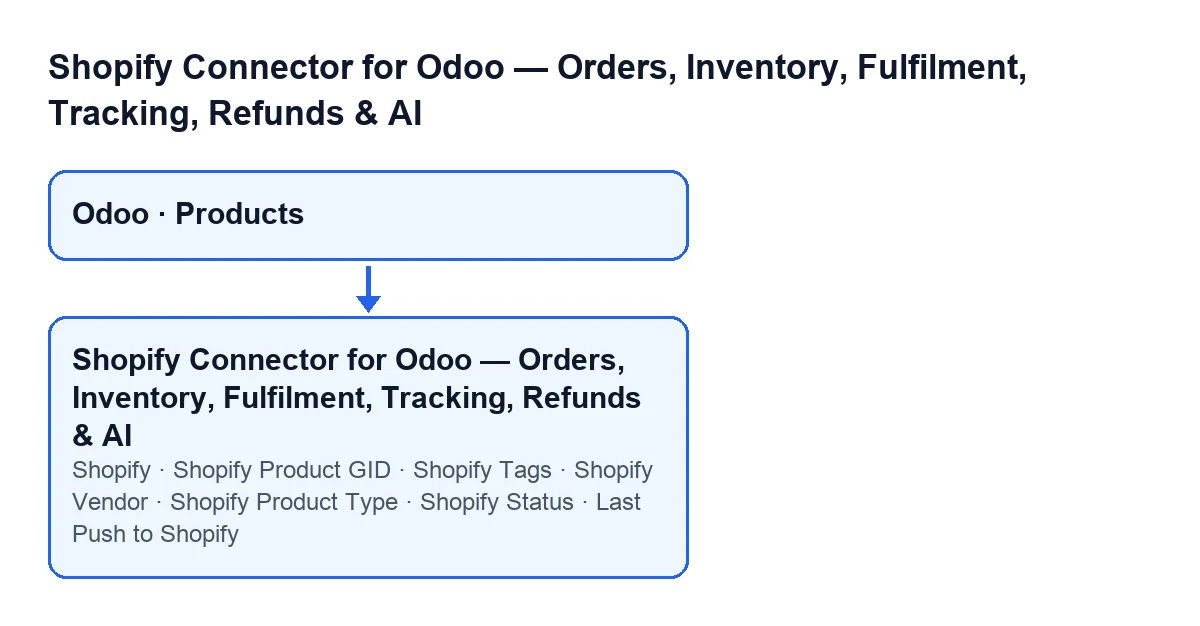
In Odoo 20 breidt de module het standaardmodel Producten (Products) uit met een teller van gekoppelde varianten en meerdere velden met Shopify-gegevens. Ze staan op het productformulier, naast de gebruikelijke Odoo-velden.
De velden, een voor een
Shopify: een geheel getal. Het telt de varianten van het product die een Shopify-variant-ID hebben. Het staat op het productformulier en wordt verborgen als het nul is.Shopify-product-GID(Shopify Product GID): staat op het tabbladShopify, in de groepShopify-gegevens(Shopify Data), en is alleen-lezen. De hulptekst luidt:Shopify-product-GID die wordt gebruikt als canonieke groeperingssleutel voor varianten.Shopify-tags(Shopify Tags): zelfde tabblad en zelfde groep. De hulptekst luidt:Door komma's gescheiden tags die vanuit / naar Shopify worden gesynchroniseerd.Shopify-leverancier(Shopify Vendor): tekstveld, in dezelfde groep.Shopify-producttype(Shopify Product Type): tekstveld, in dezelfde groep.Shopify-status(Shopify Status): lijst met de optiesActief(Active),Concept(Draft),Gearchiveerd(Archived) enNiet vermeld(Unlisted). De standaardwaarde in de code isActief.Laatste push naar Shopify(Last Push to Shopify): datum en tijd, alleen-lezen. Je vult het niet zelf in: de module vult het wanneer die het product verstuurt.
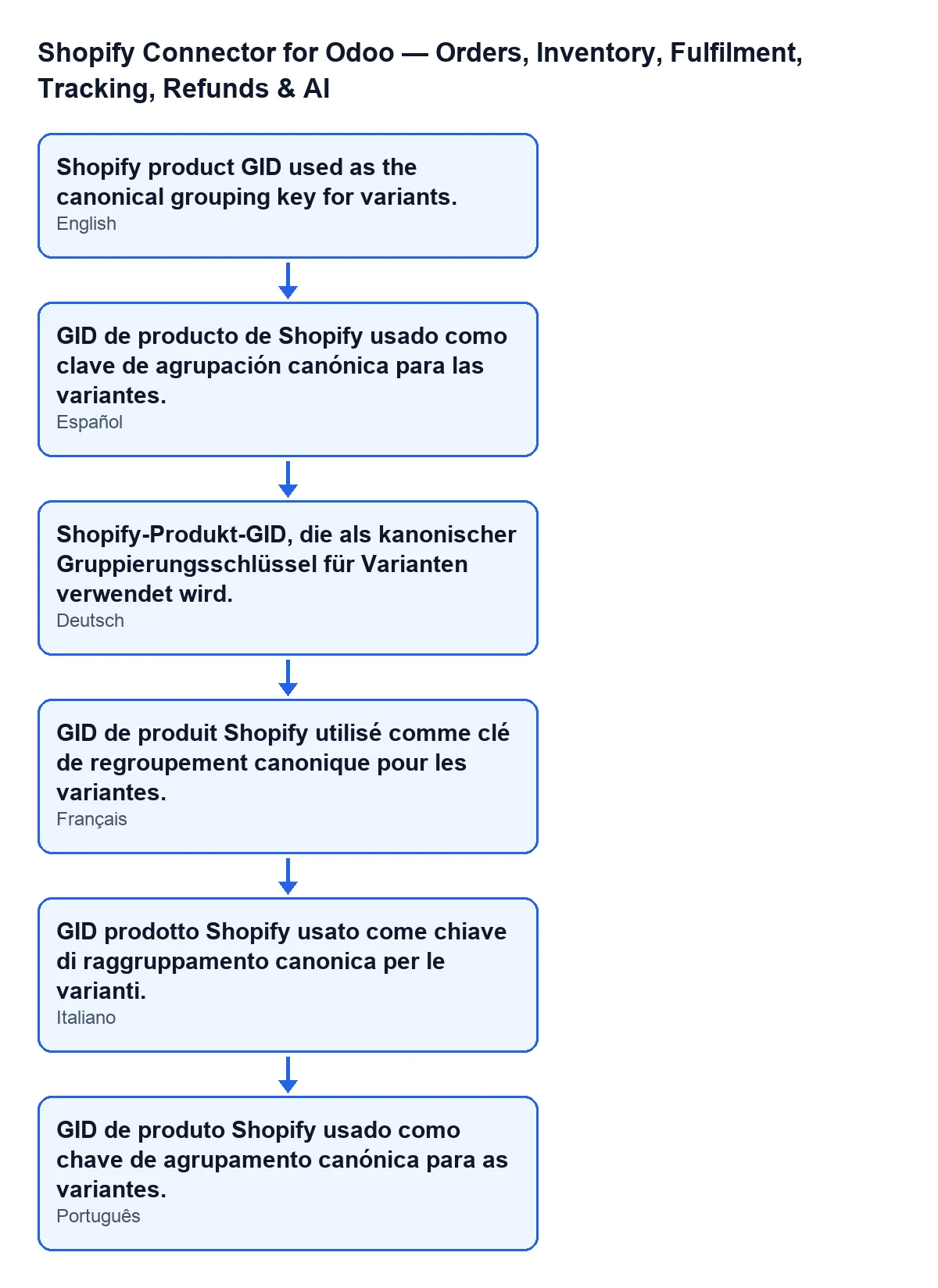
Shopify-product-GID volgens de taal van Odoo; in het Nederlands: «Shopify-product-GID die wordt gebruikt als canonieke groeperingssleutel voor varianten.»Wanneer je ze ziet
De Shopify-velden van het formulier, inclusief de teller zelf, worden verborgen als de teller nul is. De teller wordt berekend door de varianten van het product te bekijken en die met een Shopify-variant-ID te tellen. Een product zonder gekoppelde varianten toont die velden niet; een product met minstens één wel.

Stap voor stap: het formulier van een gekoppeld product controleren
- Open het formulier van een product waarvan de varianten aan Shopify zijn gekoppeld en kijk naar het veld
Shopify. Als je het niet ziet, staat de teller op nul en verschijnen de andere Shopify-velden ook niet. - Ga naar het tabblad
Shopifyen zoek de groepShopify-gegevens. - Lees de
Shopify-product-GID. Die is alleen-lezen: je kunt hem niet bewerken. - Vul
Shopify-tagsin met de tags gescheiden door komma's. Bij het versturen van het product splitst de module de tekst op de komma's, verwijdert de spaties en laat lege stukken weg. - Vul indien nodig
Shopify-leverancierenShopify-producttypein. Als je ze leeg laat, neemt de module ze niet mee in de verzending. - Kies
Shopify-status:Actief,Concept,GearchiveerdofNiet vermeld. De module verstuurt die waarde als status van het product; als het veld leeg is, verstuurt de module actief. - Bekijk
Laatste push naar Shopify: daar staan de datum en tijd van de laatste verzending van het product.
De titel en de beschrijving die worden verstuurd komen uit de naam en de verkoopbeschrijving van het product in Odoo, zoals hieronder wordt uitgelegd.
Wat de module verstuurt wanneer het product wordt verstuurd
Wanneer de module een product verstuurt, werkt die met de actieve koppelingen die dat product al heeft. Als er koppelingen zijn, neemt de module de Shopify-instanties die daarin voorkomen en stuurt de productgegevens naar elk ervan; na elke verzending schrijft de module de datum en tijd in Laatste push naar Shopify.
De verzending van de productgegevens bevat:
- Titel: de naam van het product in Odoo.
- Status: de waarde van
Shopify-status, of actief als die leeg is. - Tags: die uit
Shopify-tags, al gesplitst op komma's. Als het veld leeg is, is de lijst met tags leeg. - Leverancier en producttype: alleen als je ze hebt ingevuld.
- Beschrijving: de verkoopbeschrijving van het product, alleen als die er is.
De varianten reizen niet mee in die verzending. Daarna roept de module een aparte verzending aan voor de koppelingen die een Shopify-variant hebben en tot slot noteert de module de datum en tijd van de verzending bij alle actieve koppelingen van het product in die instantie; het product bewaart die van zichzelf in Laatste push naar Shopify.
Wat je op het formulier controleert
- Dat de teller
Shopifyovereenkomt met de varianten waarvan je verwacht dat ze gekoppeld zijn. - Dat
Shopify-statusde status is die je in Shopify wilt hebben:Actief,Concept,GearchiveerdofNiet vermeld. - Dat
Shopify-tagsde tags gescheiden door komma's bevat. - Dat
Laatste push naar Shopifyde datum en tijd heeft die je van de laatste verzending verwacht.
Kosten en hulp
De module kost eenmalig per Odoo-versie en is gepubliceerd voor 17, 18, 19 en 20 (zie de vermelding in Odoo Apps of de pagina van de module). Daarnaast heb je het abonnement op FlexigoTech Cloud nodig, plan Connector: € 49 per maand of € 490 per jaar excl. btw, met maximaal 3 accounts van het platform (het plan Pro: € 98 per maand of € 980 per jaar, maximaal 10). De verbinding loopt via FlexigoTech Cloud, dat de inloggegevens versleuteld bewaart, de synchronisatie bewaakt en per e-mail waarschuwt als die faalt. Zonder abonnement, of met de dienst opgeschort, stopt wat het abonnement levert; de gegevens blijven in jouw Odoo.
Als je de module op flexigotech.com hebt gekocht, zit de module voor nieuwe Odoo-versies bij het abonnement inbegrepen; in de Odoo App Store koop je elke Odoo-versie daar.
FlexigoTech implementeert Odoo 17, 18, 19 en 20 en ontwikkelt connectoren en integraties op maat. Als je wilt dat je productformulieren aansluiten op je Shopify-catalogus, vertel ons dan hoe je werkt.
Lees verder
Gecontroleerd in de broncode van de connector (versie 20.0) en in de gelinkte bronnen
Bronnen
- Broncode van de module: flexigobe_shopify_seller_connector 20.0 (d7e627b4): models/product_template.py
- apps.odoo.com/apps/modules/20.0/flexigobe_shopify_seller_connector
- flexigotech.com/precios.html
- flexigotech.com/en/services.html