

 Español
 English
 Català
 Deutsch
 Português
 Italiano
 Nederlands
 Polski
Ce que le module ajoute à Produits
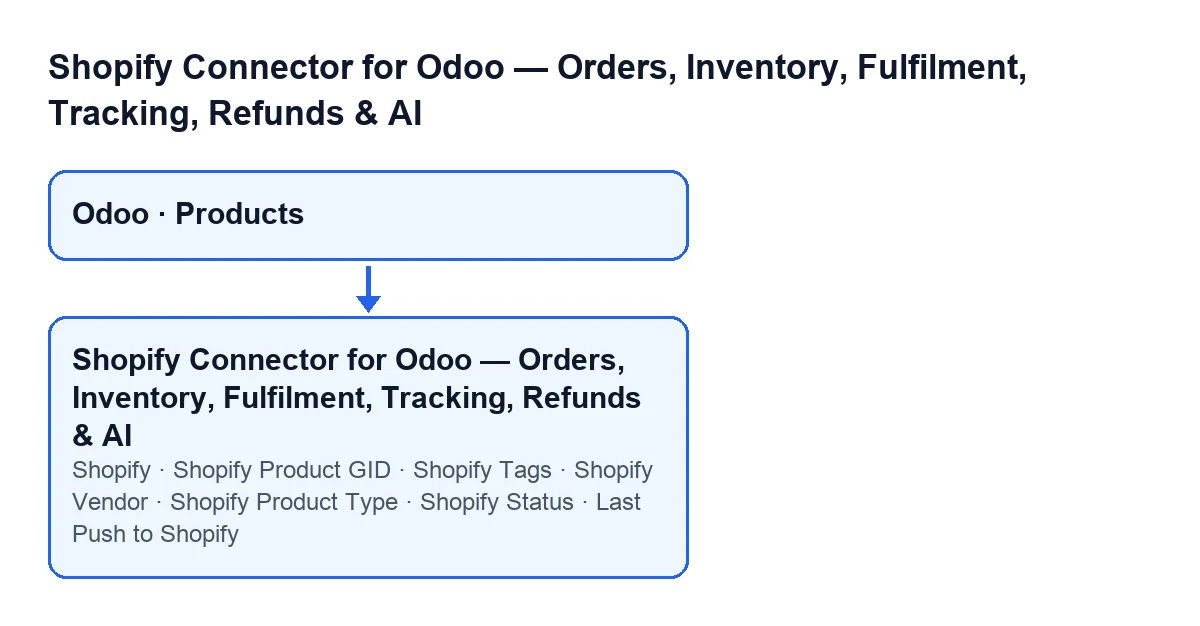
Dans Odoo 20, le module étend le modèle standard Produits (Products) avec un compteur de variantes liées et plusieurs champs contenant des données Shopify. Ils se trouvent dans la fiche produit, à côté des champs habituels d'Odoo.
Les champs, un par un
Shopify: un nombre entier. Il compte les variantes du produit qui ont un identifiant de variante Shopify. Il s'affiche dans la fiche produit et se masque quand il vaut zéro.GID de produit Shopify(Shopify Product GID) : il se trouve dans l'ongletShopify, dans le groupeDonnées Shopify(Shopify Data), et il est en lecture seule. Son aide indique :GID de produit Shopify utilisé comme clé de regroupement canonique pour les variantes.Étiquettes Shopify(Shopify Tags) : même onglet et même groupe. Son aide indique :Étiquettes séparées par des virgules synchronisées depuis / poussées vers Shopify.Fournisseur Shopify(Shopify Vendor) : champ texte, dans le même groupe.Type de produit Shopify(Shopify Product Type) : champ texte, dans le même groupe.Statut Shopify(Shopify Status) : liste avec les optionsActif(Active),Brouillon(Draft),Archivé(Archived) etNon répertorié(Unlisted). La valeur par défaut dans le code estActif.Dernier envoi vers Shopify(Last Push to Shopify) : date et heure, en lecture seule. Vous ne la saisissez pas : c'est le module qui la renseigne quand il envoie le produit.
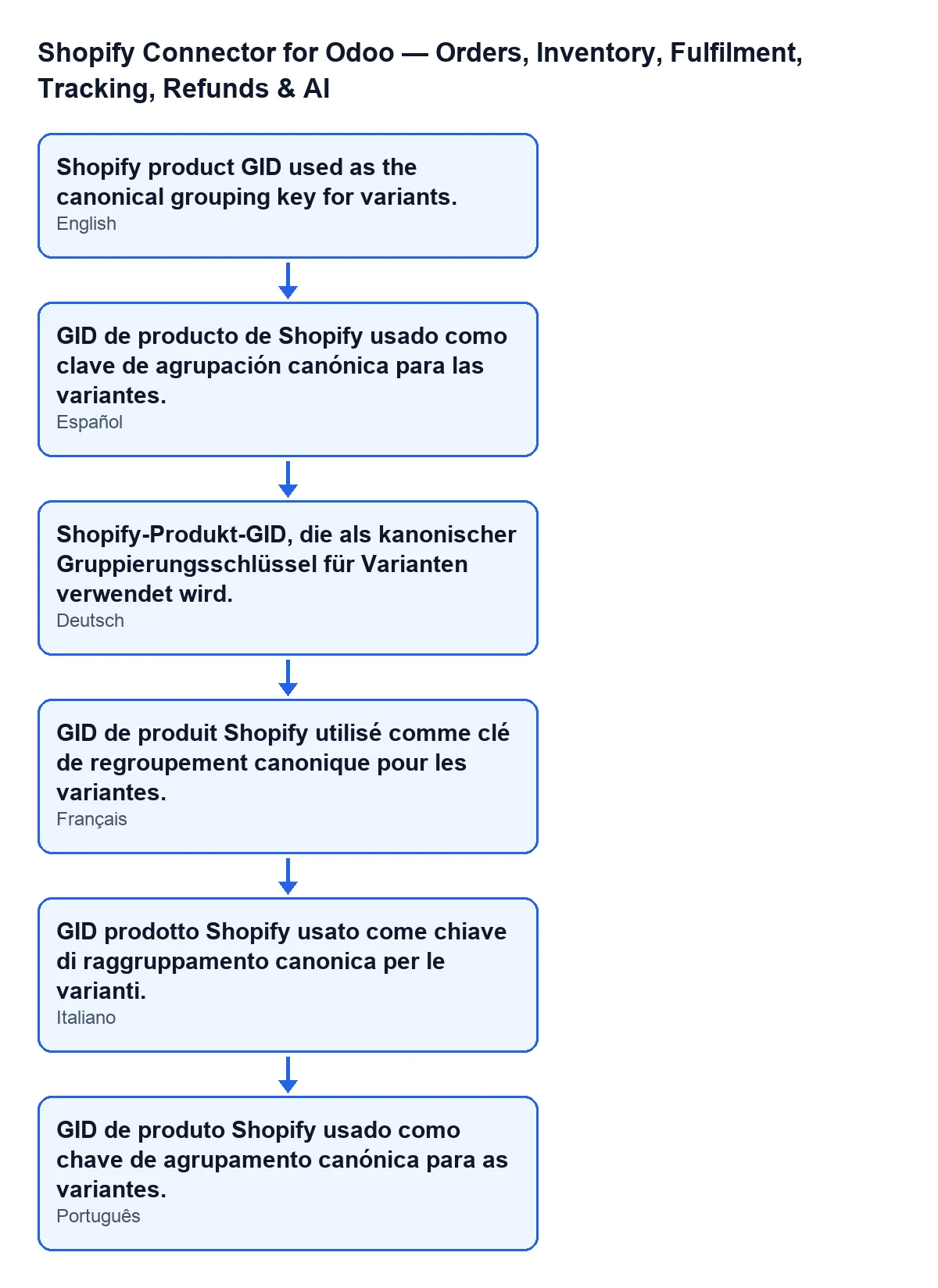
GID de produit Shopify selon la langue d'Odoo ; en français : «GID de produit Shopify utilisé comme clé de regroupement canonique pour les variantes.»Quand ils s'affichent
Les champs Shopify de la fiche, y compris le compteur lui-même, se masquent quand le compteur vaut zéro. Le compteur se calcule en examinant les variantes du produit et en comptant celles qui ont un identifiant de variante Shopify. Un produit sans aucune variante liée n'affiche pas ces champs ; un produit qui en a au moins une, si.

Pas à pas : vérifier la fiche d'un produit lié
- Ouvrez la fiche d'un produit dont les variantes sont liées à Shopify et regardez le champ
Shopify. S'il ne s'affiche pas, le compteur est à zéro et les autres champs Shopify n'apparaîtront pas non plus. - Allez dans l'onglet
Shopifyet repérez le groupeDonnées Shopify. - Lisez le
GID de produit Shopify. Il est en lecture seule : il ne se modifie pas. - Renseignez
Étiquettes Shopifyavec les étiquettes séparées par des virgules. À l'envoi du produit, le module découpe le texte aux virgules, supprime les espaces et écarte les morceaux vides. - Si besoin, renseignez
Fournisseur ShopifyetType de produit Shopify. Si vous les laissez vides, le module ne les inclut pas dans l'envoi. - Choisissez
Statut Shopify:Actif,Brouillon,ArchivéouNon répertorié. Le module envoie cette valeur comme statut du produit ; s'il est vide, il envoie actif. - Consultez
Dernier envoi vers Shopify: il conserve la date et l'heure du dernier envoi du produit.
Le titre et la description envoyés proviennent du nom et de la description de vente du produit dans Odoo, comme expliqué ci-dessous.
Ce que le module envoie quand il envoie le produit
Quand le module envoie un produit, il travaille sur les liaisons actives que ce produit possède déjà. S'il y a des liaisons, il prend les instances Shopify qui y figurent et envoie les données du produit à chacune ; après chaque envoi, il inscrit la date et l'heure dans Dernier envoi vers Shopify.
L'envoi des données du produit comporte :
- Titre : le nom du produit dans Odoo.
- Statut : la valeur de
Statut Shopify, ou actif si elle est vide. - Étiquettes : celles de
Étiquettes Shopify, déjà découpées aux virgules. Si le champ est vide, la liste d'étiquettes est vide. - Fournisseur et type de produit : seulement si vous les avez renseignés.
- Description : la description de vente du produit, seulement s'il en a une.
Les variantes ne voyagent pas dans cet envoi. Ensuite, le module appelle un envoi distinct pour les liaisons qui ont une variante Shopify et, à la fin, note la date et l'heure de l'envoi sur toutes les liaisons actives du produit dans cette instance ; le produit conserve la sienne dans Dernier envoi vers Shopify.
Ce qu'il faut vérifier dans la fiche
- Que le compteur
Shopifycorrespond aux variantes que vous vous attendez à voir liées. - Que
Statut Shopifyest celui que vous voulez avoir dans Shopify :Actif,Brouillon,ArchivéouNon répertorié. - Que
Étiquettes Shopifycontient les étiquettes séparées par des virgules. - Que
Dernier envoi vers Shopifyaffiche la date et l'heure que vous attendez pour le dernier envoi.
Coût et aide
Le module est en paiement unique par version d'Odoo et il est publié pour 17, 18, 19 et 20 (consultez sa fiche sur Odoo Apps ou la page du module). Il nécessite en plus l'abonnement à FlexigoTech Cloud, plan Connecteur : 49 €/mois ou 490 €/an HT, avec jusqu'à 3 comptes de la plateforme (le plan Pro : 98 €/mois ou 980 €/an, jusqu'à 10). La connexion passe par FlexigoTech Cloud, qui conserve chiffrés les identifiants, surveille la synchronisation et prévient par e-mail en cas d'échec. Sans abonnement, ou avec le service suspendu, ce que fournit l'abonnement s'arrête ; les données restent dans votre Odoo.
Si vous avez acheté le module sur flexigotech.com, avec l'abonnement le module pour les nouvelles versions d'Odoo est inclus ; sur l'Odoo App Store, chaque version d'Odoo s'achète là-bas.
FlexigoTech met en place Odoo 17, 18, 19 et 20 et développe des connecteurs et des intégrations sur mesure. Si vous voulez que vos fiches produit s'accordent avec votre catalogue Shopify, expliquez-nous comment vous travaillez.
À lire aussi
Vérifié dans le code du connecteur (version 20.0) et dans les sources citées
Sources
- Code du module : flexigobe_shopify_seller_connector 20.0 (d7e627b4): models/product_template.py
- apps.odoo.com/apps/modules/20.0/flexigobe_shopify_seller_connector
- flexigotech.com/precios.html
- flexigotech.com/en/services.html