

 English
 Català
 Deutsch
 Français
 Português
 Italiano
 Nederlands
 Polski
Qué añade el módulo a Productos
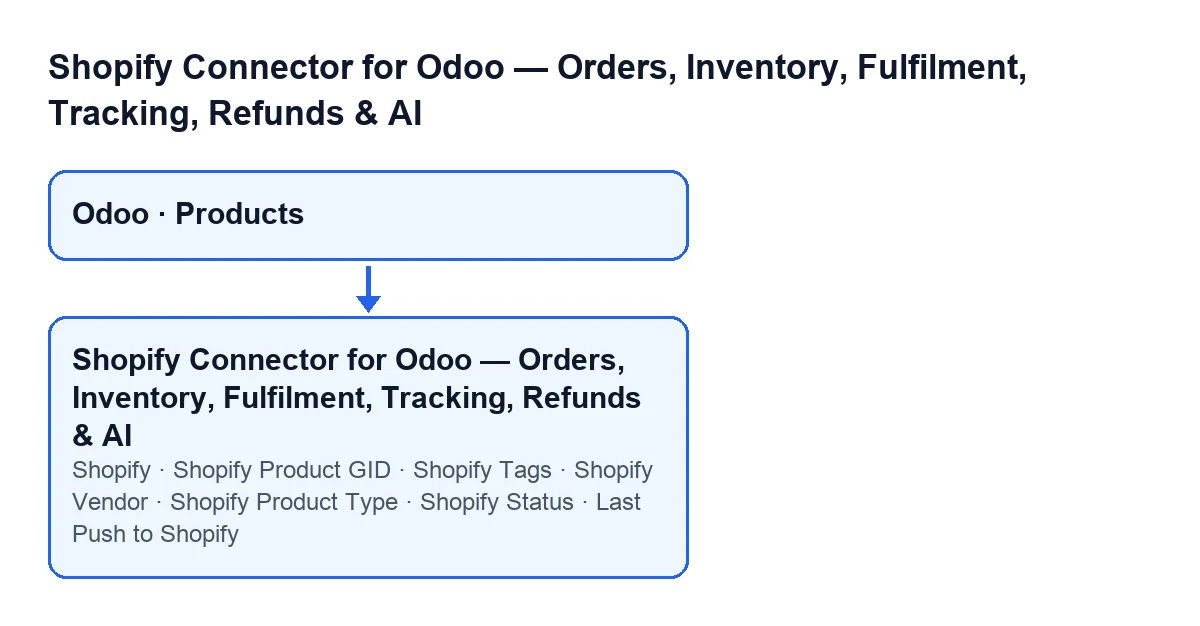
En Odoo 20, el módulo amplía el modelo estándar de Productos (Products) con un contador de variantes vinculadas y varios campos con datos de Shopify. Están en la ficha de producto, junto a los campos habituales de Odoo.
Los campos, uno a uno
Shopify: un número entero. Cuenta las variantes del producto que tienen un identificador de variante de Shopify. Se ve en la ficha de producto y se oculta cuando vale cero.GID de producto de Shopify(Shopify Product GID): está en la pestañaShopify, dentro del grupoDatos de Shopify(Shopify Data), y es de solo lectura. Su ayuda dice:GID de producto de Shopify usado como clave de agrupación canónica para las variantes.Etiquetas de Shopify(Shopify Tags): misma pestaña y mismo grupo. Su ayuda dice:Etiquetas separadas por comas sincronizadas desde / enviadas a Shopify.Proveedor de Shopify(Shopify Vendor): campo de texto, en el mismo grupo.Tipo de producto de Shopify(Shopify Product Type): campo de texto, en el mismo grupo.Estado de Shopify(Shopify Status): lista con las opcionesActivo(Active),Borrador(Draft),Archivado(Archived) yNo listado(Unlisted). El valor por defecto en el código esActivo.Último envío a Shopify(Last Push to Shopify): fecha y hora, de solo lectura. No la escribes tú: la rellena el módulo cuando envía el producto.
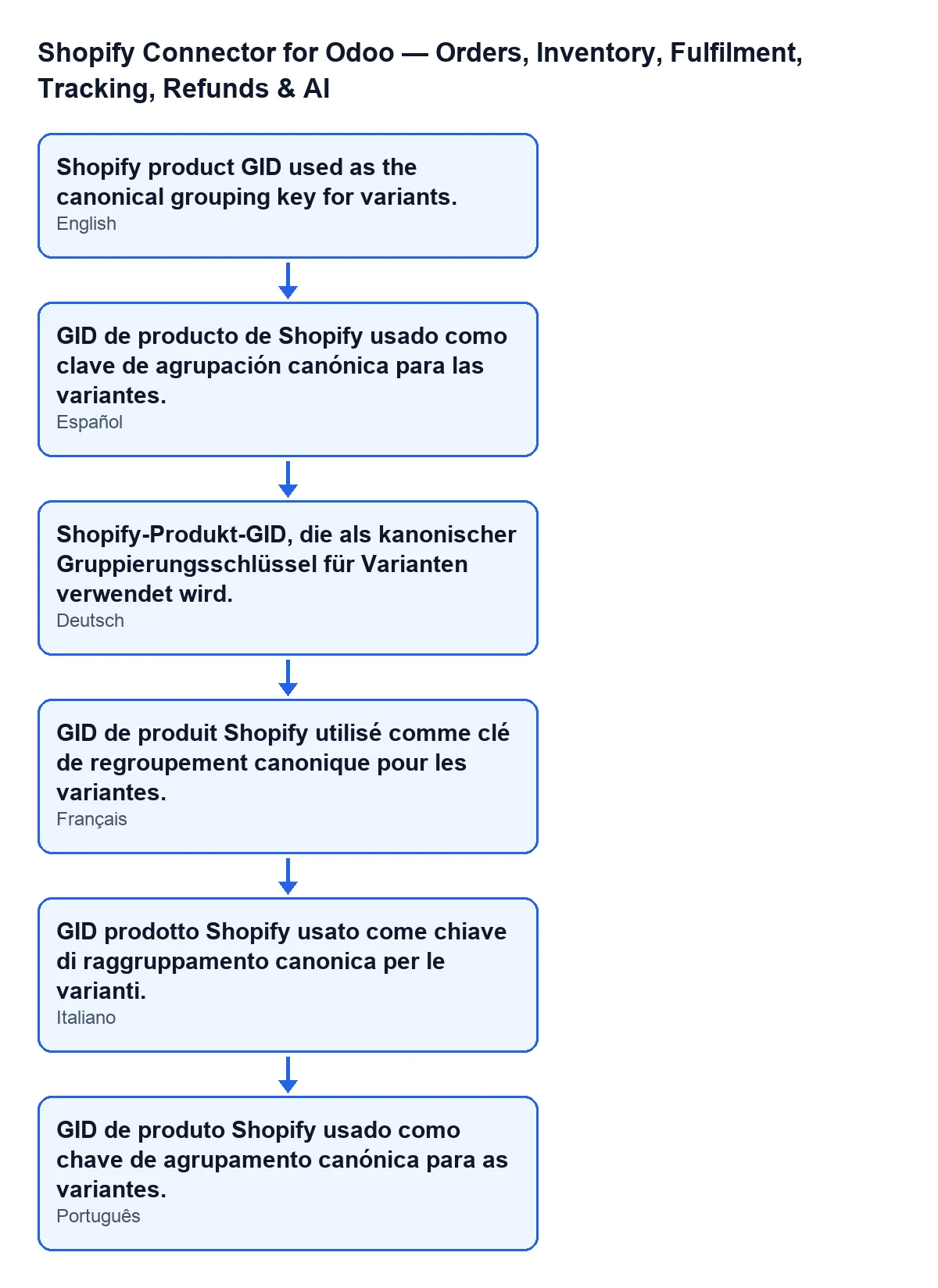
GID de producto de Shopify según el idioma de Odoo; en castellano: «GID de producto de Shopify usado como clave de agrupación canónica para las variantes.»Cuándo se ven
Los campos de Shopify de la ficha, incluido el propio contador, se ocultan cuando el contador vale cero. El contador se calcula mirando las variantes del producto y contando las que tienen identificador de variante de Shopify. Un producto sin ninguna variante vinculada no muestra esos campos; uno con alguna, sí.

Paso a paso: revisar la ficha de un producto vinculado
- Abre la ficha de un producto cuyas variantes estén vinculadas a Shopify y mira el campo
Shopify. Si no se ve, el contador está a cero y los demás campos de Shopify tampoco aparecerán. - Entra en la pestaña
Shopifyy localiza el grupoDatos de Shopify. - Lee el
GID de producto de Shopify. Es de solo lectura: no se edita. - Rellena
Etiquetas de Shopifycon las etiquetas separadas por comas. Al enviar el producto, el módulo parte el texto por las comas, recorta los espacios y descarta los trozos vacíos. - Si lo necesitas, rellena
Proveedor de ShopifyyTipo de producto de Shopify. Si los dejas vacíos, el módulo no los incluye en el envío. - Elige
Estado de Shopify:Activo,Borrador,ArchivadooNo listado. El módulo envía ese valor como estado del producto; si estuviera vacío, envía activo. - Consulta
Último envío a Shopify: guarda la fecha y hora del último envío del producto.
El título y la descripción que se envían salen del nombre y de la descripción de venta del producto en Odoo, como se explica a continuación.
Qué envía el módulo cuando envía el producto
Cuando el módulo envía un producto, trabaja sobre las vinculaciones activas que ese producto ya tiene. Si hay vinculaciones, toma las instancias de Shopify que aparecen en ellas y envía los datos del producto a cada una; después de cada envío escribe la fecha y hora en Último envío a Shopify.
El envío de los datos del producto lleva:
- Título: el nombre del producto en Odoo.
- Estado: el valor de
Estado de Shopify, o activo si está vacío. - Etiquetas: las de
Etiquetas de Shopify, ya troceadas por comas. Con el campo vacío, la lista de etiquetas va vacía. - Proveedor y tipo de producto: solo si los has rellenado.
- Descripción: la descripción de venta del producto, solo si la tiene.
Las variantes no viajan dentro de ese envío. Después, el módulo llama a un envío aparte para las vinculaciones que tienen variante de Shopify y, al final, anota la fecha y hora del envío en todas las vinculaciones activas del producto en esa instancia; el producto guarda la suya en Último envío a Shopify.
Qué comprobar en la ficha
- Que el contador
Shopifycoincide con las variantes que esperas ver vinculadas. - Que
Estado de Shopifyes el que quieres tener en Shopify:Activo,Borrador,ArchivadooNo listado. - Que
Etiquetas de Shopifylleva las etiquetas separadas por comas. - Que
Último envío a Shopifytiene la fecha y hora que esperas del último envío.
Coste y ayuda
El módulo es de pago único por versión de Odoo y está publicado para 17, 18, 19 y 20 (consulta su ficha en Odoo Apps o la página del módulo). Además necesita la suscripción a FlexigoTech Cloud, plan Conector: 49 €/mes o 490 €/año sin IVA, con hasta 3 cuentas de la plataforma (el plan Pro: 98 €/mes o 980 €/año, hasta 10). La conexión pasa por FlexigoTech Cloud, que guarda cifradas las credenciales, vigila la sincronización y avisa por correo si falla. Sin suscripción, o con el servicio suspendido, se para lo que da la suscripción; los datos se quedan en tu Odoo.
Si compraste el módulo en flexigotech.com, con la suscripción el módulo para las versiones nuevas de Odoo va incluido; en el Odoo App Store, cada versión de Odoo se compra allí.
FlexigoTech implanta Odoo 17, 18, 19 y 20 y desarrolla conectores e integraciones a medida. Si necesitas que tus fichas de producto encajen con tu catálogo de Shopify, cuéntanos cómo trabajas.
Sigue leyendo
Comprobado en el código del conector (versión 20.0) y en las fuentes enlazadas
Fuentes
- Código del módulo: flexigobe_shopify_seller_connector 20.0 (d7e627b4): models/product_template.py
- apps.odoo.com/apps/modules/20.0/flexigobe_shopify_seller_connector
- flexigotech.com/precios.html
- flexigotech.com/en/services.html