

 Español
 English
 Català
 Deutsch
 Français
 Português
 Nederlands
 Polski
Dove si trova il pulsante e chi lo vede
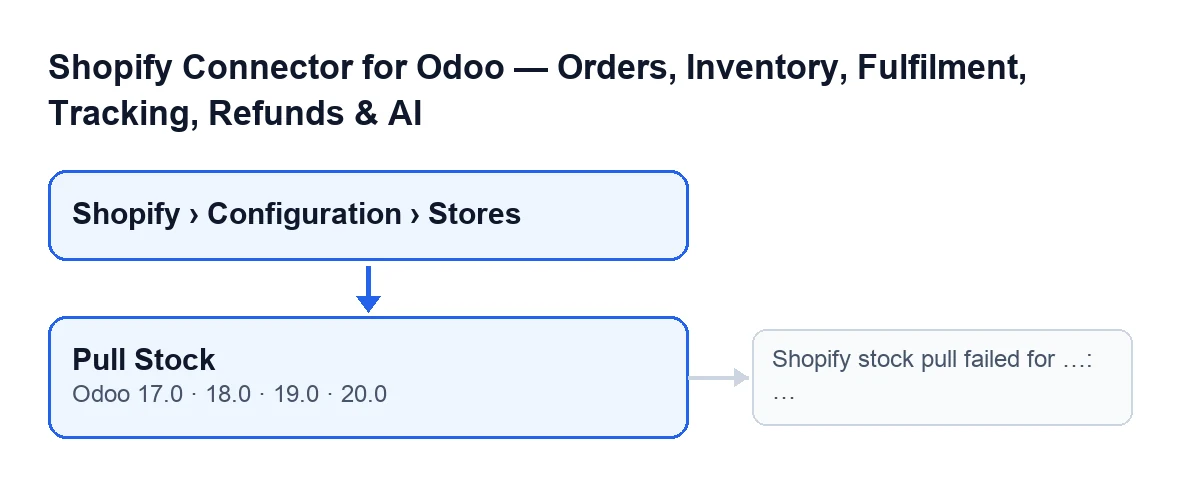
Il pulsante Recupera stock si trova nella scheda di ogni negozio, nella schermata Istanze Shopify (Shopify Instances). Queste schede si aprono dal menu Shopify › Configurazione › Negozi (Shopify › Configuration › Stores). Se non hai il permesso di un livello, non vedi quel livello: Configurazione (Configuration) richiede Operatore (Operator) e Shopify richiede Visualizzatore (Viewer). Il pulsante non dipende da nessuna condizione della vista: si vede sempre ed è presente in Odoo 17, 18, 19 e 20. Quanto segue descrive il codice di Odoo 20.
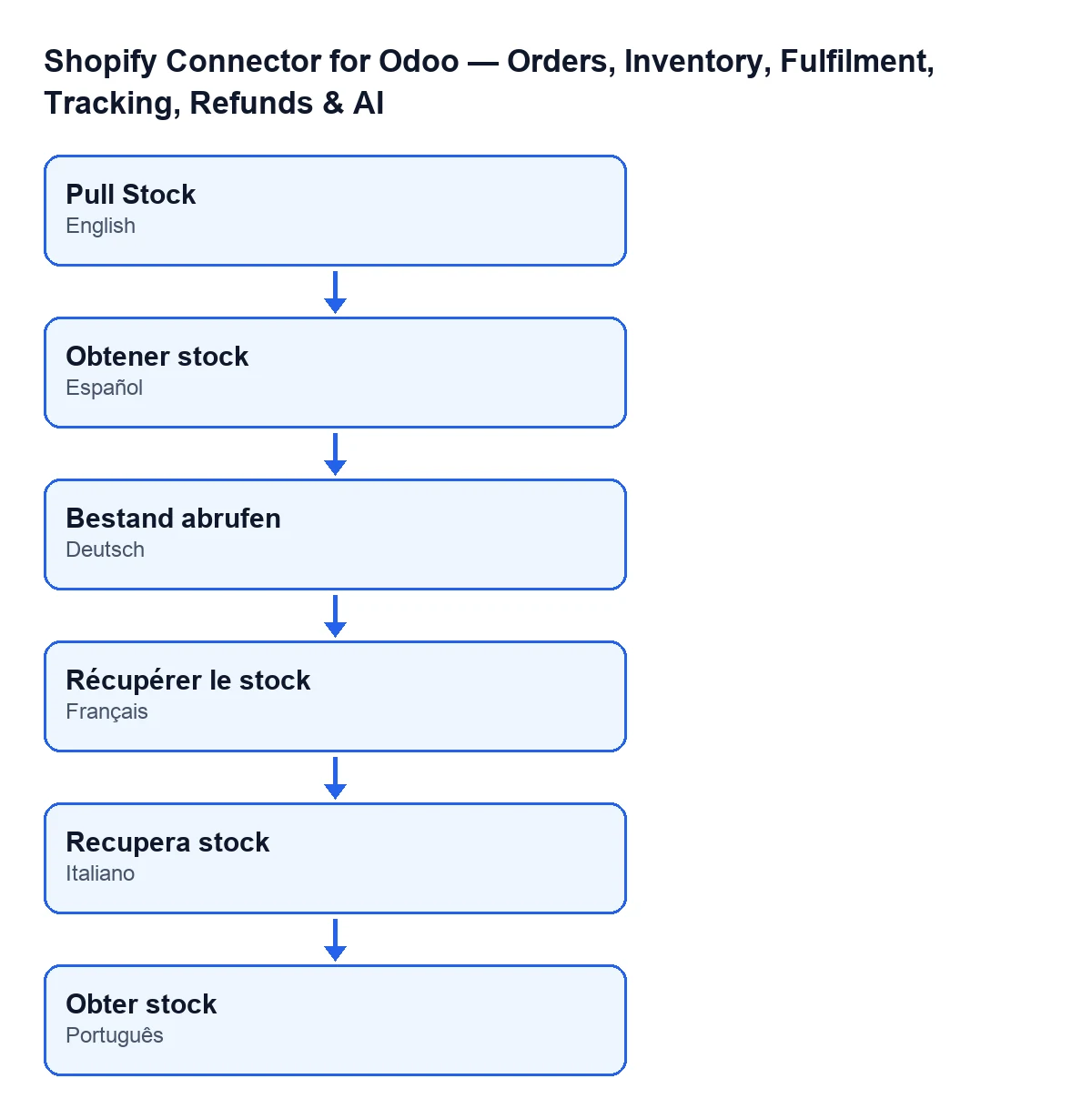
Con Odoo in italiano il pulsante si chiama Recupera stock; in tedesco, Bestand abrufen; in francese, Récupérer le stock; e in portoghese, Obter stock.

Passi per usarlo
- Apri
Shopify › Configurazione › Negozied entra nella scheda del negozio. - Vai alla scheda
Operazioni(Operations), gruppoImpostazioni sincronizzazione(Sync Settings), e verifica cheSincronizzazione giacenze attivatasia spuntata. Con i valori predefiniti non lo è, e con la casella non spuntata il pulsante non fa nulla con quel negozio. - Guarda il campo
Azienda(Company) della scheda: il pulsante lavora solo con i prodotti di quell'azienda. - Se vuoi sapere quale località di Shopify verrà consultata, guarda
Default Location Gidnella schedaWebhooks. La sua guida diceGID della località GraphQL di Shopify usato per la sincronizzazione dell'inventario.Se è vuoto, viene compilato con la prima località restituita da Shopify. Lo fa il pulsante quando lo premi e anche, senza premere nulla, l'azione pianificataInvia giacenze a Shopify(Shopify Push Stock), che viene eseguita ogni 20 minuti ed è attiva all'installazione. - Premi
Recupera stock. - Quando ha finito, controlla la giacenza dei prodotti nell'ubicazione di Odoo che è stata usata (la scelta è spiegata sotto).
Cosa fa al suo interno, in ordine
- Se
Sincronizzazione giacenze attivatanon è spuntata, passa al negozio successivo senza aprire alcun registro. - Apre un registro di sincronizzazione di tipo lettura della giacenza, in corso.
- Cerca i prodotti di quel negozio collegati a Shopify: quelli attivi, con identificativo dell'articolo di inventario e il cui prodotto appartiene all'azienda del negozio. Se non ce n'è nessuno, chiude il registro come terminato, con una nota, e non prosegue.
- Sceglie l'ubicazione di Odoo: la località di Shopify contrassegnata come principale e con un'ubicazione di Odoo assegnata. Se non esiste, usa il magazzino del negozio o, se non ne ha, il primo magazzino dell'azienda, e di questo la sua ubicazione di giacenza. Se non ne trova nessuna, il registro risulta fallito e quel negozio si ferma, senza lanciare il messaggio di errore descritto più sotto.
- Determina la località di Shopify: quella di
Default Location Gidoppure, se è vuoto, la prima restituita da Shopify, che viene anche salvata in quel campo. - Chiede a Shopify la quantità disponibile di ogni articolo in quella località, in blocchi fino a 100 articoli.
- Per ogni prodotto di cui Shopify ha restituito una quantità, rettifica la giacenza dell'ubicazione di Odoo della differenza tra la quantità di Shopify e quella che Odoo ha ora in quell'ubicazione, e annota la data dell'ultima sincronizzazione della giacenza di quel collegamento. I prodotti senza quantità restituita vengono saltati. Se uno fallisce, viene conteggiato come errore e si prosegue con gli altri.
- Chiude il registro con i prodotti aggiornati e gli errori: corretto se non ci sono stati errori, parziale se ci sono stati errori e anche aggiornamenti, fallito se ci sono stati errori e nessun aggiornamento.
Cosa cambia e cosa no
Cambia la giacenza di Odoo: la quantità di ogni prodotto nell'ubicazione scelta diventa la quantità disponibile comunicata da Shopify. Il pulsante legge da Shopify e applica in Odoo.
L'azione pianificata Invia giacenze a Shopify va in senso contrario: ogni 20 minuti, attiva all'installazione, invia quantità da Odoo a Shopify, e ciò che invia è la quantità libera (quella presente meno quella già riservata). Tienilo presente quando decidi chi comanda sulla giacenza.
L'errore che può dare
Premendo Recupera stock, l'azione può fermarsi con Sincronizzazione stock Shopify fallita per …: … (Shopify stock pull failed for …: …).
- Quando compare: quando qualcosa fallisce durante l'esecuzione del negozio. I fallimenti di un singolo prodotto non lo lanciano: vengono conteggiati come errori e gli altri proseguono.
- Cosa contiene: il primo spazio è il
Dominio del negozio(Shop Domain) della scheda; dopo i due punti c'è il testo dell'errore originale. - Cosa resta: il registro di quell'esecuzione risulta fallito con l'errore.
- Cosa fare: leggi il motivo che segue i due punti e correggi quello. Per capire di quale negozio si tratta, confronta con
Dominio del negozio, la cui guida chiede il dominio esatto di Shopify (per esempioflexigobe.myshopify.com).
Se la connessione passa per FlexigoTech Cloud e il servizio rifiuta la chiamata e la mette in pausa, il registro di quell'esecuzione viene eliminato invece di restare come fallito.
Prezzo e assistenza di FlexigoTech
Il modulo si paga una sola volta per versione di Odoo (17, 18, 19 e 20) e richiede l'abbonamento a FlexigoTech Cloud, piano Connettore: 49 €/mese o 490 €/anno IVA esclusa, fino a 3 account della piattaforma. Il prezzo di ogni versione è nella scheda di Odoo Apps e nella pagina del modulo. Con l'abbonamento, il modulo per le nuove versioni di Odoo è incluso se lo hai acquistato su flexigotech.com; nell'Odoo App Store, ogni versione si acquista lì.
Se stai implementando Odoo e vuoi collegare bene la giacenza di Shopify, FlexigoTech implementa Odoo 17, 18, 19 e 20 e sviluppa connettori e integrazioni su misura.
Continua a leggere
Verificato nel codice del connettore (versione 20.0) e nelle fonti collegate
Fonti
- Codice del modulo: flexigobe_shopify_seller_connector 20.0 (d7e627b4): views/shopify_instance_views.xml
- Codice del modulo: flexigobe_shopify_seller_connector 20.0 (d7e627b4): models/shopify_instance.py
- Codice del modulo: flexigobe_shopify_seller_connector 20.0 (d7e627b4): models/fgt_cloud.py
- apps.odoo.com/apps/modules/20.0/flexigobe_shopify_seller_connector
- flexigotech.com/en/services.html
- flexigotech.com/precios.html