

 Español
 English
 Català
 Deutsch
 Français
 Italiano
 Nederlands
 Polski
O que o módulo acrescenta aos Artigos
No Odoo 20, o módulo amplia o modelo padrão de Artigos (Products) com um contador de variantes ligadas e vários campos com dados do Shopify. Estão na ficha de artigo, junto dos campos habituais do Odoo.
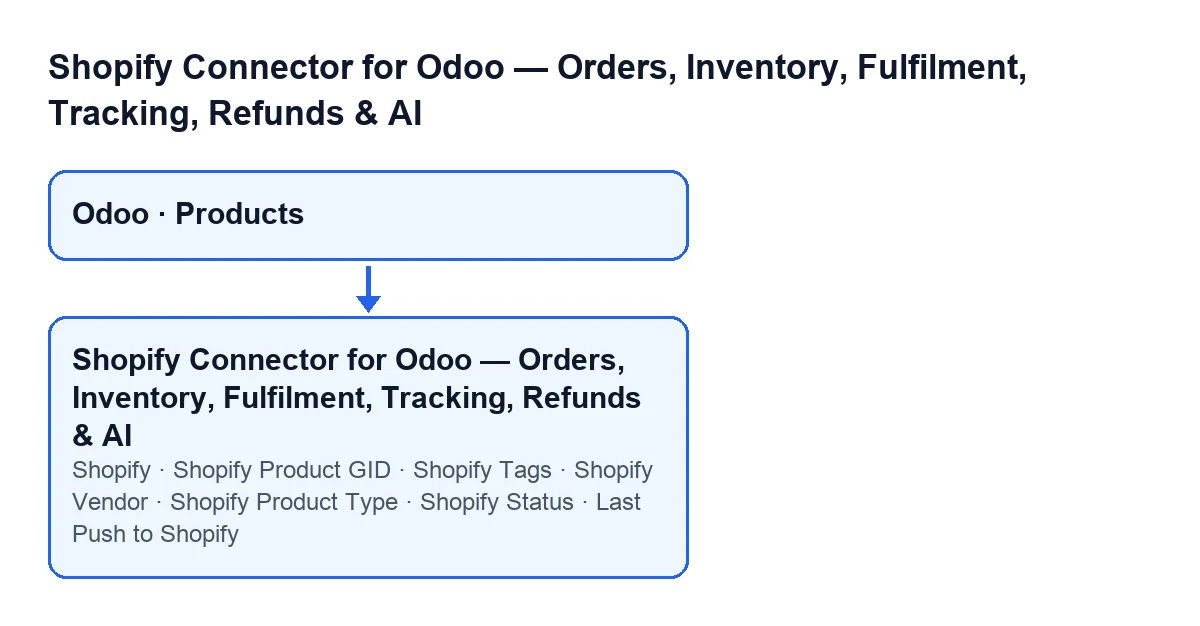
Os campos, um a um
Shopify: um número inteiro. Conta as variantes do artigo que têm um identificador de variante do Shopify. Vê-se na ficha de artigo e fica oculto quando vale zero.GID de produto Shopify(Shopify Product GID): está no separadorShopify, dentro do grupoDados Shopify(Shopify Data), e é só de leitura. A sua ajuda diz:GID de produto Shopify usado como chave de agrupamento canónica para as variantes.Etiquetas Shopify(Shopify Tags): mesmo separador e mesmo grupo. A sua ajuda diz:Etiquetas separadas por vírgulas sincronizadas de / enviadas para o Shopify.Fornecedor Shopify(Shopify Vendor): campo de texto, no mesmo grupo.Tipo de produto Shopify(Shopify Product Type): campo de texto, no mesmo grupo.Estado Shopify(Shopify Status): lista com as opçõesAtivo(Active),Rascunho(Draft),Arquivado(Archived) eNão listado(Unlisted). O valor por defeito no código éAtivo.Último envio para Shopify(Last Push to Shopify): data e hora, só de leitura. Não é você que a escreve: é o módulo que a preenche quando envia o artigo.
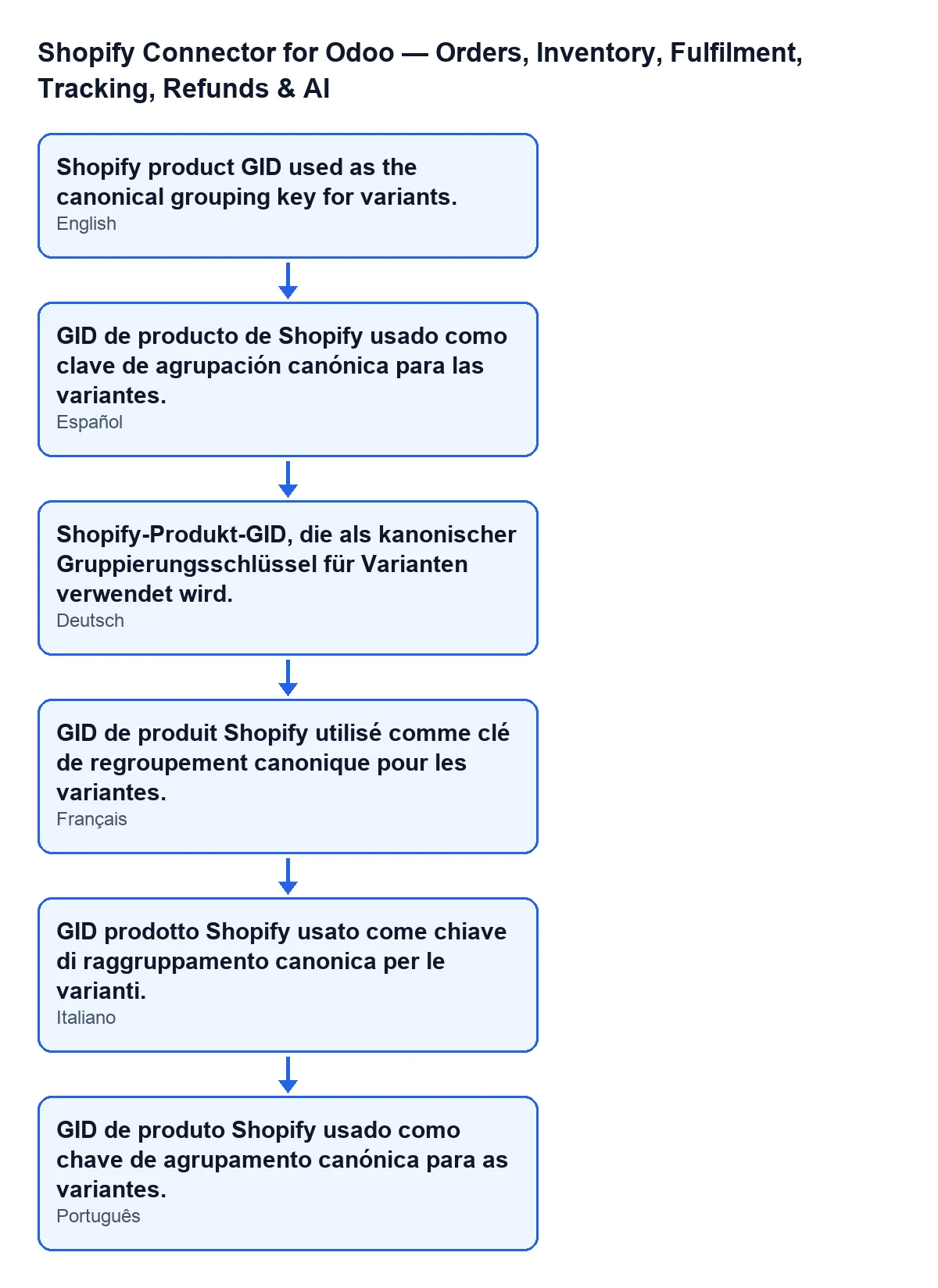
GID de produto Shopify consoante o idioma do Odoo; em português: «GID de produto Shopify usado como chave de agrupamento canónica para as variantes.»Quando se veem
Os campos do Shopify da ficha, incluindo o próprio contador, ficam ocultos quando o contador vale zero. O contador calcula-se olhando para as variantes do artigo e contando as que têm identificador de variante do Shopify. Um artigo sem nenhuma variante ligada não mostra esses campos; um com alguma, sim.

Passo a passo: rever a ficha de um artigo ligado
- Abra a ficha de um artigo cujas variantes estejam ligadas ao Shopify e veja o campo
Shopify. Se não aparecer, o contador está a zero e os restantes campos do Shopify também não aparecerão. - Entre no separador
Shopifye localize o grupoDados Shopify. - Leia o
GID de produto Shopify. É só de leitura: não se edita. - Preencha
Etiquetas Shopifycom as etiquetas separadas por vírgulas. Ao enviar o artigo, o módulo divide o texto pelas vírgulas, apara os espaços e descarta os pedaços vazios. - Se precisar, preencha
Fornecedor ShopifyeTipo de produto Shopify. Se os deixar vazios, o módulo não os inclui no envio. - Escolha
Estado Shopify:Ativo,Rascunho,ArquivadoouNão listado. O módulo envia esse valor como estado do artigo; se estiver vazio, envia ativo. - Consulte
Último envio para Shopify: guarda a data e hora do último envio do artigo.
O título e a descrição que se enviam saem do nome e da descrição de venda do artigo no Odoo, como se explica a seguir.
O que o módulo envia quando envia o artigo
Quando o módulo envia um artigo, trabalha sobre as ligações ativas que esse artigo já tem. Se houver ligações, toma as instâncias do Shopify que nelas aparecem e envia os dados do artigo para cada uma; depois de cada envio escreve a data e hora em Último envio para Shopify.
O envio dos dados do artigo leva:
- Título: o nome do artigo no Odoo.
- Estado: o valor de
Estado Shopify, ou ativo se estiver vazio. - Etiquetas: as de
Etiquetas Shopify, já divididas pelas vírgulas. Com o campo vazio, a lista de etiquetas vai vazia. - Fornecedor e tipo de produto: só se os tiver preenchido.
- Descrição: a descrição de venda do artigo, só se a tiver.
As variantes não seguem dentro desse envio. Depois, o módulo chama um envio à parte para as ligações que têm variante do Shopify e, no fim, regista a data e hora do envio em todas as ligações ativas do artigo nessa instância; o artigo guarda a sua em Último envio para Shopify.
O que verificar na ficha
- Que o contador
Shopifycoincide com as variantes que espera ver ligadas. - Que
Estado Shopifyé o que quer ter no Shopify:Ativo,Rascunho,ArquivadoouNão listado. - Que
Etiquetas Shopifyleva as etiquetas separadas por vírgulas. - Que
Último envio para Shopifytem a data e hora que espera do último envio.
Custo e ajuda
O módulo é de pagamento único por versão do Odoo e está publicado para 17, 18, 19 e 20 (consulte a sua ficha no Odoo Apps ou a página do módulo). Além disso, precisa da subscrição do FlexigoTech Cloud, plano Conector: 49 €/mês ou 490 €/ano sem IVA, com até 3 contas da plataforma (o plano Pro: 98 €/mês ou 980 €/ano, até 10). A ligação passa pelo FlexigoTech Cloud, que guarda as credenciais cifradas, vigia a sincronização e avisa por e-mail se falhar. Sem subscrição, ou com o serviço suspenso, pára o que a subscrição proporciona; os dados ficam no seu Odoo.
Se comprou o módulo em flexigotech.com, com a subscrição o módulo para as novas versões do Odoo está incluído; na Odoo App Store, cada versão do Odoo compra-se lá.
A FlexigoTech implementa Odoo 17, 18, 19 e 20 e desenvolve conectores e integrações à medida. Se precisa que as suas ffichas de artigo encaixem com o seu catálogo do Shopify, conte-nos como trabalha.
Continue a ler
Verificado no código do conector (versão 20.0) e nas fontes indicadas
Fontes
- Código do módulo: flexigobe_shopify_seller_connector 20.0 (d7e627b4): models/product_template.py
- apps.odoo.com/apps/modules/20.0/flexigobe_shopify_seller_connector
- flexigotech.com/precios.html
- flexigotech.com/en/services.html