

 Español
 English
 Català
 Français
 Português
 Italiano
 Nederlands
 Polski
Was das Modul bei Produkten ergänzt
In Odoo 20 erweitert das Modul das Standardmodell der Produkte (Products) um einen Zähler verknüpfter Varianten und mehrere Felder mit Shopify-Daten. Sie befinden sich im Produktformular, neben den üblichen Odoo-Feldern.
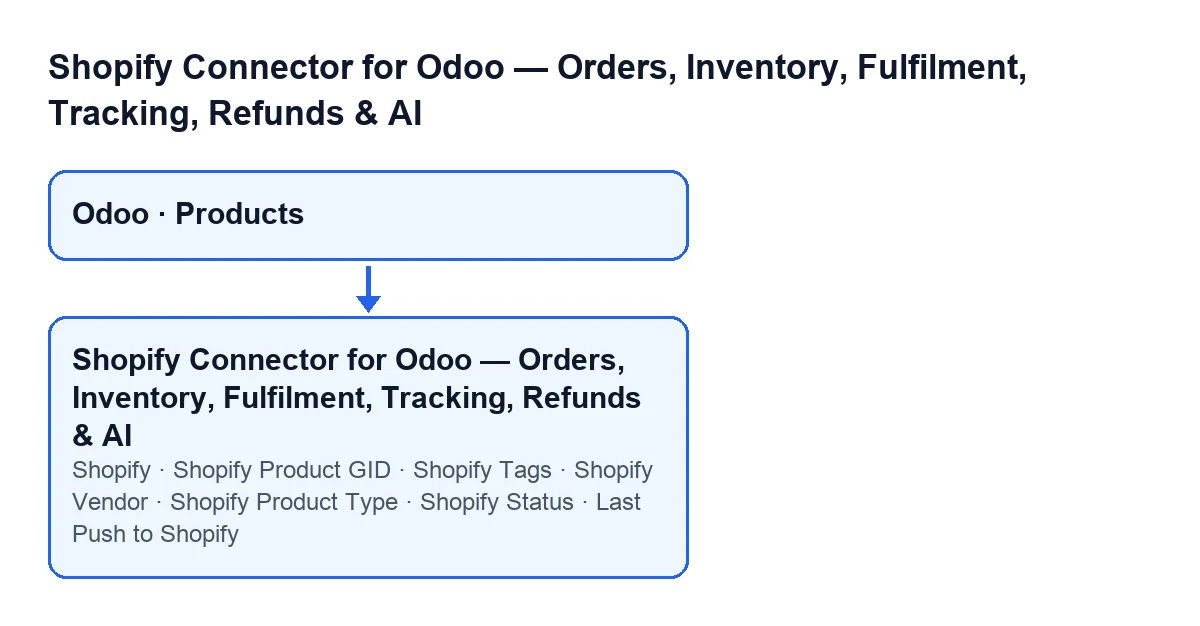
Die Felder im Einzelnen
Shopify: eine ganze Zahl. Sie zählt die Varianten des Produkts, die eine Shopify-Variantenkennung haben. Sie ist im Produktformular sichtbar und wird ausgeblendet, wenn sie null ist.Shopify-Produkt-GID(Shopify Product GID): befindet sich im ReiterShopify, in der GruppeShopify-Daten(Shopify Data), und ist schreibgeschützt. Die Hilfe lautet:Shopify-Produkt-GID, die als kanonischer Gruppierungsschlüssel für Varianten verwendet wird.Shopify-Tags(Shopify Tags): gleicher Reiter und gleiche Gruppe. Die Hilfe lautet:Durch Kommas getrennte Tags, die von Shopify synchronisiert / an Shopify übertragen werden.Shopify-Lieferant(Shopify Vendor): Textfeld, in derselben Gruppe.Shopify-Produkttyp(Shopify Product Type): Textfeld, in derselben Gruppe.Shopify-Status(Shopify Status): Liste mit den OptionenAktiv(Active),Entwurf(Draft),Archiviert(Archived) undNicht gelistet(Unlisted). Der Standardwert im Code istAktiv.Letzte Übertragung an Shopify(Last Push to Shopify): Datum und Uhrzeit, schreibgeschützt. Sie tragen es nicht selbst ein: Das Modul füllt es aus, wenn es das Produkt überträgt.
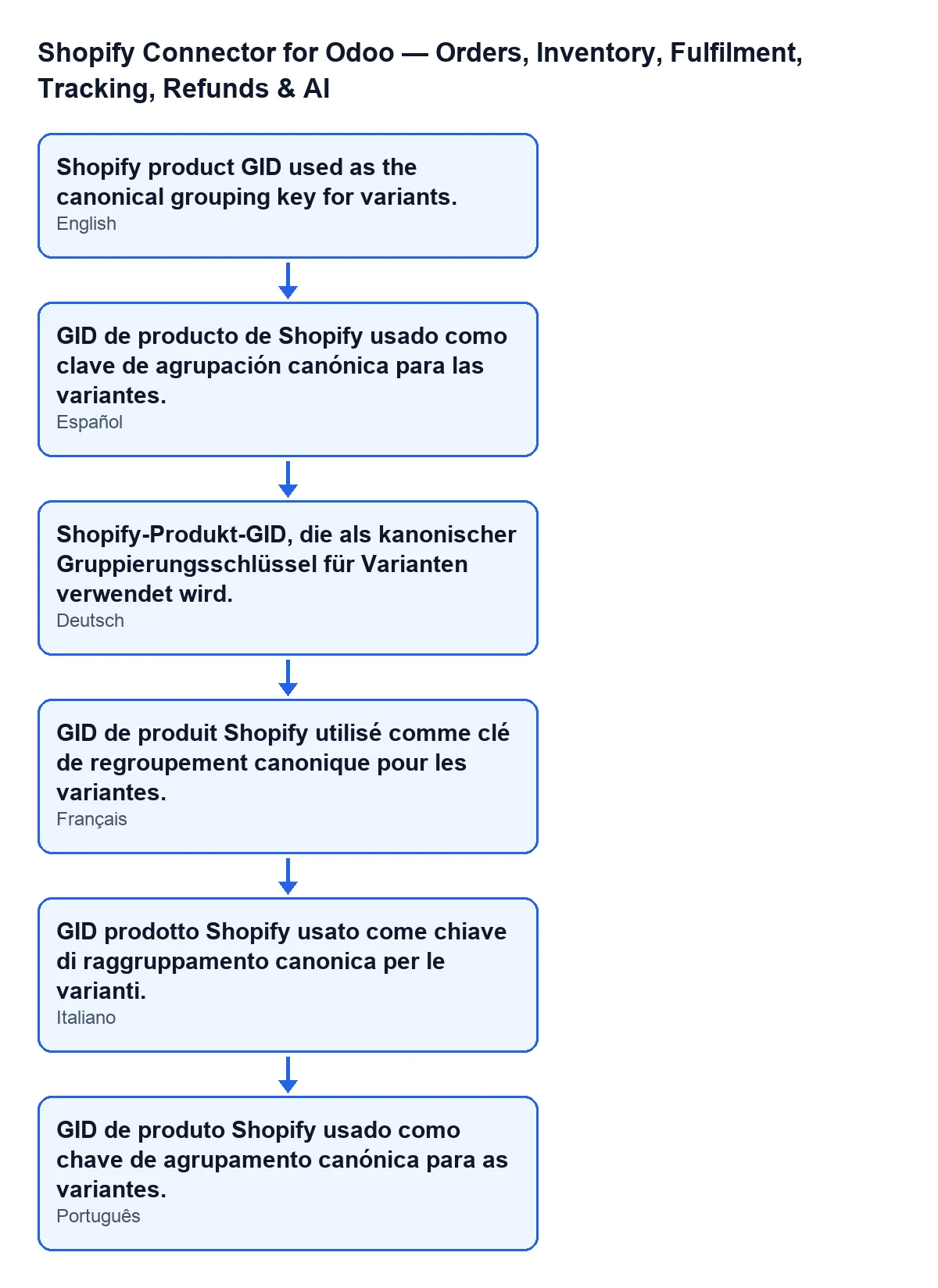
Shopify-Produkt-GID je nach Odoo-Sprache; auf Deutsch: «Shopify-Produkt-GID, die als kanonischer Gruppierungsschlüssel für Varianten verwendet wird.»Wann sie sichtbar sind
Die Shopify-Felder des Formulars, einschließlich des Zählers selbst, werden ausgeblendet, wenn der Zähler null ist. Der Zähler wird berechnet, indem die Varianten des Produkts durchgegangen und diejenigen gezählt werden, die eine Shopify-Variantenkennung haben. Ein Produkt ohne verknüpfte Variante zeigt diese Felder nicht; eines mit mindestens einer verknüpften Variante schon.

Schritt für Schritt: das Formular eines verknüpften Produkts prüfen
- Öffnen Sie das Formular eines Produkts, dessen Varianten mit Shopify verknüpft sind, und sehen Sie sich das Feld
Shopifyan. Wenn es nicht sichtbar ist, steht der Zähler auf null, und auch die übrigen Shopify-Felder erscheinen nicht. - Wechseln Sie in den Reiter
Shopifyund suchen Sie die GruppeShopify-Daten. - Lesen Sie die
Shopify-Produkt-GID. Sie ist schreibgeschützt und wird nicht bearbeitet. - Füllen Sie
Shopify-Tagsmit den durch Kommas getrennten Tags aus. Beim Übertragen des Produkts teilt das Modul den Text an den Kommas, entfernt die Leerzeichen und verwirft leere Teile. - Falls nötig, füllen Sie
Shopify-LieferantundShopify-Produkttypaus. Wenn Sie sie leer lassen, nimmt das Modul sie nicht in die Übertragung auf. - Wählen Sie den
Shopify-Status:Aktiv,Entwurf,ArchiviertoderNicht gelistet. Das Modul sendet diesen Wert als Status des Produkts; ist er leer, sendet es aktiv. - Prüfen Sie
Letzte Übertragung an Shopify: Dort steht Datum und Uhrzeit der letzten Übertragung des Produkts.
Titel und Beschreibung, die gesendet werden, stammen aus dem Namen und der Verkaufsbeschreibung des Produkts in Odoo, wie im Folgenden erklärt.
Was das Modul bei der Übertragung des Produkts sendet
Wenn das Modul ein Produkt überträgt, arbeitet es mit den aktiven Verknüpfungen, die dieses Produkt bereits hat. Gibt es Verknüpfungen, nimmt es die Shopify-Instanzen, die darin vorkommen, und sendet die Produktdaten an jede davon; nach jeder Übertragung schreibt es Datum und Uhrzeit in Letzte Übertragung an Shopify.
Die Übertragung der Produktdaten enthält:
- Titel: der Name des Produkts in Odoo.
- Status: der Wert von
Shopify-Status, oder aktiv, wenn er leer ist. - Tags: die aus
Shopify-Tags, bereits an den Kommas getrennt. Ist das Feld leer, ist die Tag-Liste leer. - Lieferant und Produkttyp: nur, wenn Sie sie ausgefüllt haben.
- Beschreibung: die Verkaufsbeschreibung des Produkts, nur wenn es eine hat.
Die Varianten werden nicht in dieser Übertragung mitgesendet. Danach ruft das Modul eine separate Übertragung für die Verknüpfungen auf, die eine Shopify-Variante haben, und trägt zum Schluss Datum und Uhrzeit der Übertragung in allen aktiven Verknüpfungen des Produkts in dieser Instanz ein; das Produkt speichert seine eigene in Letzte Übertragung an Shopify.
Was Sie im Formular prüfen sollten
- Dass der Zähler
Shopifymit den Varianten übereinstimmt, die Sie als verknüpft erwarten. - Dass der
Shopify-Statusder ist, den Sie in Shopify haben möchten:Aktiv,Entwurf,ArchiviertoderNicht gelistet. - Dass
Shopify-Tagsdie Tags durch Kommas getrennt enthält. - Dass
Letzte Übertragung an Shopifydas Datum und die Uhrzeit hat, die Sie von der letzten Übertragung erwarten.
Kosten und Hilfe
Das Modul ist eine Einmalzahlung pro Odoo-Version und für 17, 18, 19 und 20 veröffentlicht (siehe die Seite in Odoo Apps oder die Seite des Moduls). Zusätzlich benötigt es das Abonnement für FlexigoTech Cloud, Tarif Conector: 49 €/Monat oder 490 €/Jahr zzgl. MwSt., mit bis zu 3 Konten der Plattform (der Tarif Pro: 98 €/Monat oder 980 €/Jahr, bis zu 10). Die Verbindung läuft über FlexigoTech Cloud, das die Zugangsdaten verschlüsselt speichert, die Synchronisation überwacht und per E-Mail warnt, wenn sie fehlschlägt. Ohne Abonnement oder bei ausgesetztem Dienst steht still, was das Abonnement liefert; die Daten bleiben in Ihrem Odoo.
Wenn Sie das Modul auf flexigotech.com gekauft haben, ist mit dem Abonnement das Modul für neue Odoo-Versionen enthalten; im Odoo App Store wird jede Odoo-Version dort einzeln gekauft.
FlexigoTech implementiert Odoo 17, 18, 19 und 20 und entwickelt Konnektoren und individuelle Integrationen. Wenn Ihre Produktformulare zu Ihrem Shopify-Katalog passen sollen, erzählen Sie uns, wie Sie arbeiten.
Weiterlesen
Geprüft im Quellcode des Connectors (Version 20.0) und in den verlinkten Quellen
Quellen
- Quellcode des Moduls: flexigobe_shopify_seller_connector 20.0 (d7e627b4): models/product_template.py
- apps.odoo.com/apps/modules/20.0/flexigobe_shopify_seller_connector
- flexigotech.com/precios.html
- flexigotech.com/en/services.html