

 Español
 English
 Català
 Deutsch
 Français
 Português
 Nederlands
 Polski
Cosa significa l'avviso
È un errore?
No. È un avviso di tipo successo che non resta fisso sullo schermo e non blocca l'azione. Conferma che un'ubicazione di Shopify è diventata la principale della sua istanza.
Quale testo compare e cos'è ogni segnaposto?
Con Odoo in italiano vedi '…' è ora l'ubicazione principale per …. ('…' is now the primary location for ….). Il primo segnaposto è il nome dell'ubicazione e il secondo è il dominio del negozio Shopify dell'istanza a cui appartiene. Il titolo dell'avviso è Ubicazione principale impostata (Primary Location Set).
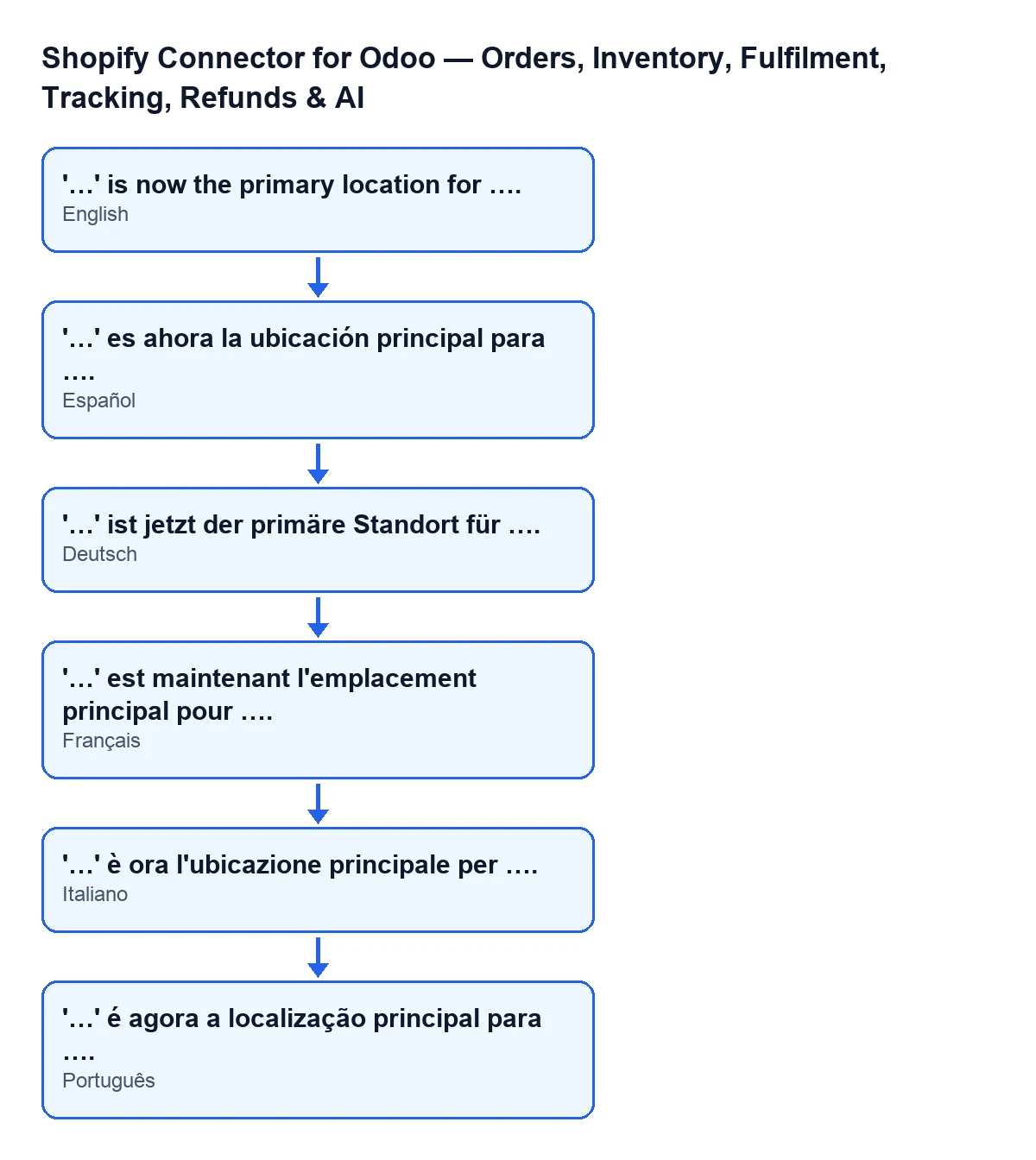
'…' es ahora la ubicación principal para ….; in tedesco, '…' ist jetzt der primäre Standort für ….; in francese, '…' est maintenant l'emplacement principal pour ….; in italiano, '…' è ora l'ubicazione principale per ….; in portoghese, '…' é agora a localização principal para ….Quando compare esattamente?
Quando l'azione di impostare l'ubicazione come principale arriva fino in fondo. L'avviso è l'ultima cosa che fa il codice: compare dopo aver cambiato i contrassegni delle ubicazioni e aver salvato l'ubicazione nell'istanza. Ci si arriva da due pulsanti, spiegati più sotto.
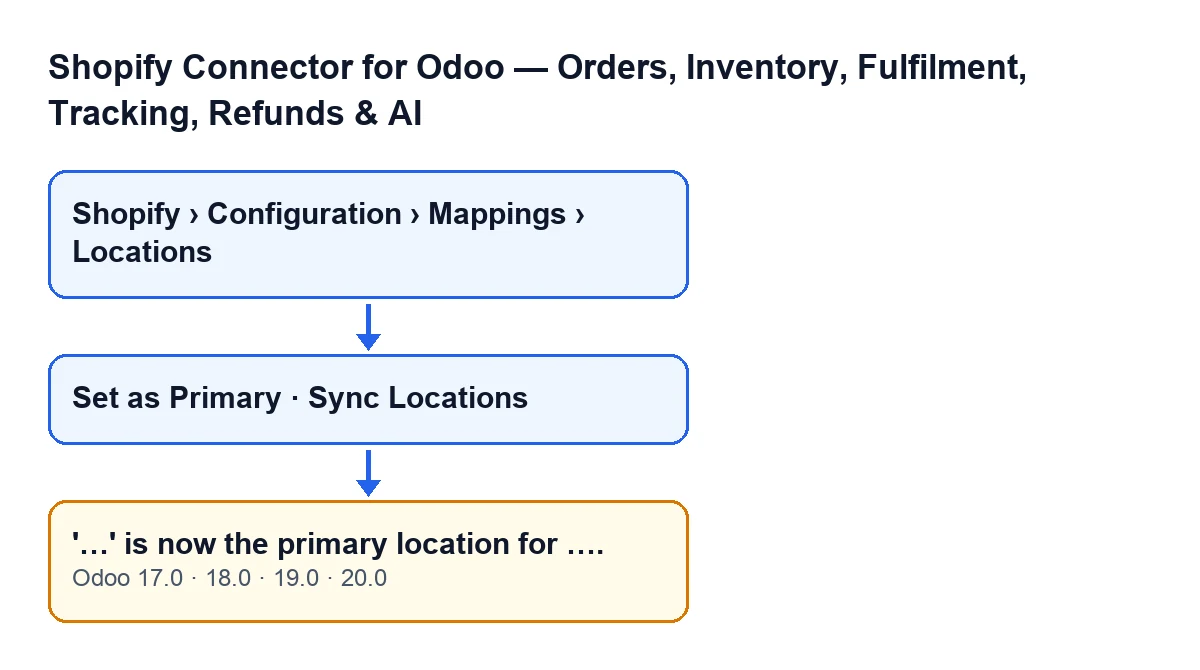
Shopify › Configurazione › Corrispondenze › Ubicazioni con Odoo in italiano), i pulsanti Set as Primary (Imposta come principale) e Sync Locations (Sincronizza le ubicazioni) e l'avviso '…' is now the primary location for …. ('…' è ora l'ubicazione principale per ….), in Odoo 17, 18, 19 e 20.Devo fare qualcosa quando lo vedo?
Non serve. L'avviso conferma solo che l'azione è terminata. La cosa utile è leggere il primo segnaposto: se il nome è quello dell'ubicazione che volevi, l'azione è andata come ti aspettavi.

Cosa fa Odoo prima di mostrarlo
In che ordine agisce il codice?
Per prima cosa toglie il contrassegno È principale (Is Primary) alle altre ubicazioni della stessa istanza. Poi lo imposta sull'ubicazione su cui stai agendo. Quindi salva quell'ubicazione nell'istanza e, alla fine, restituisce l'avviso. Le ubicazioni di altre istanze non vengono toccate.
Cosa viene salvato nell'istanza?
L'istanza salva quell'ubicazione come ubicazione predefinita: il suo identificativo di Shopify e il suo nome. Questo avviene prima che venga mostrato l'avviso, quindi il nome che vedi nel primo segnaposto è quello che resta salvato.
Cosa succede all'ubicazione che era principale prima?
Perde il contrassegno È principale, perché il codice lo toglie a tutte le altre ubicazioni dell'istanza prima di impostarlo sulla nuova.
Come arrivarci e cosa fare
Dove si trova il pulsante e quando si vede?
Le schede delle ubicazioni si aprono da Shopify › Configurazione › Corrispondenze › Ubicazioni (Shopify › Configuration › Mappings › Locations). Per vedere il tratto Configurazione (Configuration) serve il permesso Operatore (Operator), e per il tratto Shopify il permesso Visualizzatore (Viewer). Il pulsante Imposta come principale si trova nella scheda dell'ubicazione e viene nascosto quando l'ubicazione è già principale; con i valori predefiniti si vede. In Odoo 17, 18, 19 e 20 la condizione è la stessa.
Posso premere il pulsante sull'ubicazione che è già principale?
No, perché su di essa il pulsante non si vede. Se vuoi rivedere l'avviso con quell'ubicazione, dovresti prima cambiare la principale impostandone un'altra e poi tornare a impostare quella che vuoi.
Cosa succede se lo vedo premendo Sincronizza le ubicazioni?
Il pulsante Sincronizza le ubicazioni si trova nella vista dell'istanza di Shopify e si vede sempre, in Odoo 17, 18, 19 e 20. Il suo metodo arriva allo stesso metodo che imposta l'ubicazione principale, il quale lancia l'avviso se la sua condizione è soddisfatta. Per questo l'avviso può comparire anche da quel pulsante.
Cosa faccio se l'ubicazione indicata non è quella che volevo?
Apri l'ubicazione che vuoi davvero in Shopify › Configurazione › Corrispondenze › Ubicazioni e premi Imposta come principale. Vedrai un nuovo avviso con il suo nome e la precedente perderà il contrassegno. Per verificare che sia stato applicato, riapri la scheda: il pulsante non compare più, perché viene nascosto nell'ubicazione principale.
In quali versioni c'è e di cosa ha bisogno?
L'avviso è presente nel codice pubblicato di Odoo 17, 18, 19 e 20, e il modulo è pubblicato su Odoo Apps per queste quattro versioni. È a pagamento unico per versione e richiede l'abbonamento a FlexigoTech Cloud: il piano Connettore costa 49 €/mese o 490 €/anno IVA esclusa. La connessione passa per FlexigoTech Cloud, che conserva cifrate le credenziali e avvisa via e-mail se la sincronizzazione fallisce. Puoi vedere la scheda su Odoo Apps o la pagina del modulo.
Se stai configurando la connessione
Se stai implementando Odoo e vuoi rivedere come collegare il tuo negozio, FlexigoTech implementa Odoo 17, 18, 19 e 20 e sviluppa connettori e integrazioni su misura. E se cerchi un altro pulsante del modulo, trovi l'articolo su Ottenere la giacenza.
Continua a leggere
Verificato nel codice del connettore (versione 20.0) e nelle fonti collegate
Fonti
- Codice del modulo: flexigobe_shopify_seller_connector 20.0 (d7e627b4): models/shopify_location.py
- Codice del modulo: flexigobe_shopify_seller_connector 20.0 (d7e627b4): views/shopify_location_views.xml
- Codice del modulo: flexigobe_shopify_seller_connector 20.0 (d7e627b4): views/shopify_instance_views.xml
- apps.odoo.com/apps/modules/20.0/flexigobe_shopify_seller_connector
- flexigotech.com/precios.html
- flexigotech.com/en/services.html