

 Español
 English
 Català
 Deutsch
 Français
 Português
 Nederlands
 Polski
Quando si vede il pulsante Riprova
Il pulsante Riprova (Retry) si trova nella schermata Rimborsi Shopify (Shopify Refunds) di Shopify Connector for Odoo. Esiste in tutti e quattro i rami pubblicati del modulo: Odoo 17, 18, 19 e 20. In tutti e quattro la condizione è la stessa: il pulsante resta nascosto ogni volta che lo Stato (State) del rimborso non è Fallito (Failed). Detto al contrario: lo vedi solo con il rimborso in Fallito.
Il campo Stato si vede nella scheda del rimborso e anche nell'elenco dei Rimborsi Shopify. I suoi valori sono Bozza (Draft), Nota di credito creata (Credit Note Created), Ignorato (Ignored) e Fallito. Il valore predefinito del campo è Bozza, quindi con quel valore il pulsante non si vede.
| Stato del rimborso | Si vede Riprova? |
|---|---|
Bozza | No |
Nota di credito creata | No |
Ignorato | No |
Fallito | Sì |
Se cerchi il pulsante e non c'è, guarda prima lo Stato: con qualsiasi valore diverso da Fallito non compare.
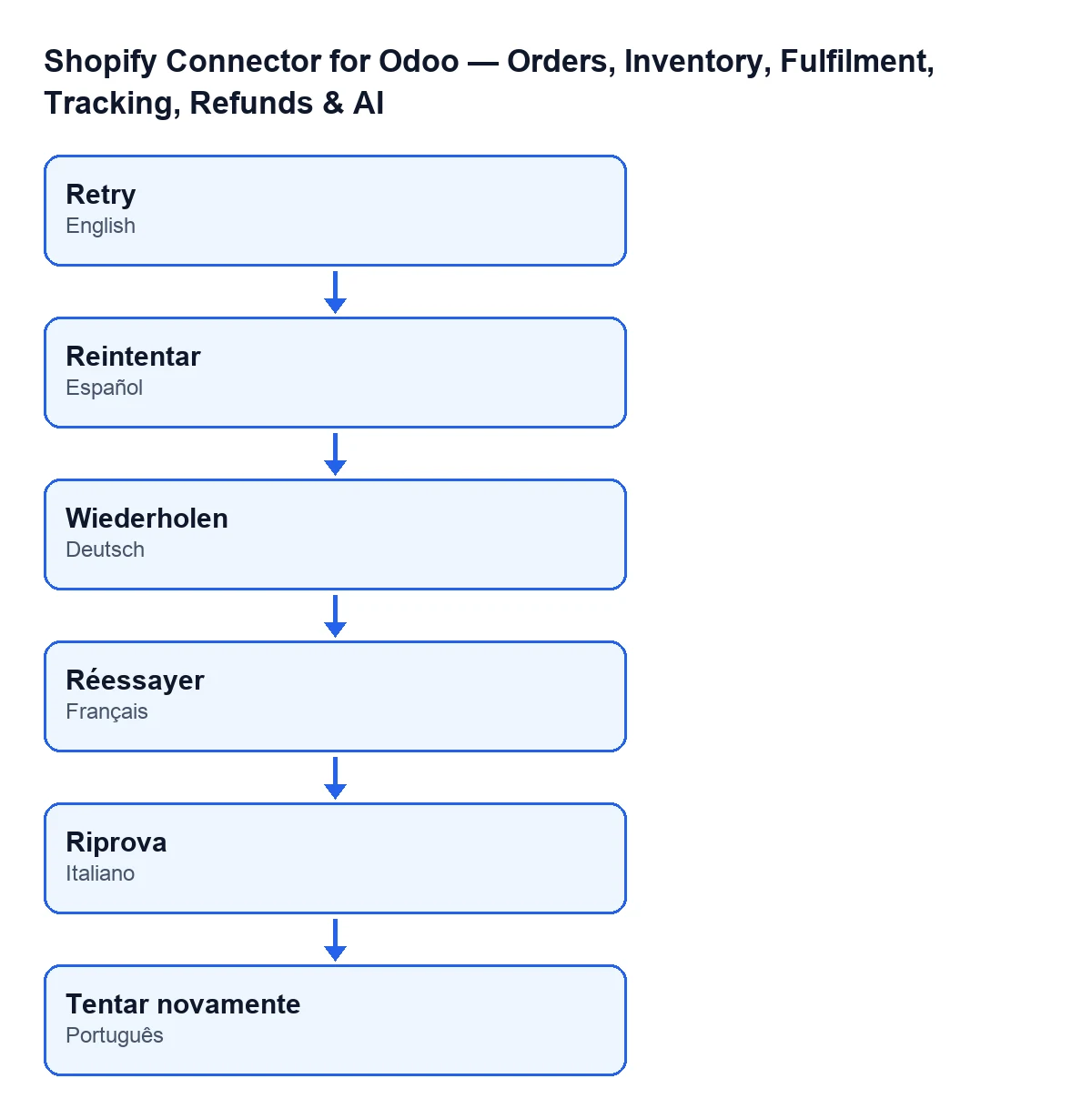
Il nome del pulsante cambia con la lingua del tuo Odoo. Con Odoo in spagnolo è Reintentar; in tedesco, Wiederholen; in francese, Réessayer; in italiano, Riprova; e in portoghese, Tentar novamente.

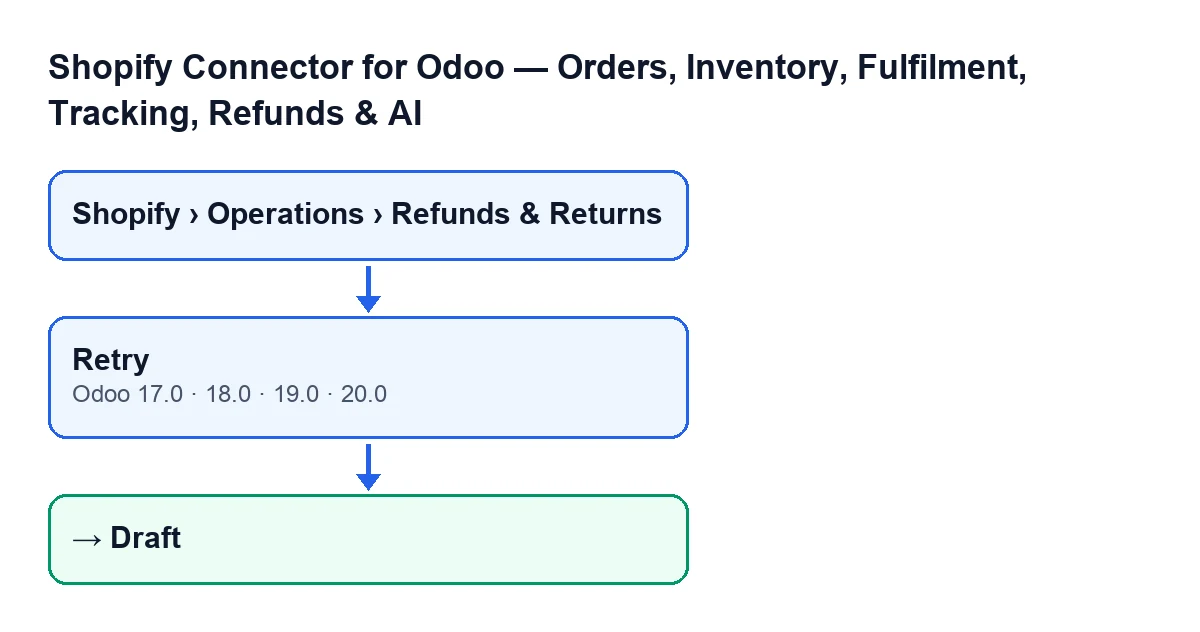
Come riprovare un rimborso fallito, passo dopo passo
- Apri il menu
Shopify › Operazioni › Rimborsi e resi(Shopify › Operations › Refunds & Returns). Se non vedi la voceShopifyo la voceOperazioni(Operations), ti manca il permessoVisualizzatore(Viewer): ciascuna delle due voci lo richiede. - Individua il rimborso il cui
StatoèFallito. Lo vedi nell'elenco e anche aprendo la scheda. - Apri il rimborso e cerca il pulsante
Riprova. Se lo stato è un altro, non ci sarà. - Premi
Riprova. - Controlla di nuovo lo
Stato: ora deve essereBozza. Se il pulsante è ancora visibile, significa che il rimborso è ancora inFallito.
Cosa fa il codice quando lo premi
Il codice pubblicato per Odoo 20 è breve, ed è per questo che si può raccontare per intero. Il codice stesso lo descrive come riportare in bozza i rimborsi falliti per poterli riprovare. Quando premi il pulsante succede questo, in quest'ordine:
- Dei rimborsi su cui agisce, tiene solo quelli in
Fallito. Se qualcuno non lo è, lo lascia com'è. - A quelli che restano scrive lo stato
Bozzae svuota il messaggio di errore. Le due cose vengono salvate insieme. - Finisce qui: il codice del pulsante non fa nient'altro.
È bene averlo chiaro: il pulsante non crea da sé la nota di credito né porta il rimborso in nessun altro stato. Lo toglie soltanto da Fallito, lo lascia in Bozza e cancella l'errore precedente. Ciò che accade dopo con un rimborso in Bozza non fa parte di questo pulsante.
Cosa controllare dopo averlo premuto
- Lo stato. Deve essere
Bozza, sia nella scheda sia nell'elenco deiRimborsi Shopify. - Il pulsante. Poiché il rimborso è ormai in
Bozza,Riprovanon si vede più. È quello che ci si aspetta, data la sua condizione. - Il messaggio di errore. Viene svuotato quando premi. Se ti interessa conservare il motivo del fallimento, annotalo prima di riprovare.
Cosa ti serve per usarlo
Il modulo è pubblicato su Odoo Apps per Odoo 17, 18, 19 e 20. È a pagamento unico per versione e richiede l'abbonamento a FlexigoTech Cloud, piano Connettore: 49 € al mese o 490 € all'anno, IVA esclusa, con fino a 3 account della piattaforma (il piano Pro ne ammette 10). La connessione passa da FlexigoTech Cloud, che conserva cifrate le credenziali, monitora la sincronizzazione e avvisa via e-mail se fallisce. Trovi il modulo nella scheda di Odoo Apps e nella pagina del modulo.
Se hai bisogno di aiuto con la tua implementazione
FlexigoTech implementa Odoo 17, 18, 19 e 20 e sviluppa connettori e integrazioni su misura. Se i tuoi rimborsi Shopify richiedono un trattamento specifico in Odoo, raccontacelo e lo valutiamo.
Continua a leggere
Verificato nel codice del connettore (versione 20.0) e nelle fonti collegate
Fonti
- Codice del modulo: flexigobe_shopify_seller_connector 20.0 (d7e627b4): views/shopify_refund_views.xml
- Codice del modulo: flexigobe_shopify_seller_connector 20.0 (d7e627b4): models/shopify_refund.py
- apps.odoo.com/apps/modules/20.0/flexigobe_shopify_seller_connector
- flexigotech.com/precios.html
- flexigotech.com/en/services.html