

 Español
 English
 Català
 Deutsch
 Français
 Português
 Italiano
 Polski
Wanneer je de knop Opnieuw proberen ziet
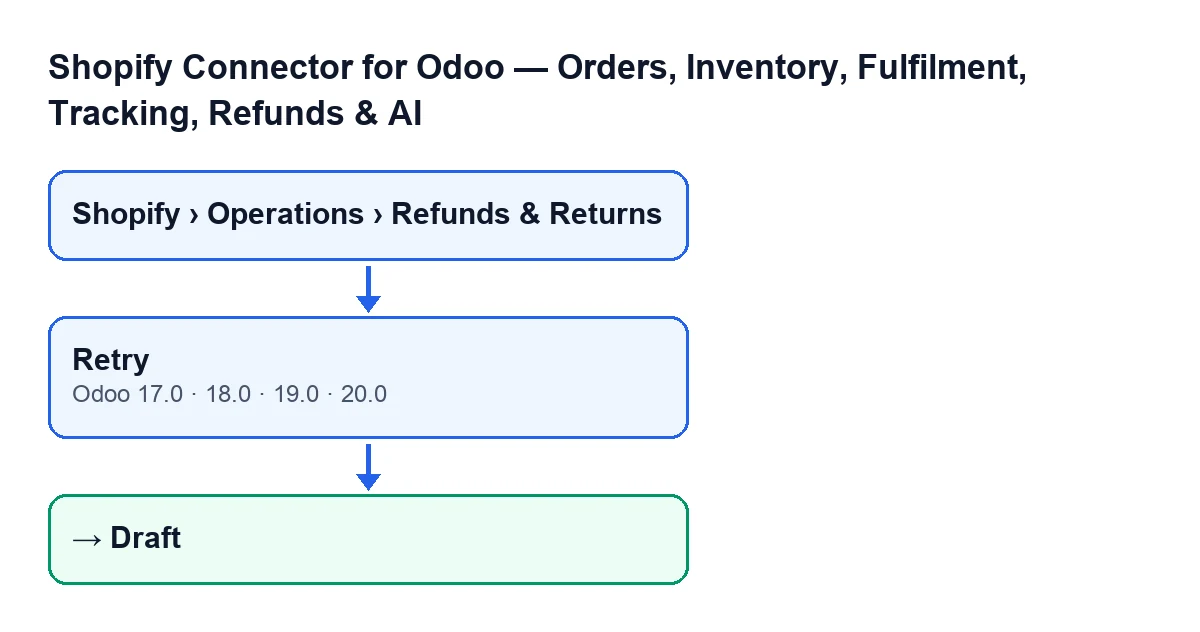
De knop Opnieuw proberen staat in het scherm Shopify-terugbetalingen van Shopify Connector for Odoo. Hij bestaat in alle vier de gepubliceerde branches van de module: Odoo 17, 18, 19 en 20. In alle vier is de voorwaarde dezelfde: de knop is verborgen zodra de Status van de terugbetaling niet Mislukt is. Omgekeerd gezegd: je ziet hem alleen als de terugbetaling op Mislukt staat.
Het veld Status zie je op het formulier van de terugbetaling en ook in de lijst Shopify-terugbetalingen. De waarden zijn Concept, Creditnota aangemaakt, Genegeerd en Mislukt. De standaardwaarde van het veld is Concept, dus met die waarde zie je de knop niet.
| Status van de terugbetaling | Zie je Opnieuw proberen? |
|---|---|
Concept | Nee |
Creditnota aangemaakt | Nee |
Genegeerd | Nee |
Mislukt | Ja |
Als je de knop zoekt en hij er niet is, kijk dan eerst naar de Status: bij elke andere waarde dan Mislukt verschijnt hij niet.
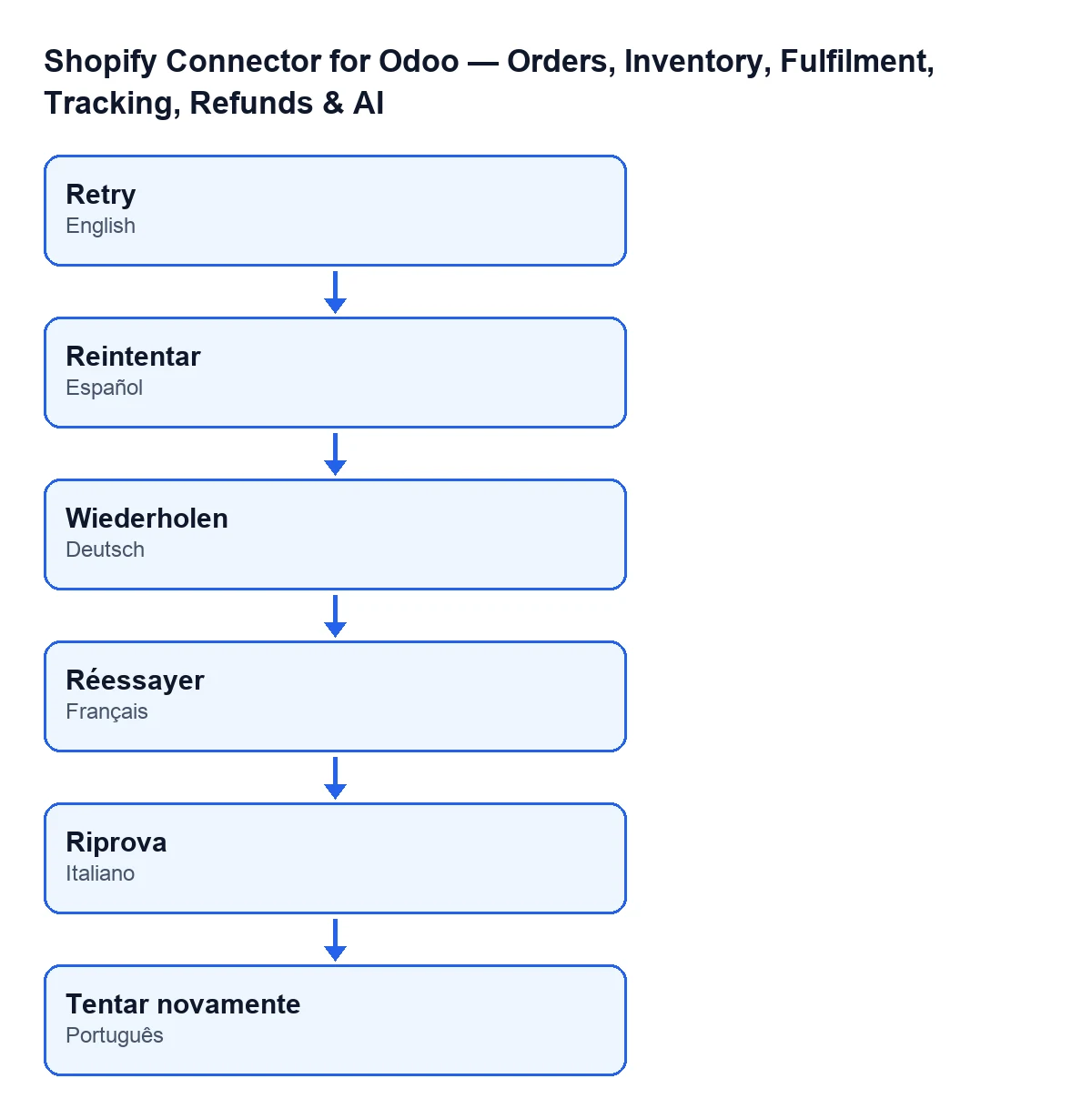
De naam van de knop verandert met de taal van je Odoo. Met Odoo in het Nederlands is het Opnieuw proberen; in het Duits Wiederholen; in het Frans Réessayer; in het Italiaans Riprova; en in het Portugees Tentar novamente.

Een mislukte terugbetaling opnieuw proberen, stap voor stap
- Open het menu
Shopify › Bewerkingen › Terugbetalingen en retouren. Als je het onderdeelShopifyof het onderdeelBewerkingenniet ziet, mis je het rechtLezer: beide onderdelen vragen erom. - Zoek de terugbetaling waarvan de
StatusMisluktis. Je ziet dat in de lijst en ook als je het formulier opent. - Open de terugbetaling en zoek de knop
Opnieuw proberen. Als de status anders is, is hij er niet. - Klik op
Opnieuw proberen. - Kijk opnieuw naar de
Status: die moet nuConceptzijn. Als de knop nog zichtbaar is, staat de terugbetaling nog opMislukt.
Wat de code doet als je klikt
De gepubliceerde code voor Odoo 20 is kort, en daarom kunnen we hem helemaal uitleggen. De code zelf omschrijft het als mislukte terugbetalingen terugzetten naar concept zodat ze opnieuw geprobeerd kunnen worden. Als je op de knop klikt, gebeurt dit, in deze volgorde:
- Van de terugbetalingen waarop hij werkt, houdt hij alleen die over die op
Misluktstaan. Staat er een op iets anders, dan blijft die zoals hij is. - Bij de overgebleven terugbetalingen schrijft hij de status
Concepten wist hij de foutmelding. Beide wijzigingen worden samen opgeslagen. - Daar houdt het op: de code van de knop doet verder niets.
Dat is goed om te weten: de knop maakt zelf geen creditnota aan en zet de terugbetaling niet in een andere status. Hij haalt haar alleen uit Mislukt, zet haar op Concept en wist de vorige fout. Wat er daarna met een terugbetaling in Concept gebeurt, valt buiten deze knop.
Wat je controleert na het klikken
- De status. Die moet
Conceptzijn, zowel op het formulier als in de lijstShopify-terugbetalingen. - De knop. Omdat de terugbetaling nu op
Conceptstaat, verdwijntOpnieuw proberen. Dat is wat je volgens de voorwaarde mag verwachten. - De foutmelding. Die wordt gewist zodra je klikt. Wil je de reden van de fout bewaren, noteer die dan voordat je het opnieuw probeert.
Wat je nodig hebt om hem te gebruiken
De module is gepubliceerd in Odoo Apps voor Odoo 17, 18, 19 en 20. Je betaalt eenmalig per versie en je hebt het abonnement op FlexigoTech Cloud nodig, plan Connector: € 49 per maand of € 490 per jaar, excl. btw, met maximaal 3 accounts van het platform (het plan Pro staat er 10 toe). De koppeling loopt via FlexigoTech Cloud, dat de inloggegevens versleuteld bewaart, de synchronisatie bewaakt en je per e-mail waarschuwt als er iets misgaat. De module vind je op de pagina van Odoo Apps en op de pagina van de module.
Hulp nodig bij je implementatie?
FlexigoTech implementeert Odoo 17, 18, 19 en 20 en ontwikkelt connectoren en integraties op maat. Als je Shopify-terugbetalingen in Odoo een eigen aanpak nodig hebben, vertel het ons gerust en we bekijken het samen.
Lees verder
Gecontroleerd in de broncode van de connector (versie 20.0) en in de gelinkte bronnen
Bronnen
- Broncode van de module: flexigobe_shopify_seller_connector 20.0 (d7e627b4): views/shopify_refund_views.xml
- Broncode van de module: flexigobe_shopify_seller_connector 20.0 (d7e627b4): models/shopify_refund.py
- apps.odoo.com/apps/modules/20.0/flexigobe_shopify_seller_connector
- flexigotech.com/precios.html
- flexigotech.com/en/services.html