

 Español
 English
 Català
 Deutsch
 Français
 Português
 Italiano
 Nederlands
Kiedy widać przycisk Retry
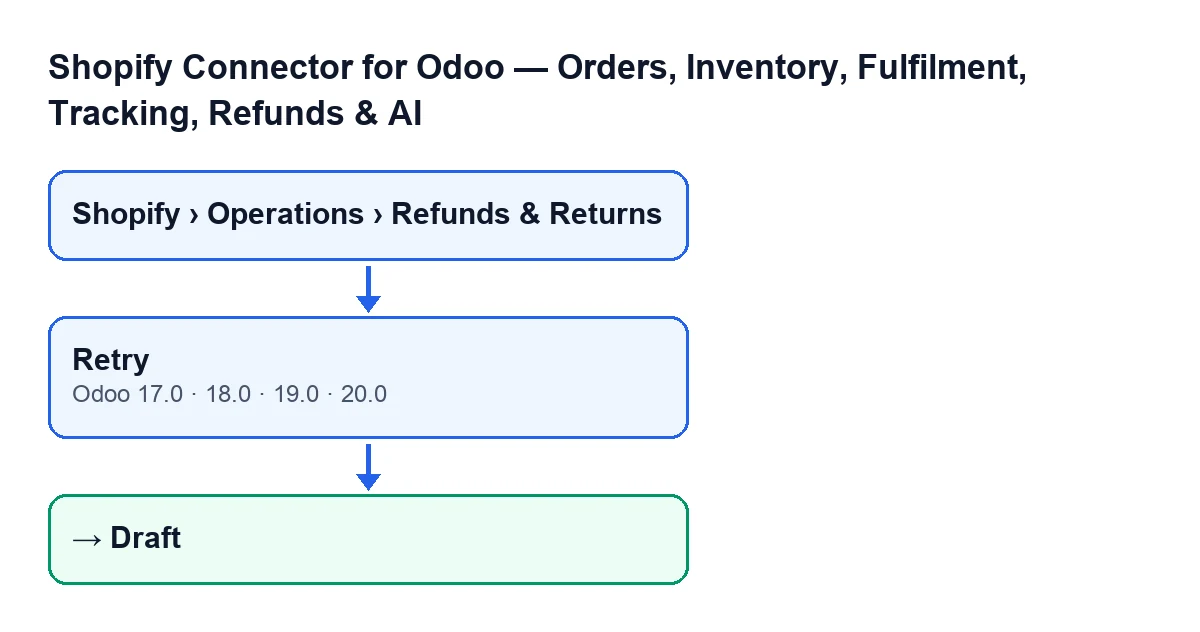
Przycisk Retry znajduje się na ekranie Shopify Refunds w Shopify Connector for Odoo. Istnieje we wszystkich czterech opublikowanych gałęziach modułu: Odoo 17, 18, 19 i 20. We wszystkich czterech warunek jest ten sam: przycisk jest ukryty zawsze, gdy State zwrotu jest inny niż Failed. Mówiąc odwrotnie: widzisz go tylko wtedy, gdy zwrot ma status Failed.
Pole State widać w karcie zwrotu, a także na liście Shopify Refunds. Jego wartości to Draft, Credit Note Created, Ignored i Failed. Wartość domyślna pola to Draft, więc przy tej wartości przycisku nie widać.
| Status zwrotu | Czy widać Retry? |
|---|---|
Draft | Nie |
Credit Note Created | Nie |
Ignored | Nie |
Failed | Tak |
Jeśli szukasz przycisku i go nie ma, najpierw sprawdź State: przy każdej wartości innej niż Failed się nie pojawi.
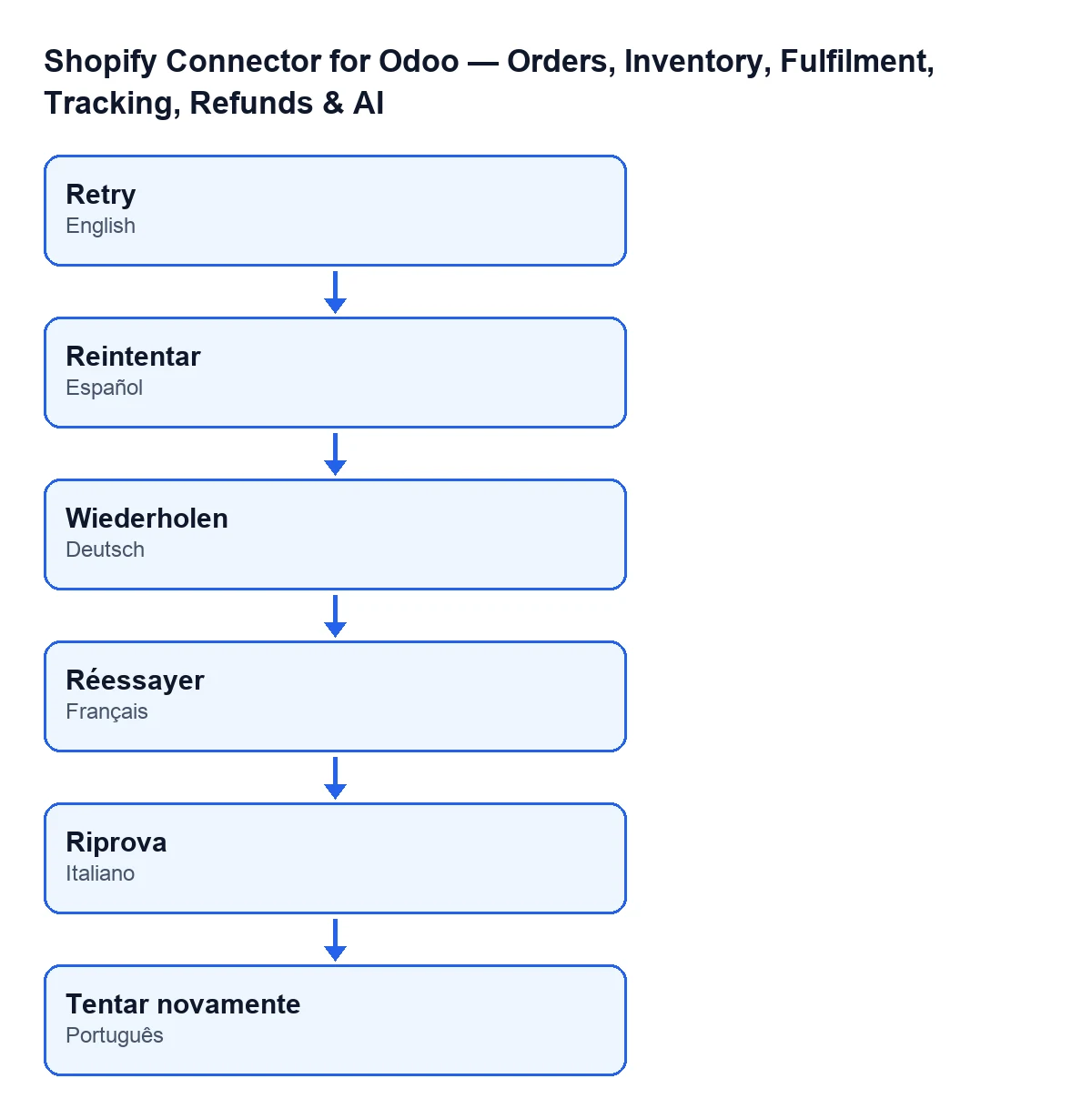
Nazwa przycisku zmienia się zależnie od języka Twojego Odoo. W polskim Odoo moduł nie ma tłumaczenia, więc przycisk nazywa się Retry. W niemieckim jest to Wiederholen, we francuskim Réessayer, we włoskim Riprova, a w portugalskim Tentar novamente.

Jak ponowić nieudany zwrot, krok po kroku
- Otwórz menu
Shopify › Operations › Refunds & Returns. Jeśli nie widzisz sekcjiShopifylub sekcjiOperations, brakuje Ci uprawnieniaViewer: każda z tych dwóch sekcji go wymaga. - Znajdź zwrot, którego
StatetoFailed. Widać to na liście, a także po otwarciu karty. - Otwórz zwrot i poszukaj przycisku
Retry. Jeśli status jest inny, przycisku nie będzie. - Kliknij
Retry. - Spójrz jeszcze raz na
State: teraz powinien byćDraft. Jeśli przycisk nadal jest widoczny, zwrot nadal ma statusFailed.
Co robi kod po kliknięciu
Kod opublikowany dla Odoo 20 jest krótki, dlatego można go opisać w całości. Sam kod opisuje to jako przywrócenie nieudanych zwrotów do wersji roboczej, aby można je było ponowić. Po kliknięciu przycisku dzieje się to, w tej kolejności:
- Spośród zwrotów, na których działa, zostawia tylko te ze statusem
Failed. Jeśli któryś go nie ma, pozostawia go bez zmian. - Zwrotom, które zostają, zapisuje status
Drafti czyści komunikat błędu. Obie rzeczy zapisują się razem. - Na tym koniec: kod przycisku nie robi nic więcej.
Warto to dobrze zrozumieć: przycisk sam z siebie nie tworzy noty kredytowej ani nie zmienia zwrotu na żaden inny status. Tylko wyprowadza go ze statusu Failed, zostawia w Draft i usuwa poprzedni błąd. To, co dzieje się potem ze zwrotem w statusie Draft, nie należy do tego przycisku.
Co sprawdzić po kliknięciu
- Status. Powinien być
Draft, zarówno w karcie, jak i na liścieShopify Refunds. - Przycisk. Skoro zwrot jest już w
Draft,Retryprzestaje być widoczny. Tego należy się spodziewać zgodnie z jego warunkiem. - Komunikat błędu. Zostaje wyczyszczony po kliknięciu. Jeśli zależy Ci na zachowaniu przyczyny błędu, zapisz ją przed ponowieniem.
Czego potrzebujesz, aby z tego korzystać
Moduł jest opublikowany w Odoo Apps dla Odoo 17, 18, 19 i 20. Płaci się za niego jednorazowo za wersję i wymaga subskrypcji FlexigoTech Cloud, plan Conector: 49 €/mies. lub 490 €/rok, netto (bez VAT), z maksymalnie 3 kontami platformy (plan Pro obsługuje 10). Połączenie przechodzi przez FlexigoTech Cloud, który przechowuje dane uwierzytelniające w postaci zaszyfrowanej, nadzoruje synchronizację i wysyła e-mail, jeśli coś zawiedzie. Moduł znajdziesz w karcie w Odoo Apps oraz na stronie modułu.
Jeśli potrzebujesz pomocy przy wdrożeniu
FlexigoTech wdraża Odoo 17, 18, 19 i 20 oraz tworzy konektory i integracje na zamówienie. Jeśli Twoje zwroty Shopify wymagają w Odoo własnego sposobu obsługi, opowiedz nam o tym, a to przeanalizujemy.
Czytaj dalej
Sprawdzone w kodzie źródłowym konektora (wersja 20.0) i w podlinkowanych źródłach
Źródła
- Kod modułu: flexigobe_shopify_seller_connector 20.0 (d7e627b4): views/shopify_refund_views.xml
- Kod modułu: flexigobe_shopify_seller_connector 20.0 (d7e627b4): models/shopify_refund.py
- apps.odoo.com/apps/modules/20.0/flexigobe_shopify_seller_connector
- flexigotech.com/precios.html
- flexigotech.com/en/services.html