

 Español
 English
 Català
 Français
 Português
 Italiano
 Nederlands
 Polski
Wann der Button Wiederholen sichtbar ist
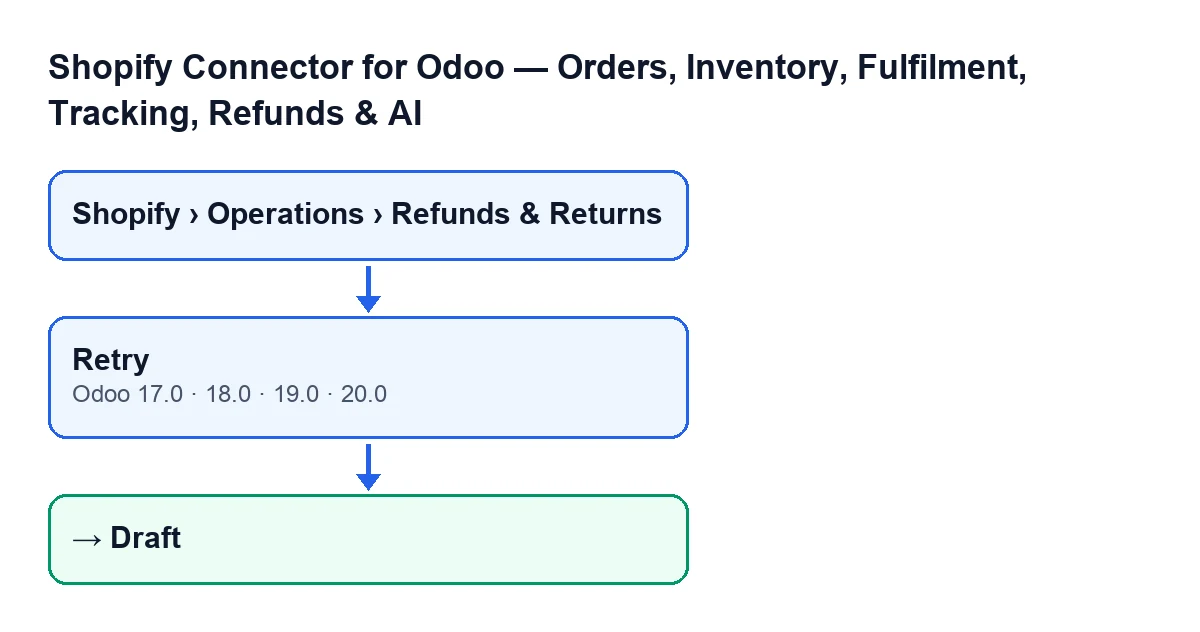
Der Button Wiederholen (Retry) befindet sich in der Ansicht Shopify-Erstattungen (Shopify Refunds) des Shopify Connector for Odoo. Es gibt ihn in allen vier veröffentlichten Zweigen des Moduls: Odoo 17, 18, 19 und 20. In allen vieren gilt dieselbe Bedingung: Der Button wird immer ausgeblendet, wenn der Status (State) der Erstattung nicht Fehlgeschlagen (Failed) ist. Anders gesagt: Sie sehen ihn nur, wenn die Erstattung auf Fehlgeschlagen steht.
Das Feld Status sehen Sie im Formular der Erstattung und auch in der Liste Shopify-Erstattungen. Seine Werte sind Entwurf (Draft), Gutschrift erstellt (Credit Note Created), Ignoriert (Ignored) und Fehlgeschlagen. Der Standardwert des Feldes ist Entwurf, mit diesem Wert ist der Button also nicht zu sehen.
| Status der Erstattung | Wiederholen sichtbar? |
|---|---|
Entwurf | Nein |
Gutschrift erstellt | Nein |
Ignoriert | Nein |
Fehlgeschlagen | Ja |
Wenn Sie den Button suchen und er fehlt, prüfen Sie zuerst den Status: Bei jedem anderen Wert als Fehlgeschlagen erscheint er nicht.
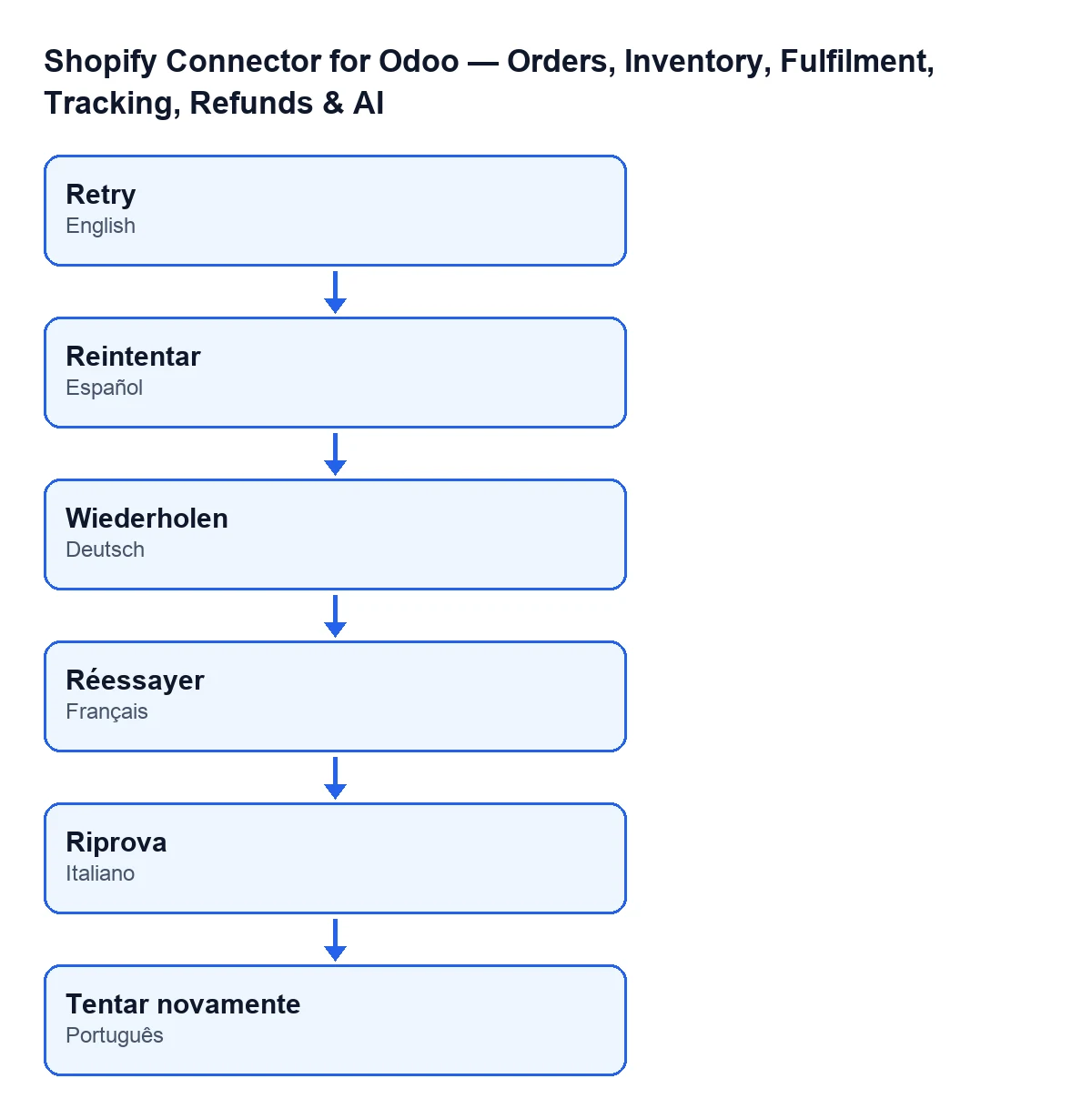
Der Name des Buttons ändert sich je nach Sprache Ihres Odoo. Mit Odoo auf Spanisch heißt er Reintentar; auf Deutsch Wiederholen; auf Französisch Réessayer; auf Italienisch Riprova; und auf Portugiesisch Tentar novamente.

So wiederholen Sie eine fehlgeschlagene Erstattung, Schritt für Schritt
- Öffnen Sie das Menü
Shopify › Vorgänge › Erstattungen und Rücksendungen(Shopify › Operations › Refunds & Returns). Wenn Sie den AbschnittShopifyoder den AbschnittVorgänge(Operations) nicht sehen, fehlt Ihnen die BerechtigungBetrachter(Viewer): Jeder der beiden Abschnitte verlangt sie. - Suchen Sie die Erstattung, deren
StatusFehlgeschlagenist. Sie sehen das in der Liste und auch beim Öffnen des Formulars. - Öffnen Sie die Erstattung und suchen Sie den Button
Wiederholen. Steht ein anderer Status, ist er nicht vorhanden. - Klicken Sie auf
Wiederholen. - Prüfen Sie den
Statuserneut: Er muss jetztEntwurfsein. Ist der Button weiterhin sichtbar, steht die Erstattung noch aufFehlgeschlagen.
Was der Code beim Klick tut
Der veröffentlichte Code für Odoo 20 ist kurz, deshalb lässt er sich vollständig erzählen. Der Code selbst beschreibt ihn so: fehlgeschlagene Erstattungen in den Entwurf zurücksetzen, damit sie erneut versucht werden können. Beim Klick passiert Folgendes, in dieser Reihenfolge:
- Von den Erstattungen, auf die er wirkt, behält er nur die mit
Fehlgeschlagen. Steht eine nicht darauf, lässt er sie unverändert. - Bei den verbleibenden setzt er den Status
Entwurfund leert ihre Fehlermeldung. Beides wird zusammen gespeichert. - Damit ist Schluss: Der Code des Buttons tut nichts weiter.
Das sollten Sie klar vor Augen haben: Der Button erstellt nicht selbst die Gutschrift und setzt die Erstattung auf keinen anderen Status. Er nimmt sie nur aus Fehlgeschlagen heraus, setzt sie auf Entwurf und löscht den vorherigen Fehler. Was danach mit einer Erstattung im Entwurf geschieht, gehört nicht zu diesem Button.
Was Sie nach dem Klick prüfen
- Den Status. Er muss
Entwurfsein, im Formular wie in der ListeShopify-Erstattungen. - Den Button. Da die Erstattung nun auf
Entwurfsteht, istWiederholennicht mehr sichtbar. Das ist nach seiner Bedingung zu erwarten. - Die Fehlermeldung. Sie wird beim Klick geleert. Wenn Sie den Grund des Fehlers behalten möchten, notieren Sie ihn vor dem erneuten Versuch.
Was Sie dafür brauchen
Das Modul ist in den Odoo Apps für Odoo 17, 18, 19 und 20 veröffentlicht. Es ist eine Einmalzahlung pro Version und erfordert das Abonnement FlexigoTech Cloud, Plan Konnektor: 49 € pro Monat oder 490 € pro Jahr, zzgl. MwSt., mit bis zu 3 Konten der Plattform (der Plan Pro erlaubt 10). Die Verbindung läuft über FlexigoTech Cloud, das die Zugangsdaten verschlüsselt speichert, die Synchronisierung überwacht und bei Fehlern per E-Mail benachrichtigt. Das Modul finden Sie auf der Odoo-Apps-Seite und auf der Modulseite.
Wenn Sie Hilfe bei Ihrer Einführung brauchen
FlexigoTech führt Odoo 17, 18, 19 und 20 ein und entwickelt Konnektoren und individuelle Integrationen. Wenn Ihre Shopify-Erstattungen in Odoo eine eigene Behandlung erfordern, schildern Sie uns Ihren Fall und wir prüfen ihn.
Weiterlesen
Geprüft im Quellcode des Connectors (Version 20.0) und in den verlinkten Quellen
Quellen
- Quellcode des Moduls: flexigobe_shopify_seller_connector 20.0 (d7e627b4): views/shopify_refund_views.xml
- Quellcode des Moduls: flexigobe_shopify_seller_connector 20.0 (d7e627b4): models/shopify_refund.py
- apps.odoo.com/apps/modules/20.0/flexigobe_shopify_seller_connector
- flexigotech.com/precios.html
- flexigotech.com/en/services.html