

 Español
 English
 Català
 Deutsch
 Français
 Italiano
 Nederlands
 Polski
Quando se vê o botão Tentar novamente
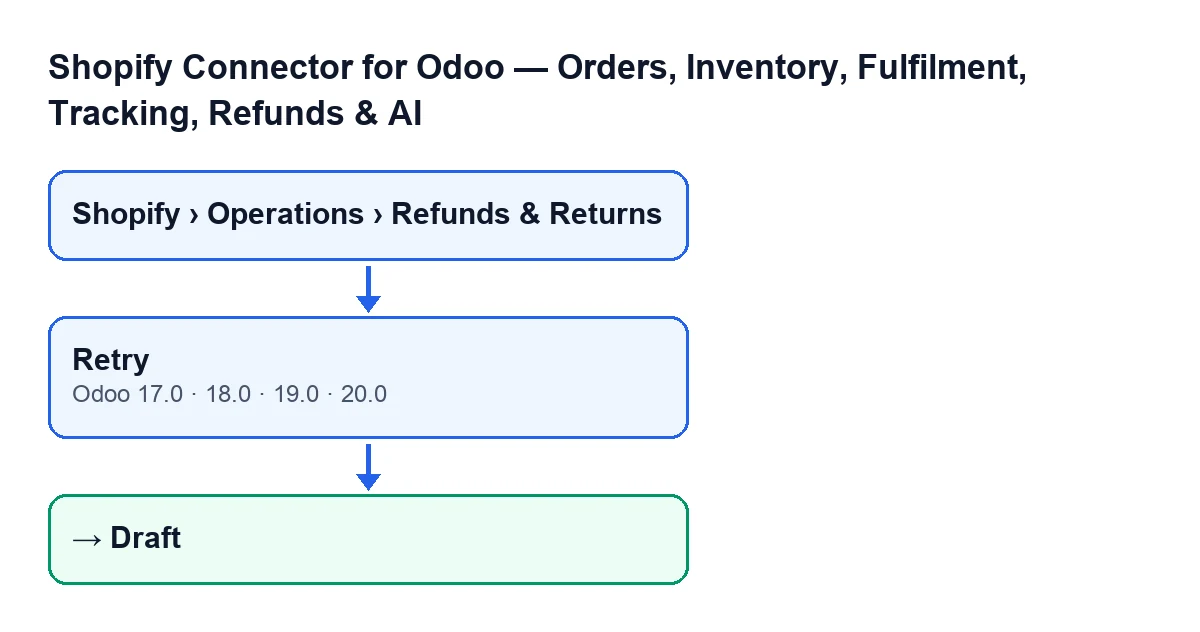
O botão Tentar novamente (Retry) está no ecrã Reembolsos Shopify (Shopify Refunds) do Shopify Connector for Odoo. Existe nos quatro ramos publicados do módulo: Odoo 17, 18, 19 e 20. Nos quatro a condição é a mesma: o botão fica oculto sempre que o Estado (State) do reembolso não seja Falhou (Failed). Dito ao contrário: só o vê com o reembolso em Falhou.
O campo Estado vê-se na ficha do reembolso e também na lista de Reembolsos Shopify. Os seus valores são Rascunho (Draft), Nota de crédito criada (Credit Note Created), Ignorado (Ignored) e Falhou. O valor por defeito do campo é Rascunho, pelo que com esse valor o botão não se vê.
| Estado do reembolso | Vê-se Tentar novamente? |
|---|---|
Rascunho | Não |
Nota de crédito criada | Não |
Ignorado | Não |
Falhou | Sim |
Se procura o botão e ele não está, veja primeiro o Estado: com qualquer valor diferente de Falhou não aparece.
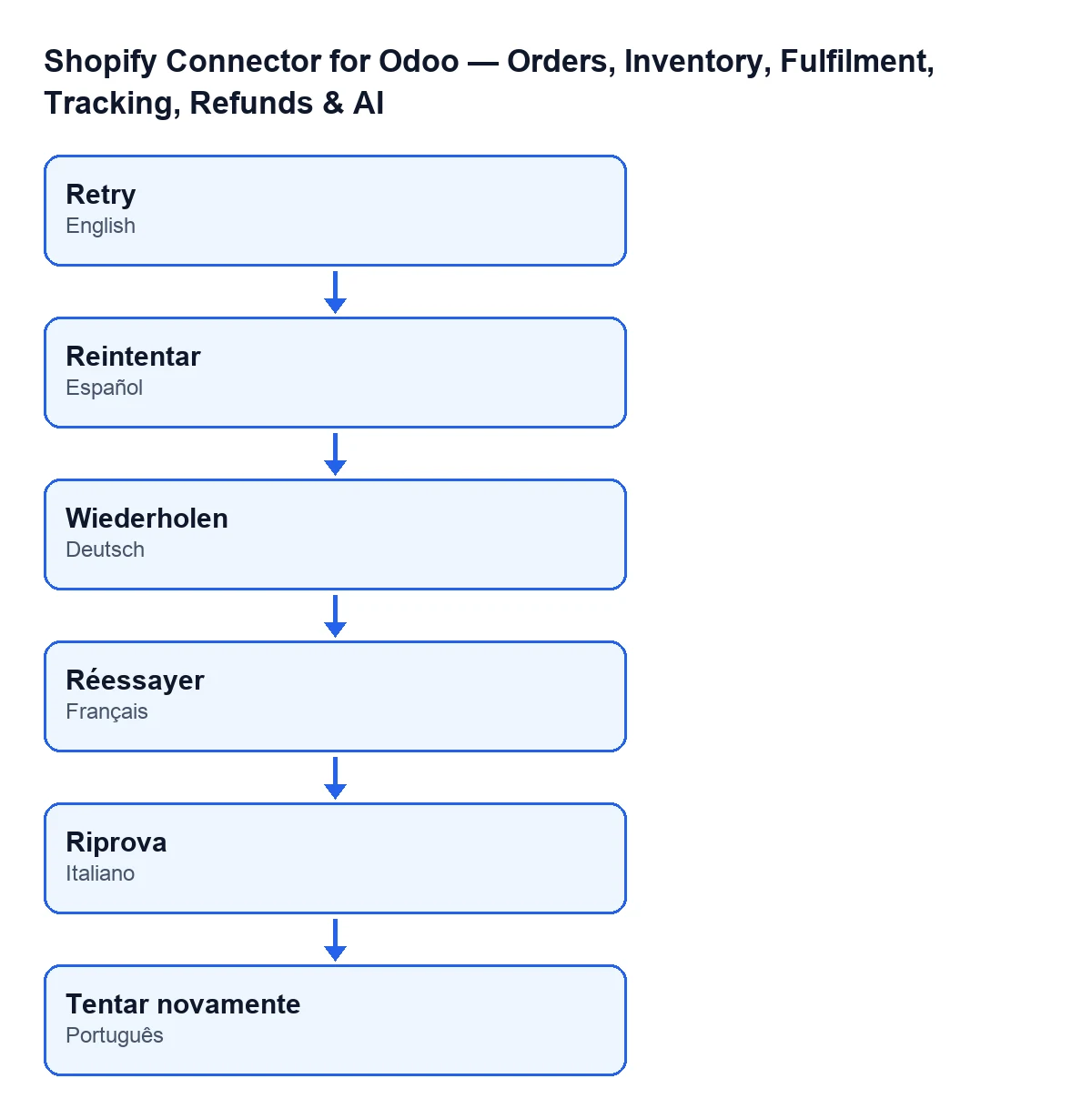
O nome do botão muda com o idioma do seu Odoo. Com o Odoo em castelhano é Reintentar; em alemão, Wiederholen; em francês, Réessayer; em italiano, Riprova; e em português, Tentar novamente.

Como tentar de novo um reembolso falhado, passo a passo
- Abra o menu
Shopify › Operações › Reembolsos e devoluções(Shopify › Operations › Refunds & Returns). Se não vir o separadorShopifyou o separadorOperações(Operations), falta-lhe a permissãoVisualizador(Viewer): cada um dos dois separadores a exige. - Localize o reembolso cujo
EstadoéFalhou. Pode vê-lo na lista e também ao abrir a ficha. - Abra o reembolso e procure o botão
Tentar novamente. Se o estado for outro, não estará lá. - Prima
Tentar novamente. - Volte a ver o
Estado: agora deve serRascunho. Se o botão continuar à vista, é porque o reembolso continua emFalhou.
O que faz o código ao premi-lo
O código publicado para o Odoo 20 é curto, e por isso pode contar-se por inteiro. O próprio código descreve-o como devolver os reembolsos falhados a rascunho para os poder tentar de novo. Ao premir o botão acontece isto, por esta ordem:
- Dos reembolsos sobre os quais atua, fica apenas com os que estão em
Falhou. Se algum não estiver, deixa-o como está. - Aos que ficam, escreve-lhes o estado
Rascunhoe esvazia a mensagem de erro. As duas coisas guardam-se juntas. - Aí termina: o código do botão não faz mais nada.
Convém ter isto claro: o botão não cria por si só a nota de crédito nem muda o reembolso para nenhum outro estado. Apenas o tira de Falhou, deixa-o em Rascunho e apaga o erro anterior. O que acontecer depois com um reembolso em Rascunho não faz parte deste botão.
O que verificar depois de o premir
- O estado. Deve ser
Rascunho, tanto na ficha como na lista deReembolsos Shopify. - O botão. Como o reembolso já está em
Rascunho,Tentar novamentedeixa de se ver. É o esperado segundo a sua condição. - A mensagem de erro. Fica vazia ao premir. Se lhe interessa conservar o motivo da falha, anote-o antes de tentar de novo.
O que precisa para o usar
O módulo está publicado na Odoo Apps para Odoo 17, 18, 19 e 20. É de pagamento único por versão e precisa da subscrição do FlexigoTech Cloud, plano Conector: 49 €/mês ou 490 €/ano, sem IVA, com até 3 contas da plataforma (o plano Pro admite 10). A ligação passa pelo FlexigoTech Cloud, que guarda cifradas as credenciais, vigia a sincronização e avisa por e-mail se falhar. Tem o módulo na ficha da Odoo Apps e na página do módulo.
Se precisa de ajuda com a sua implementação
A FlexigoTech implementa o Odoo 17, 18, 19 e 20 e desenvolve conectores e integrações à medida. Se os seus reembolsos da Shopify exigem um tratamento próprio no Odoo, pode contar-nos e estudamos o caso.
Continue a ler
Verificado no código do conector (versão 20.0) e nas fontes indicadas
Fontes
- Código do módulo: flexigobe_shopify_seller_connector 20.0 (d7e627b4): views/shopify_refund_views.xml
- Código do módulo: flexigobe_shopify_seller_connector 20.0 (d7e627b4): models/shopify_refund.py
- apps.odoo.com/apps/modules/20.0/flexigobe_shopify_seller_connector
- flexigotech.com/precios.html
- flexigotech.com/en/services.html