

 Español
 English
 Català
 Deutsch
 Português
 Italiano
 Nederlands
 Polski
Quand le bouton Réessayer s'affiche
Le bouton Réessayer (Retry) se trouve sur l'écran Remboursements Shopify (Shopify Refunds) de Shopify Connector for Odoo. Il existe dans les quatre branches publiées du module : Odoo 17, 18, 19 et 20. Dans les quatre, la condition est la même : le bouton est masqué dès que l'État (State) du remboursement n'est pas Échoué (Failed). Autrement dit, vous ne le voyez que lorsque le remboursement est à l'état Échoué.
Le champ État apparaît sur la fiche du remboursement et aussi dans la liste des Remboursements Shopify. Ses valeurs sont Brouillon (Draft), Avoir créé (Credit Note Created), Ignoré (Ignored) et Échoué. La valeur par défaut du champ est Brouillon, donc avec cette valeur le bouton n'est pas visible.
| État du remboursement | Réessayer visible ? |
|---|---|
Brouillon | Non |
Avoir créé | Non |
Ignoré | Non |
Échoué | Oui |
Si vous cherchez le bouton et qu'il n'est pas là, regardez d'abord l'État : avec toute valeur autre que Échoué, il n'apparaît pas.
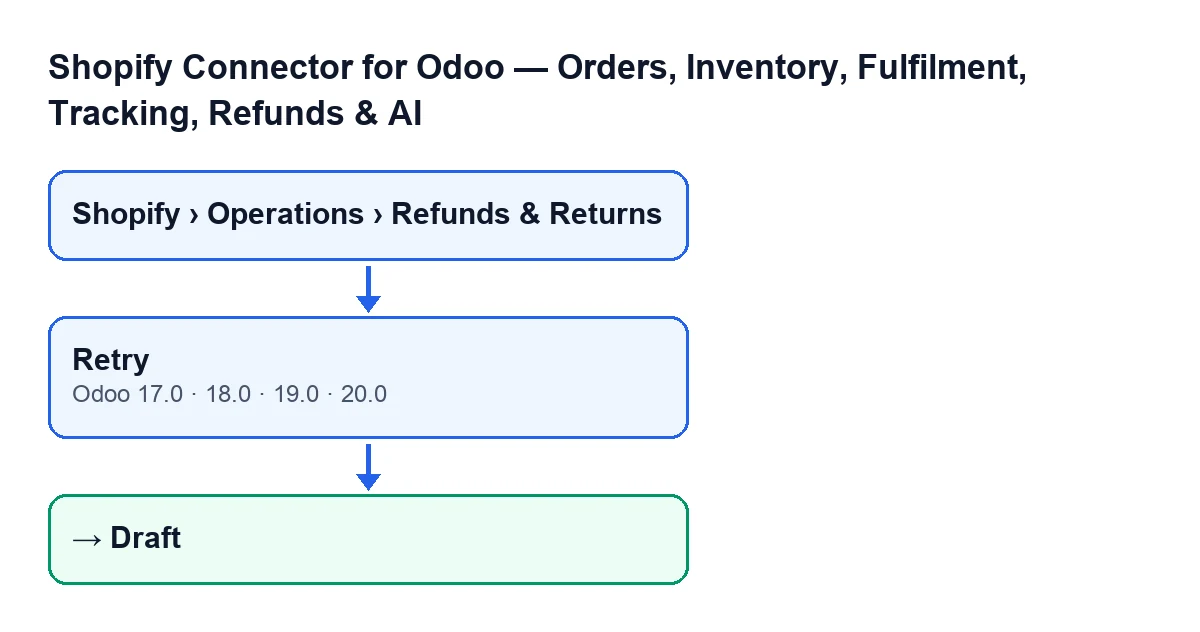
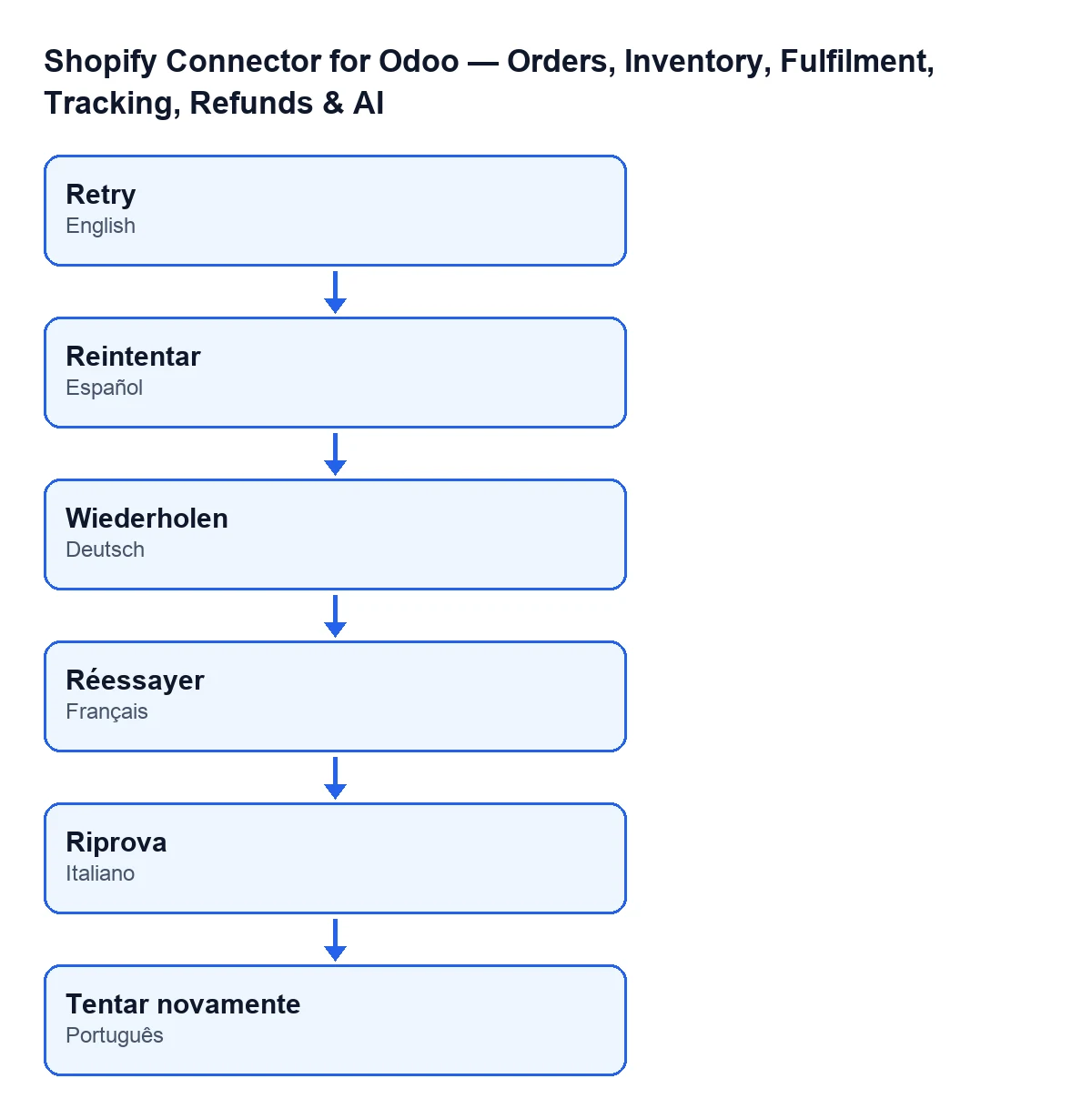
Le nom du bouton change selon la langue de votre Odoo. Avec Odoo en français, c'est Réessayer ; en allemand, Wiederholen ; en italien, Riprova ; et en portugais, Tentar novamente.

Comment réessayer un remboursement échoué, pas à pas
- Ouvrez le menu
Shopify › Opérations › Remboursements et retours(Shopify › Operations › Refunds & Returns). Si vous ne voyez pas la sectionShopifyou la sectionOpérations(Operations), il vous manque la permissionLecteur(Viewer) : chacune des deux sections l'exige. - Repérez le remboursement dont l'
ÉtatestÉchoué. Vous pouvez le voir dans la liste et aussi en ouvrant la fiche. - Ouvrez le remboursement et cherchez le bouton
Réessayer. Si l'état est autre, il ne sera pas là. - Cliquez sur
Réessayer. - Regardez de nouveau l'
État: il doit maintenant êtreBrouillon. Si le bouton est toujours visible, c'est que le remboursement est toujours à l'étatÉchoué.
Ce que fait le code quand vous cliquez
Le code publié pour Odoo 20 est court, ce qui permet de le raconter en entier. Le code lui-même le décrit comme le fait de remettre les remboursements échoués en brouillon pour pouvoir les Réessayer. Quand vous cliquez sur le bouton, voici ce qui se passe, dans cet ordre :
- Parmi les remboursements sur lesquels il agit, il ne garde que ceux qui sont à l'état
Échoué. Si l'un d'eux ne l'est pas, il le laisse tel quel. - Pour ceux qui restent, il écrit l'état
Brouillonet vide leur message d'erreur. Les deux modifications sont enregistrées ensemble. - Il s'arrête là : le code du bouton ne fait rien d'autre.
Il faut bien l'avoir en tête : le bouton ne crée pas lui-même l'avoir et ne fait passer le remboursement à aucun autre état. Il le sort seulement de Échoué, le laisse à Brouillon et efface l'erreur précédente. Ce qui se passe ensuite avec un remboursement à Brouillon ne fait pas partie de ce bouton.
Quoi vérifier après avoir cliqué
- L'état. Il doit être
Brouillon, aussi bien sur la fiche que dans la liste desRemboursements Shopify. - Le bouton. Le remboursement étant désormais à
Brouillon,Réessayern'est plus visible. C'est le comportement attendu d'après sa condition. - Le message d'erreur. Il est vidé au clic. Si vous voulez conserver le motif de l'échec, notez-le avant de réessayer.
Ce qu'il vous faut pour l'utiliser
Le module est publié sur Odoo Apps pour Odoo 17, 18, 19 et 20. Il s'achète en paiement unique par version et nécessite l'abonnement à FlexigoTech Cloud, plan Connecteur : 49 €/mois ou 490 €/an HT, avec jusqu'à 3 comptes de la plateforme (le plan Pro en admet 10). La connexion passe par FlexigoTech Cloud, qui stocke les identifiants chiffrés, surveille la synchronisation et prévient par e-mail en cas d'échec. Vous trouverez le module sur la fiche Odoo Apps et sur la page du module.
Si vous avez besoin d'aide pour votre mise en place
FlexigoTech met en place Odoo 17, 18, 19 et 20 et développe des connecteurs et des intégrations sur mesure. Si vos remboursements Shopify demandent un traitement spécifique dans Odoo, vous pouvez nous en parler et nous l'étudions.
À lire aussi
Vérifié dans le code du connecteur (version 20.0) et dans les sources citées
Sources
- Code du module : flexigobe_shopify_seller_connector 20.0 (d7e627b4): views/shopify_refund_views.xml
- Code du module : flexigobe_shopify_seller_connector 20.0 (d7e627b4): models/shopify_refund.py
- apps.odoo.com/apps/modules/20.0/flexigobe_shopify_seller_connector
- flexigotech.com/precios.html
- flexigotech.com/en/services.html