

 English
 Català
 Deutsch
 Français
 Português
 Italiano
 Nederlands
 Polski
Cuándo se ve el botón Reintentar
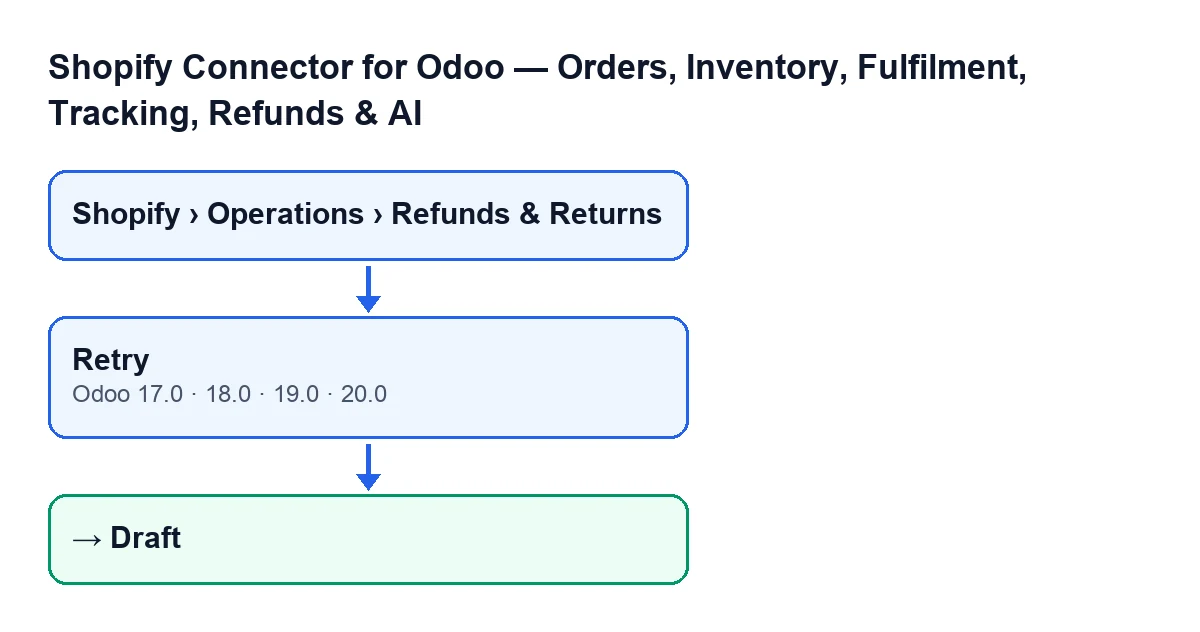
El botón Reintentar (Retry) está en la pantalla Reembolsos de Shopify (Shopify Refunds) de Shopify Connector for Odoo. Existe en las cuatro ramas publicadas del módulo: Odoo 17, 18, 19 y 20. En las cuatro la condición es la misma: el botón se oculta siempre que el Estado (State) del reembolso no sea Fallido (Failed). Dicho al revés: solo lo ves con el reembolso en Fallido.
El campo Estado se ve en la ficha del reembolso y también en la lista de Reembolsos de Shopify. Sus valores son Borrador (Draft), Nota de crédito creada (Credit Note Created), Ignorado (Ignored) y Fallido. El valor por defecto del campo es Borrador, así que con ese valor el botón no se ve.
| Estado del reembolso | ¿Se ve Reintentar? |
|---|---|
Borrador | No |
Nota de crédito creada | No |
Ignorado | No |
Fallido | Sí |
Si buscas el botón y no está, mira primero el Estado: con cualquier valor distinto de Fallido no aparece.
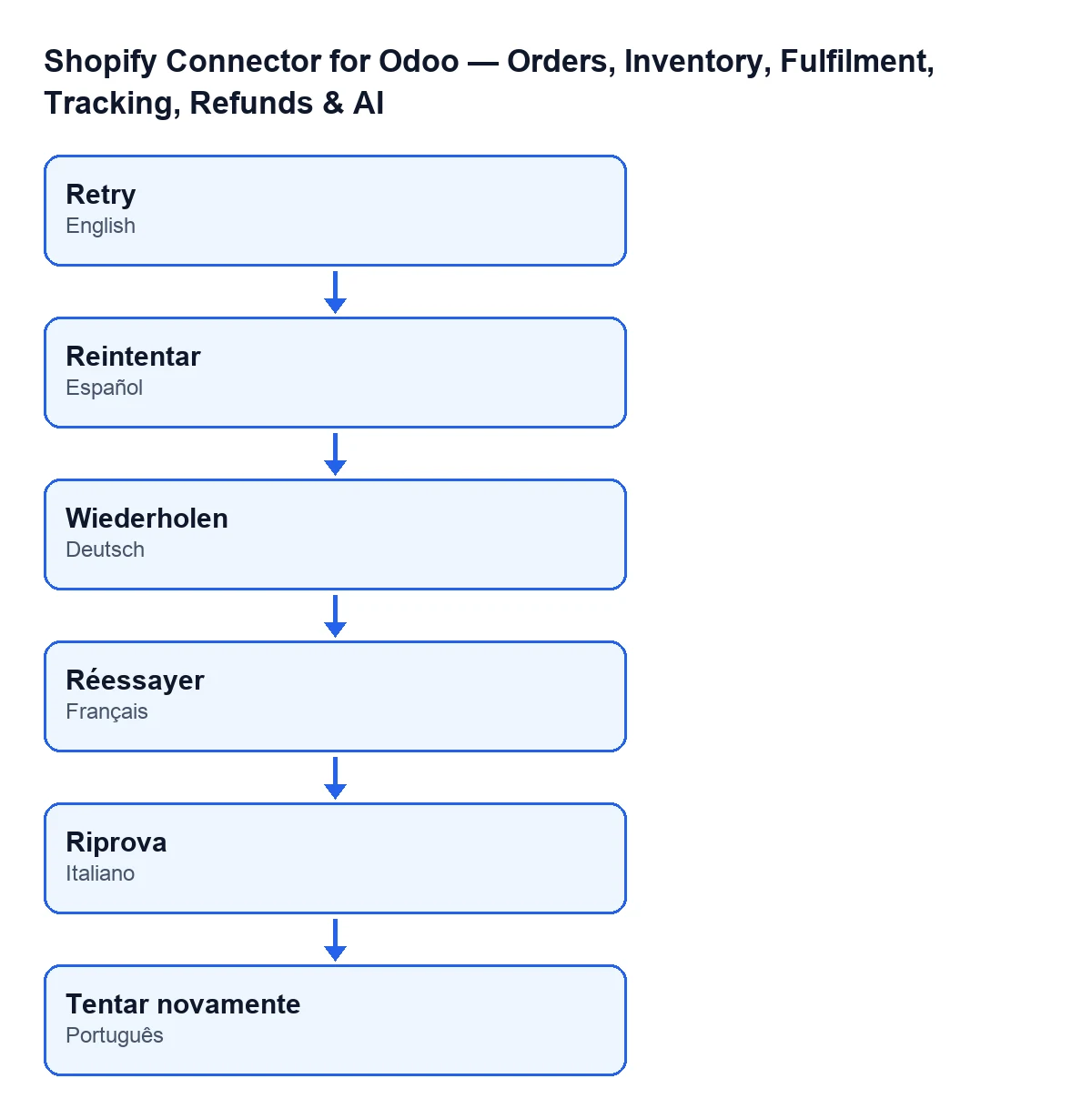
El nombre del botón cambia con el idioma de tu Odoo. Con Odoo en castellano es Reintentar; en alemán, Wiederholen; en francés, Réessayer; en italiano, Riprova; y en portugués, Tentar novamente.

Cómo reintentar un reembolso fallido, paso a paso
- Abre el menú
Shopify › Operaciones › Reembolsos y devoluciones(Shopify › Operations › Refunds & Returns). Si no ves el tramoShopifyo el tramoOperaciones(Operations), te falta el permisoVisor(Viewer): cada uno de los dos tramos lo pide. - Localiza el reembolso cuyo
EstadoesFallido. Puedes verlo en la lista y también al abrir la ficha. - Abre el reembolso y busca el botón
Reintentar. Si el estado es otro, no estará. - Pulsa
Reintentar. - Vuelve a mirar el
Estado: ahora debe serBorrador. Si el botón sigue a la vista, es que el reembolso sigue enFallido.
Qué hace el código al pulsarlo
El código publicado para Odoo 20 es corto, y por eso se puede contar entero. El propio código lo describe como devolver los reembolsos fallidos a borrador para poder reintentarlos. Al pulsar el botón ocurre esto, por este orden:
- De los reembolsos sobre los que actúa, se queda solo con los que están en
Fallido. Si alguno no lo está, lo deja como está. - A los que se quedan les escribe el estado
Borradory vacía su mensaje de error. Las dos cosas se guardan juntas. - Ahí termina: el código del botón no hace nada más.
Eso conviene tenerlo claro: el botón no crea por sí mismo la nota de crédito ni cambia el reembolso a ningún otro estado. Solo lo saca de Fallido, lo deja en Borrador y borra el error anterior. Lo que pase después con un reembolso en Borrador no forma parte de este botón.
Qué comprobar después de pulsarlo
- El estado. Debe ser
Borrador, tanto en la ficha como en la lista deReembolsos de Shopify. - El botón. Al estar el reembolso ya en
Borrador,Reintentardeja de verse. Es lo esperable según su condición. - El mensaje de error. Se vacía al pulsar. Si te interesa conservar el motivo del fallo, anótalo antes de reintentar.
Qué necesitas para usarlo
El módulo está publicado en Odoo Apps para Odoo 17, 18, 19 y 20. Es de pago único por versión y necesita la suscripción a FlexigoTech Cloud, plan Conector: 49 € al mes o 490 € al año, sin IVA, con hasta 3 cuentas de la plataforma (el plan Pro admite 10). La conexión pasa por FlexigoTech Cloud, que guarda cifradas las credenciales, vigila la sincronización y avisa por correo si falla. Tienes el módulo en la ficha de Odoo Apps y en la página del módulo.
Si necesitas ayuda con tu implantación
FlexigoTech implanta Odoo 17, 18, 19 y 20 y desarrolla conectores e integraciones a medida. Si tus reembolsos de Shopify requieren un tratamiento propio en Odoo, puedes contárnoslo y lo estudiamos.
Sigue leyendo
Comprobado en el código del conector (versión 20.0) y en las fuentes enlazadas
Fuentes
- Código del módulo: flexigobe_shopify_seller_connector 20.0 (d7e627b4): views/shopify_refund_views.xml
- Código del módulo: flexigobe_shopify_seller_connector 20.0 (d7e627b4): models/shopify_refund.py
- apps.odoo.com/apps/modules/20.0/flexigobe_shopify_seller_connector
- flexigotech.com/precios.html
- flexigotech.com/en/services.html