

 Español
 English
 Deutsch
 Français
 Português
 Italiano
 Nederlands
 Polski
Quan es veu el botó Retry
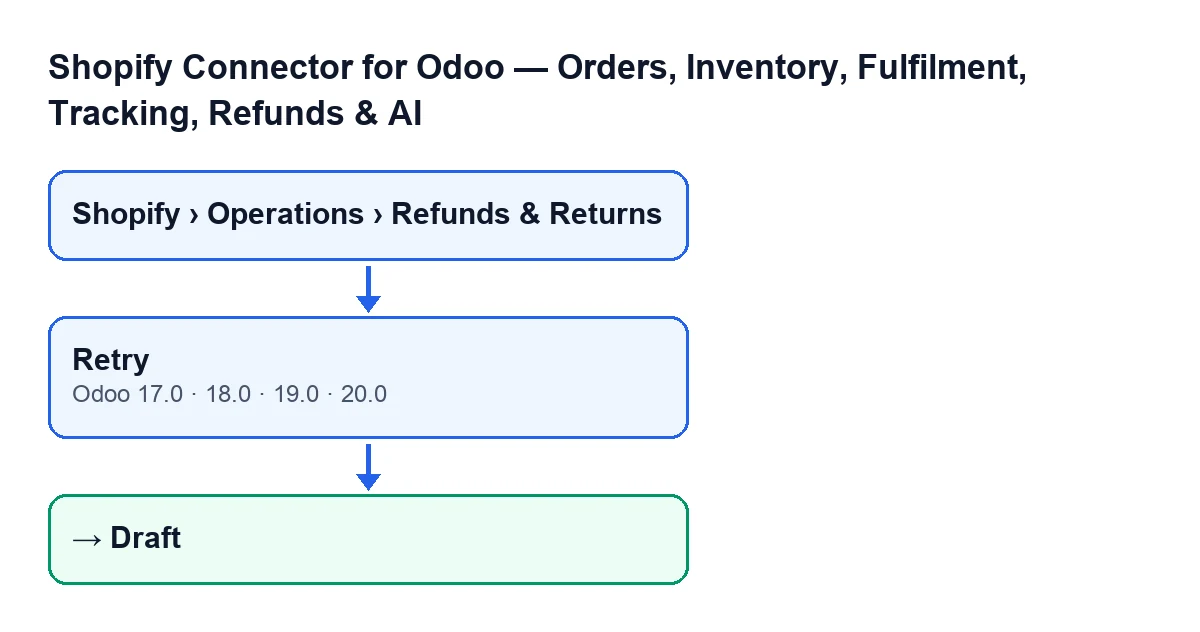
El botó Retry és a la pantalla Shopify Refunds de Shopify Connector for Odoo. Existeix a les quatre branques publicades del mòdul: Odoo 17, 18, 19 i 20. A les quatre la condició és la mateixa: el botó s'amaga sempre que l'State del reemborsament no sigui Failed. Dit al revés: només el veus amb el reemborsament en Failed.
El camp State es veu a la fitxa del reemborsament i també a la llista de Shopify Refunds. Els seus valors són Draft, Credit Note Created, Ignored i Failed. El valor per defecte del camp és Draft, així que amb aquest valor el botó no es veu.
| Estat del reemborsament | Es veu Retry? |
|---|---|
Draft | No |
Credit Note Created | No |
Ignored | No |
Failed | Sí |
Si busques el botó i no hi és, mira primer l'State: amb qualsevol valor diferent de Failed no apareix.
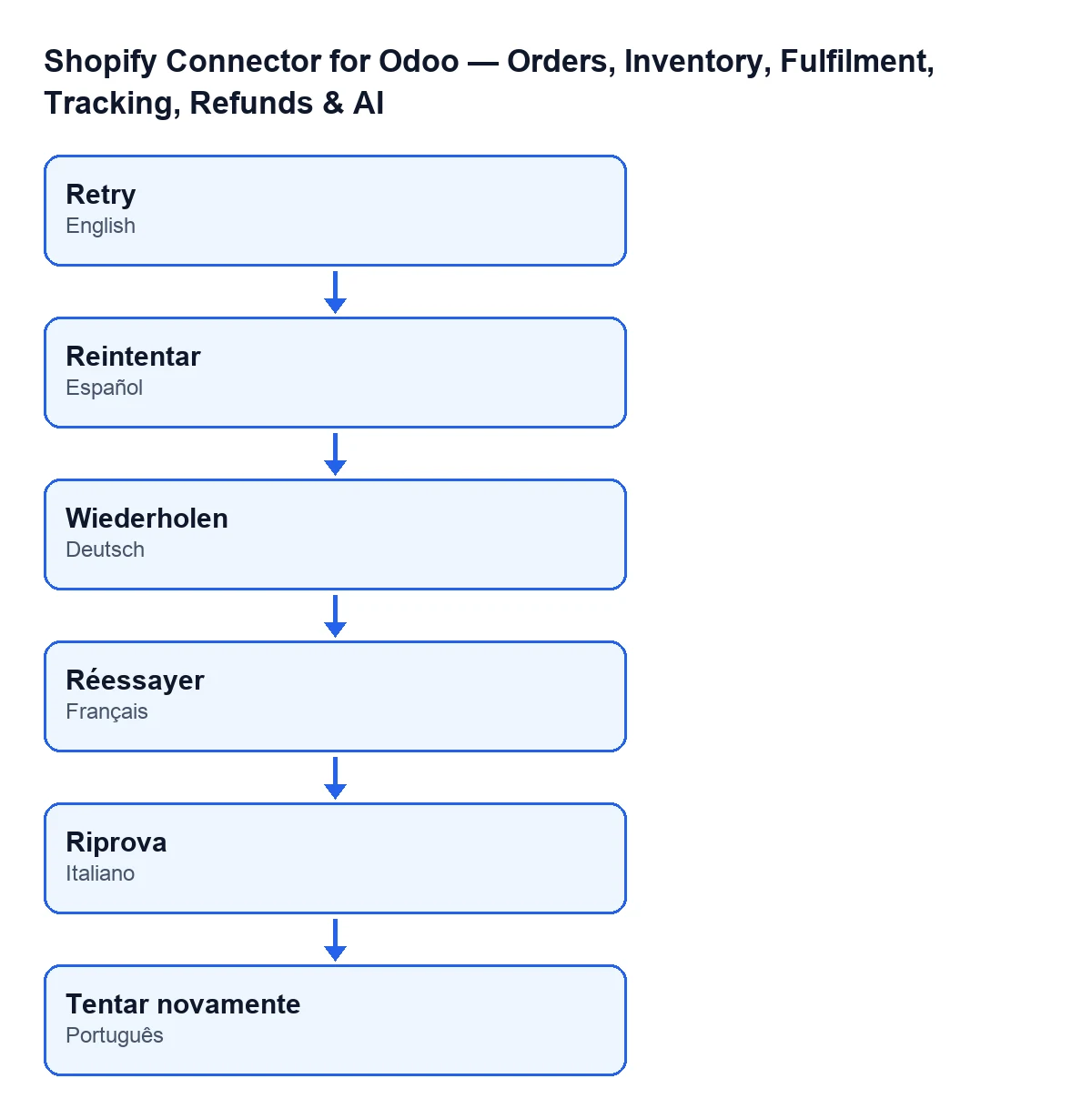
El nom del botó canvia amb l'idioma del teu Odoo. Amb Odoo en castellà és Reintentar; en alemany, Wiederholen; en francès, Réessayer; en italià, Riprova; i en portuguès, Tentar novamente.

Com reintentar un reemborsament fallit, pas a pas
- Obre el menú
Shopify › Operations › Refunds & Returns. Si no veus el tramShopifyo el tramOperations, et falta el permísViewer: cadascun dels dos trams el demana. - Localitza el reemborsament l'
Statedel qual ésFailed. Pots veure'l a la llista i també en obrir la fitxa. - Obre el reemborsament i busca el botó
Retry. Si l'estat és un altre, no hi serà. - Prem
Retry. - Torna a mirar l'
State: ara ha de serDraft. Si el botó continua a la vista, és que el reemborsament continua enFailed.
Què fa el codi en prémer-lo
El codi publicat per a Odoo 20 és curt, i per això es pot explicar sencer. El mateix codi el descriu com tornar els reemborsaments fallits a esborrany per poder reintentar-los. En prémer el botó passa això, per aquest ordre:
- Dels reemborsaments sobre els quals actua, es queda només amb els que estan en
Failed. Si algun no ho està, el deixa tal com és. - Als que es queden els escriu l'estat
Drafti en buida el missatge d'error. Les dues coses es guarden juntes. - Aquí s'acaba: el codi del botó no fa res més.
Convé tenir-ho clar: el botó no crea per si mateix la factura rectificativa ni canvia el reemborsament a cap altre estat. Només el treu de Failed, el deixa en Draft i esborra l'error anterior. El que passi després amb un reemborsament en Draft no forma part d'aquest botó.
Què comprovar després de prémer-lo
- L'estat. Ha de ser
Draft, tant a la fitxa com a la llista deShopify Refunds. - El botó. Com que el reemborsament ja és en
Draft,Retrydeixa de veure's. És l'esperable segons la seva condició. - El missatge d'error. Es buida en prémer. Si t'interessa conservar el motiu de la fallada, anota'l abans de reintentar.
Què necessites per fer-lo servir
El mòdul està publicat a Odoo Apps per a Odoo 17, 18, 19 i 20. És de pagament únic per versió i necessita la subscripció a FlexigoTech Cloud, pla Connector: 49 €/mes o 490 €/any, sense IVA, amb fins a 3 comptes de la plataforma (el pla Pro n'admet 10). La connexió passa per FlexigoTech Cloud, que desa xifrades les credencials, vigila la sincronització i avisa per correu si falla. Tens el mòdul a la fitxa d'Odoo Apps i a la pàgina del mòdul.
Si necessites ajuda amb la teva implantació
FlexigoTech implanta Odoo 17, 18, 19 i 20 i desenvolupa connectors i integracions a mida. Si els teus reemborsaments de Shopify requereixen un tractament propi a Odoo, pots explicar-nos-ho i ho estudiem.
Continua llegint
Comprovat al codi del connector (versió 20.0) i a les fonts enllaçades
Fonts
- Codi del mòdul: flexigobe_shopify_seller_connector 20.0 (d7e627b4): views/shopify_refund_views.xml
- Codi del mòdul: flexigobe_shopify_seller_connector 20.0 (d7e627b4): models/shopify_refund.py
- apps.odoo.com/apps/modules/20.0/flexigobe_shopify_seller_connector
- flexigotech.com/precios.html
- flexigotech.com/en/services.html