

 Español
 English
 Català
 Deutsch
 Français
 Português
 Nederlands
 Polski
Cosa fa il pulsante in una frase
Nella scheda di un rimborso di Shopify Connector for Odoo, Ignora cambia il campo Stato (State) in Ignorato e cancella il messaggio di errore che il rimborso aveva salvato. Si vede solo quando il rimborso è in Bozza o in Fallito. Qui sotto trovi una lista da seguire con il rimborso davanti, divisa per momenti: prima di premere, quando premi e dopo.
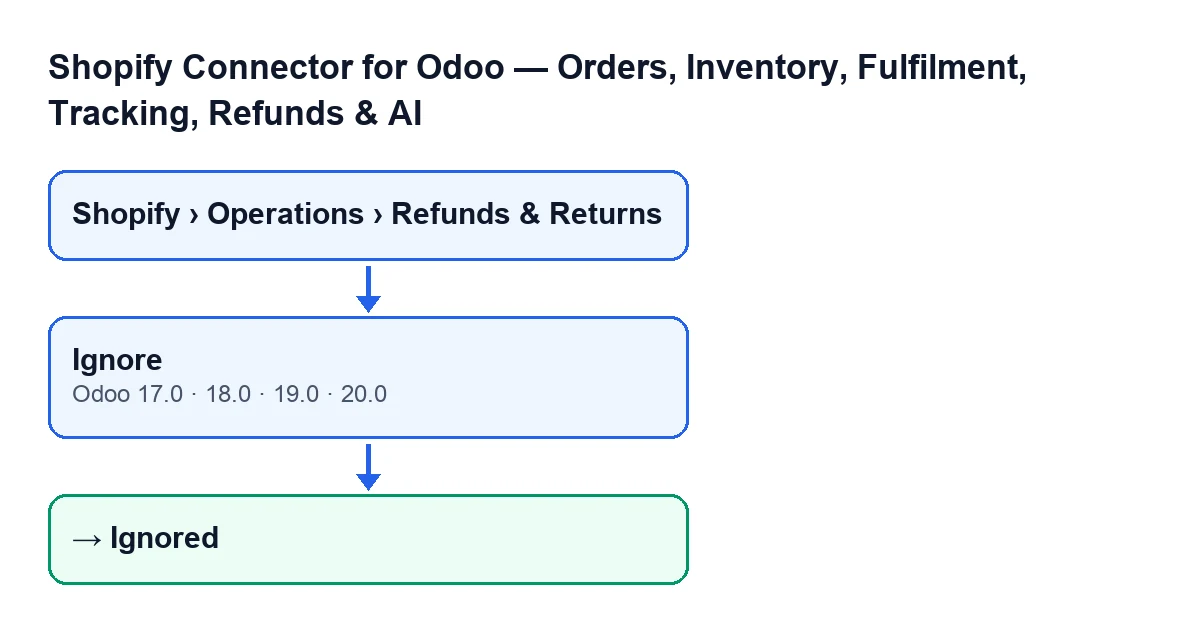
Ignora (Odoo 17, 18, 19 e 20) e lo stato Ignorato. Le etichette sono in inglese, il testo originale del codice.
Prima di premere: trova il rimborso e guarda il suo stato
Il pulsante dipende dallo stato del rimborso, quindi la prima cosa è sapere in quale si trova.
- Apri il menu
Shopify › Operazioni › Rimborsi e resi(Shopify › Operations › Refunds & Returns). Le schede dei rimborsi si aprono da lì; la schermata si chiamaRimborsi Shopify(Shopify Refunds).
- Se non vedi una parte del menu, controlla i tuoi permessi: la voce
Operazioni(Operations) richiede il permessoVisualizzatore(Viewer) e anche la voceShopify. Senza uno dei due, quella voce non appare.
- Guarda il campo
Stato. Si vede nella scheda e anche nell'elenco diRimborsi Shopify. I suoi valori sonoBozza,Nota di credito creata(Credit Note Created),IgnoratoeFallito.
- Verifica che il rimborso sia in
Bozzao inFallito. Sono gli unici due stati in cui il pulsante si vede.
Quando premi: cosa controlla e cosa cambia
La condizione della vista e il codice del metodo dicono la stessa cosa: il pulsante è per i rimborsi in Bozza o Fallito.
- Individua il pulsante
Ignoranella scheda del rimborso. La vista lo nasconde quando lo stato non è néBozzanéFallito. Con i valori predefiniti, un rimborso nuovo ha lo statoBozza, quindi il pulsante si vede.
- Premi
Ignora. Nel codice pubblicato di Odoo 20, il metodo considera solo i rimborsi che sono inBozzaoFallito, e a quelli scrive lo statoIgnoratoe svuota il messaggio di errore.
- Tieni presente che il metodo tocca solo questi due valori: lo stato e il messaggio di errore. Se venisse lanciato su un rimborso in un altro stato, il codice lo lascerebbe com'è.
- Se il rimborso era in
Fallito, il messaggio di errore che aveva salvato viene cancellato quando lo segni come ignorato. Con un rimborso inBozza, la modifica visibile è lo stato.
Dopo aver premuto: cosa verificare
- Guarda di nuovo il campo
Statonella scheda o nell'elenco diRimborsi Shopify: deve indicareIgnorato.
- Controlla che il pulsante
Ignoranon ci sia più. Passando aIgnorato, lo stato non è piùBozzaoFallitoe la condizione della vista lo nasconde.
- Ricorda che il metodo scrive lo stato
Ignoratoe nient'altro sul rimborso, oltre a svuotare il messaggio di errore: il valoreNota di credito creatadel campoStatoè un altro valore distinto.
Se il pulsante non appare
- Rimborso in
Nota di credito creata: il pulsante è nascosto, perché quello stato non è néBozzanéFallito.
- Rimborso in
Ignorato: non si vede nemmeno, per la stessa condizione.
- Permessi: senza il permesso
Visualizzatorenon vedi le vociOperazionieShopifydel menu, e quindi non arrivi alla schermata.
- Versione: il pulsante
Ignoradella schermataRimborsi Shopifyc'è in tutti i rami pubblicati del modulo (Odoo 17, 18, 19 e 20), e la condizione della vista è la stessa in tutti e quattro.
Come si vede il pulsante a seconda della lingua del tuo Odoo
Con Odoo in italiano, il pulsante si chiama Ignora. Per riconoscerlo se lavori in altre lingue, questo schema riporta il testo pubblicato del pulsante in ciascuna.
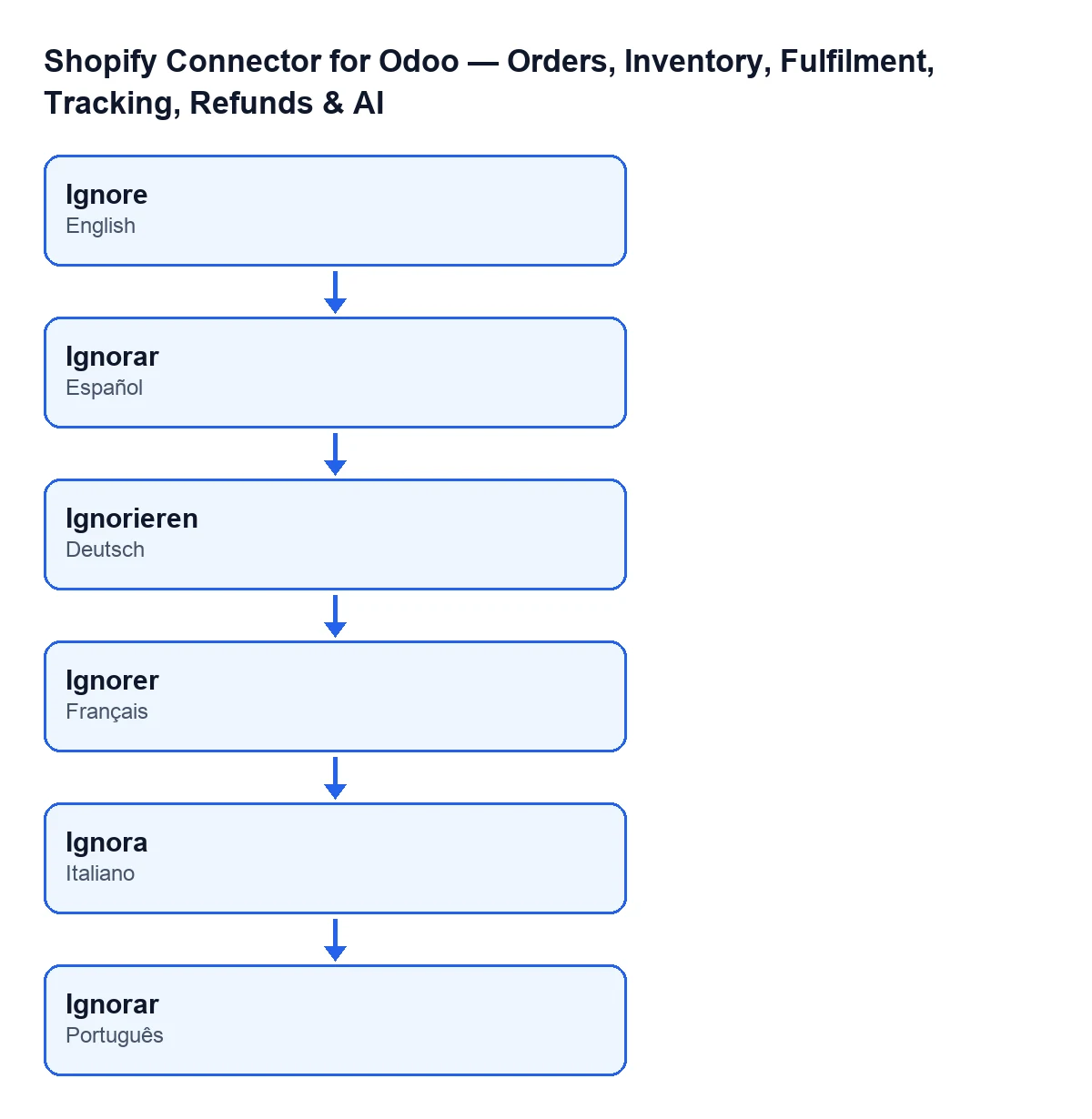
Ignora in spagnolo, Ignorar in tedesco, Ignorer in francese, Ignora in italiano e Ignora in portoghese.Dove si colloca nel resto del connettore
Questo pulsante è uno dei tanti che offre il connettore. Se vuoi vederne un altro con lo stesso formato, c'è quello di Ottieni giacenza.
Cosa devi avere attivo
Il modulo è a pagamento unico per versione di Odoo e richiede l'abbonamento a FlexigoTech Cloud, piano Connettore: 49 €/mese o 490 €/anno, IVA esclusa. La connessione passa per FlexigoTech Cloud, che conserva cifrate le credenziali, sorveglia la sincronizzazione e avvisa via e-mail se fallisce. Puoi vedere la scheda del modulo su Odoo Apps o la pagina del modulo su flexigotech.com. È pubblicato per Odoo 17, 18, 19 e 20.
Come può aiutarti FlexigoTech
Se stai implementando Odoo e vuoi collegare Shopify, FlexigoTech implementa Odoo 17, 18, 19 e 20 e sviluppa connettori e integrazioni su misura. Se hai bisogno che il flusso dei rimborsi si comporti in modo diverso, si può valutare come sviluppo su misura.
Continua a leggere
Verificato nel codice del connettore (versione 20.0) e nelle fonti collegate
Fonti
- Codice del modulo: flexigobe_shopify_seller_connector 20.0 (d7e627b4): views/shopify_refund_views.xml
- Codice del modulo: flexigobe_shopify_seller_connector 20.0 (d7e627b4): models/shopify_refund.py
- apps.odoo.com/apps/modules/20.0/flexigobe_shopify_seller_connector
- flexigotech.com/en/services.html
- flexigotech.com/precios.html