

 Español
 English
 Català
 Deutsch
 Français
 Português
 Italiano
 Polski
Wat de knop doet in één zin
Op het formulier van een terugbetaling in Shopify Connector for Odoo zet Negeren het veld Status op Genegeerd en wist het de foutmelding die de terugbetaling had opgeslagen. Je ziet de knop alleen als de terugbetaling op Concept of Mislukt staat. Hieronder vind je een lijst om met de terugbetaling erbij door te lopen, gegroepeerd per moment: voor het klikken, bij het klikken en erna.
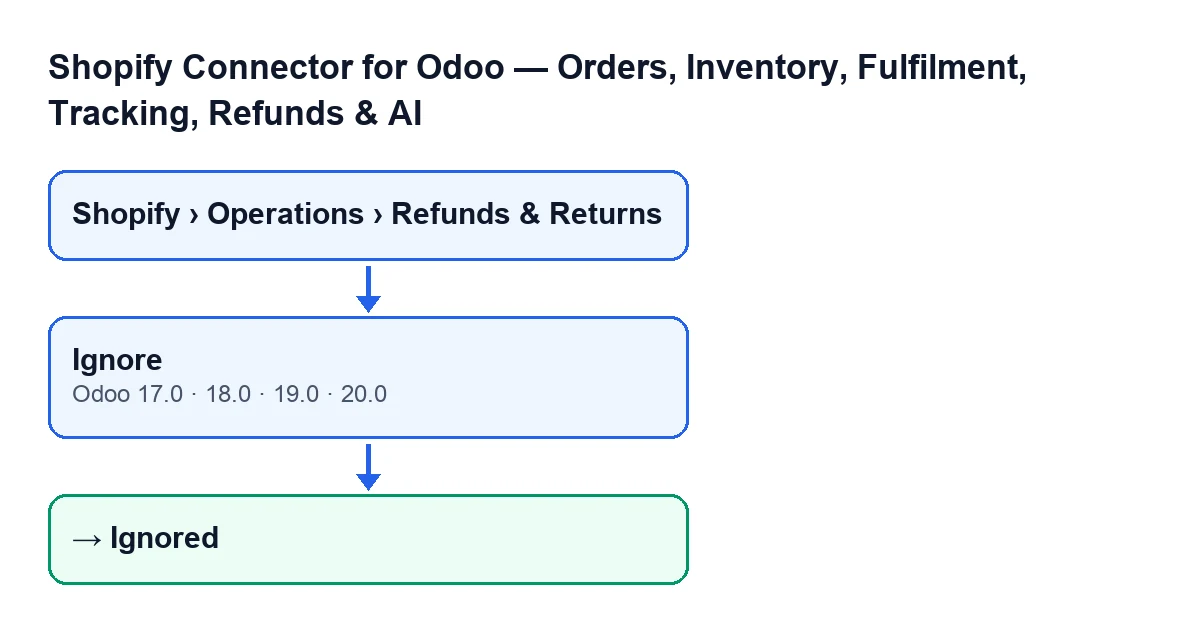
Negeren (Odoo 17, 18, 19 en 20) en de status Genegeerd. De labels staan in het Engels, de oorspronkelijke tekst uit de code.
Voor het klikken: zoek de terugbetaling en bekijk de status
De knop hangt af van de status van de terugbetaling, dus kijk eerst op welke status hij staat.
- Open het menu
Shopify › Bewerkingen › Terugbetalingen en retouren. De formulieren van de terugbetalingen open je vanaf daar; het scherm heetShopify-terugbetalingen.
- Zie je een deel van het menu niet, controleer dan je rechten: het onderdeel
Bewerkingenvraagt het rechtLezeren het onderdeelShopifyook. Zonder een van die twee verschijnt dat onderdeel niet.
- Kijk naar het veld
Status. Je ziet het op het formulier en ook in de lijst vanShopify-terugbetalingen. De waarden zijnConcept,Creditnota aangemaakt,GenegeerdenMislukt.
- Controleer dat de terugbetaling op
ConceptofMisluktstaat. Dat zijn de enige twee statussen waarin de knop zichtbaar is.
Bij het klikken: wat wordt gecontroleerd en wat verandert
De voorwaarde in de weergave en de code van de methode zeggen hetzelfde: de knop is voor terugbetalingen op Concept of Mislukt.
- Zoek de knop
Negerenop het formulier van de terugbetaling. De weergave verbergt hem als de status geenConcepten geenMisluktis. Met de standaardwaarden heeft een nieuwe terugbetaling de statusConcept, dus de knop is zichtbaar.
- Klik op
Negeren. In de gepubliceerde code van Odoo 20 houdt de methode alleen de terugbetalingen over die opConceptofMisluktstaan, schrijft daarbij de statusGenegeerden maakt de foutmelding leeg.
- Houd er rekening mee dat de methode alleen die twee waarden aanraakt: de status en de foutmelding. Zou je haar uitvoeren op een terugbetaling met een andere status, dan laat de code die ongemoeid.
- Stond de terugbetaling op
Mislukt, dan wordt de opgeslagen foutmelding gewist zodra je haar negeert. Bij een terugbetaling opConceptis de status de zichtbare wijziging.
Na het klikken: wat je nakijkt
- Kijk opnieuw naar het veld
Statusop het formulier of in de lijst vanShopify-terugbetalingen: er moetGenegeerdstaan.
- Controleer dat de knop
Negerenverdwenen is. Door de overgang naarGenegeerdis de status geenConceptofMisluktmeer en verbergt de voorwaarde in de weergave hem.
- Onthoud dat de methode alleen de status
Genegeerdschrijft en verder niets op de terugbetaling, behalve het leegmaken van de foutmelding: de waardeCreditnota aangemaaktvan het veldStatusis een andere.
Als de knop niet verschijnt
- Terugbetaling op
Creditnota aangemaakt: de knop is verborgen, want die status is geenConcepten geenMislukt.
- Terugbetaling op
Genegeerd: ook die zie je niet, door dezelfde voorwaarde.
- Rechten: zonder het recht
Lezerzie je de onderdelenBewerkingenenShopifyvan het menu niet en kom je dus niet bij het scherm.
- Versie: de knop
Negerenvan het schermShopify-terugbetalingenzit in alle gepubliceerde branches van de module (Odoo 17, 18, 19 en 20) en de voorwaarde in de weergave is in alle vier dezelfde.
Hoe de knop eruitziet in de taal van je Odoo
Met Odoo in het Nederlands heet de knop Negeren. Zodat je hem herkent als je met andere talen werkt, toont dit schema de gepubliceerde tekst van de knop in elke taal.
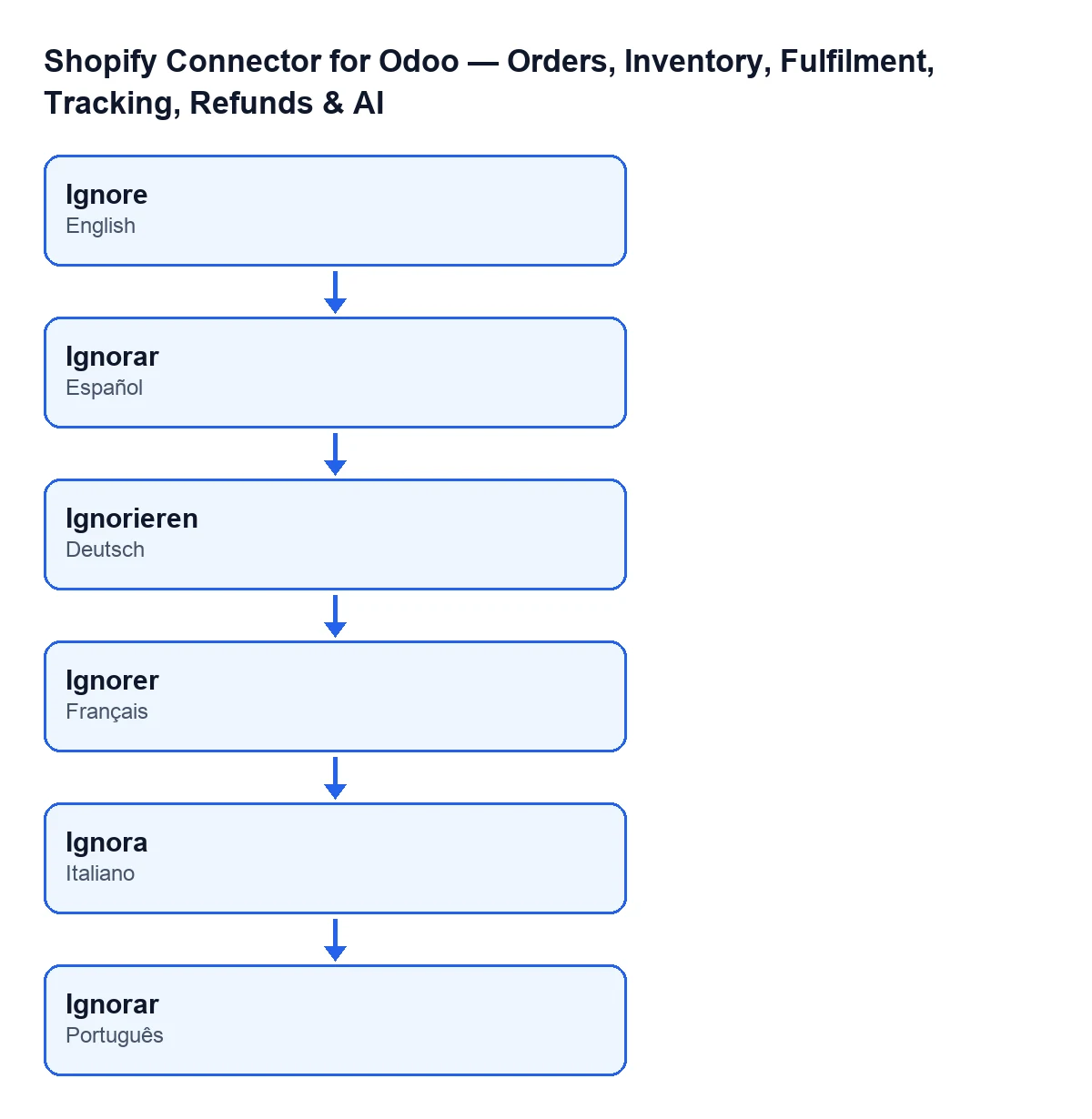
Negeren in het Nederlands, Ignorieren in het Duits, Ignorer in het Frans en Ignora in het Italiaans.Waar dit past in de rest van de connector
Deze knop is een van de knoppen die de connector meebrengt. Wil je er nog een met hetzelfde formaat zien, dan is er die van Voorraad ophalen.
Wat je nodig hebt
De module kost eenmalig per Odoo-versie en vereist het abonnement op FlexigoTech Cloud, plan Connector: € 49 per maand of € 490 per jaar, excl. btw. De verbinding loopt via FlexigoTech Cloud, dat de inloggegevens versleuteld bewaart, de synchronisatie bewaakt en per e-mail waarschuwt als er iets misgaat. Je vindt de pagina van de module in Odoo Apps of op de modulepagina op flexigotech.com. De module is gepubliceerd voor Odoo 17, 18, 19 en 20.
Hoe FlexigoTech je kan helpen
Als je Odoo implementeert en Shopify wilt koppelen: FlexigoTech implementeert Odoo 17, 18, 19 en 20 en ontwikkelt connectors en integraties op maat. Heb je een andere werking van de terugbetalingsflow nodig, dan kunnen we dat bekijken als maatwerkontwikkeling.
Lees verder
Gecontroleerd in de broncode van de connector (versie 20.0) en in de gelinkte bronnen
Bronnen
- Broncode van de module: flexigobe_shopify_seller_connector 20.0 (d7e627b4): views/shopify_refund_views.xml
- Broncode van de module: flexigobe_shopify_seller_connector 20.0 (d7e627b4): models/shopify_refund.py
- apps.odoo.com/apps/modules/20.0/flexigobe_shopify_seller_connector
- flexigotech.com/en/services.html
- flexigotech.com/precios.html