

 Español
 English
 Deutsch
 Français
 Português
 Italiano
 Nederlands
 Polski
Què fa el botó en una frase
A la fitxa d'un reemborsament de Shopify Connector for Odoo, Ignore canvia el camp State a Ignored i esborra el missatge d'error que el reemborsament tingués desat. Només es veu quan el reemborsament està en Draft o en Failed. A sota tens una llista per recórrer-la amb el reemborsament al davant, agrupada per moments: abans de prémer, en prémer i després.
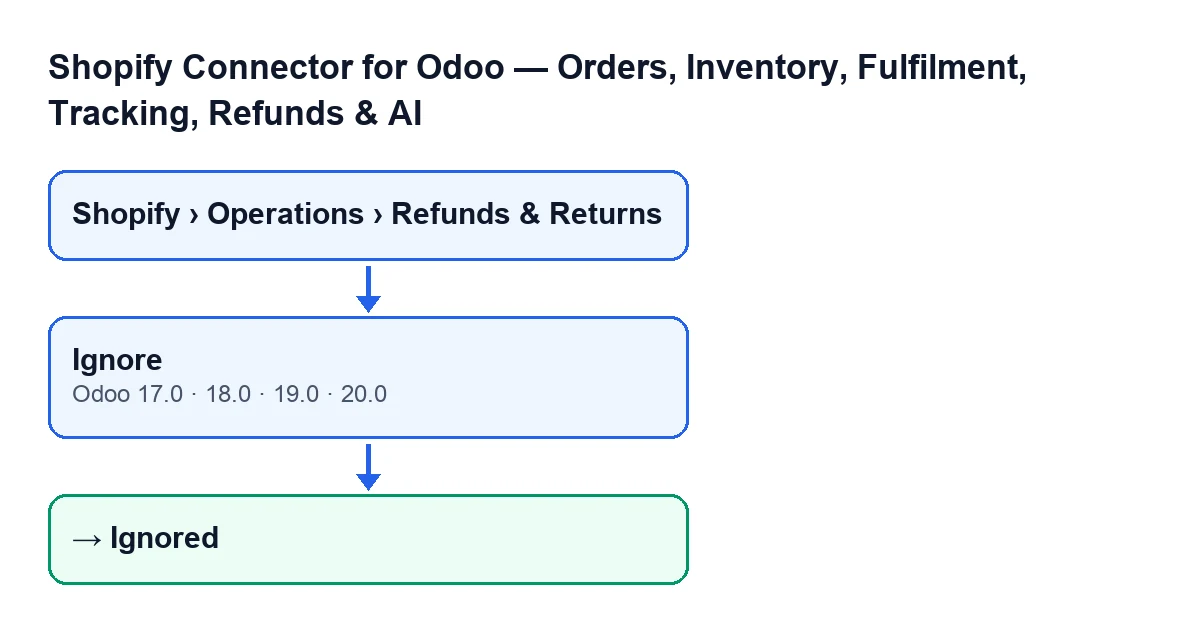
Ignore (Odoo 17, 18, 19 i 20) i l'estat Ignored. Els rètols van en anglès, el text original del codi.
Abans de prémer: localitza el reemborsament i mira'n l'estat
El botó depèn de l'estat del reemborsament, així que el primer és saber en quin està.
- Obre el menú
Shopify › Operations › Refunds & Returns. Les fitxes dels reemborsaments s'obren des d'aquí; la pantalla es diuShopify Refunds.
- Si no veus algun tram del menú, revisa els teus permisos: el tram
Operationsdemana el permísVieweri el tramShopifytambé. Sense un d'ells, aquest tram no apareix.
- Mira el camp
State. Es veu a la fitxa i també a la llista deShopify Refunds. Els seus valors sónDraft,Credit Note Created,IgnorediFailed.
- Comprova que el reemborsament està en
Drafto enFailed. Són els dos únics estats en què el botó es veu.
En prémer: què comprova i què canvia
La condició de la vista i el codi del mètode diuen el mateix: el botó és per a reemborsaments en Draft o Failed.
- Localitza el botó
Ignorea la fitxa del reemborsament. La vista l'amaga quan l'estat no ésDraftniFailed. Amb els valors per defecte, un reemborsament nou té l'estatDraft, així que el botó es veu.
- Prem
Ignore. Al codi publicat d'Odoo 20, el mètode es queda només amb els reemborsaments que estan enDraftoFailed, i a aquests els escriu l'estatIgnoredi buida el missatge d'error.
- Tingues present que el mètode només toca aquests dos valors: l'estat i el missatge d'error. Si es llancés sobre un reemborsament en un altre estat, el codi el deixaria com està.
- Si el reemborsament estava en
Failed, el missatge d'error que tingués desat s'esborra en marcar-lo com a ignorat. Amb un reemborsament enDraft, el canvi visible és l'estat.
Després de prémer: què revisar
- Torna a mirar el camp
Statea la fitxa o a la llista deShopify Refunds: ha de dirIgnored.
- Comprova que el botó
Ignoreja no hi és. En passar aIgnored, l'estat deixa de serDraftoFailedi la condició de la vista l'amaga.
- Recorda que el mètode escriu l'estat
Ignoredi res més sobre el reemborsament, a més de buidar el missatge d'error: el valorCredit Note Createddel campStateés un altre de diferent.
Si el botó no apareix
- Reemborsament en
Credit Note Created: el botó està amagat, perquè aquest estat no és niDraftniFailed.
- Reemborsament en
Ignored: tampoc es veu, per la mateixa condició.
- Permisos: sense el permís
Viewerno veus els tramsOperationsiShopifydel menú, i per tant no arribes a la pantalla.
- Versió: el botó
Ignorede la pantallaShopify Refundsés a totes les branques publicades del mòdul (Odoo 17, 18, 19 i 20), i la condició de la vista és la mateixa en les quatre.
Com es veu el botó segons l'idioma del teu Odoo
Amb Odoo en anglès, el botó es diu Ignore. Perquè el reconeguis si treballes amb altres idiomes, aquest esquema recull el text publicat del botó en cadascun.
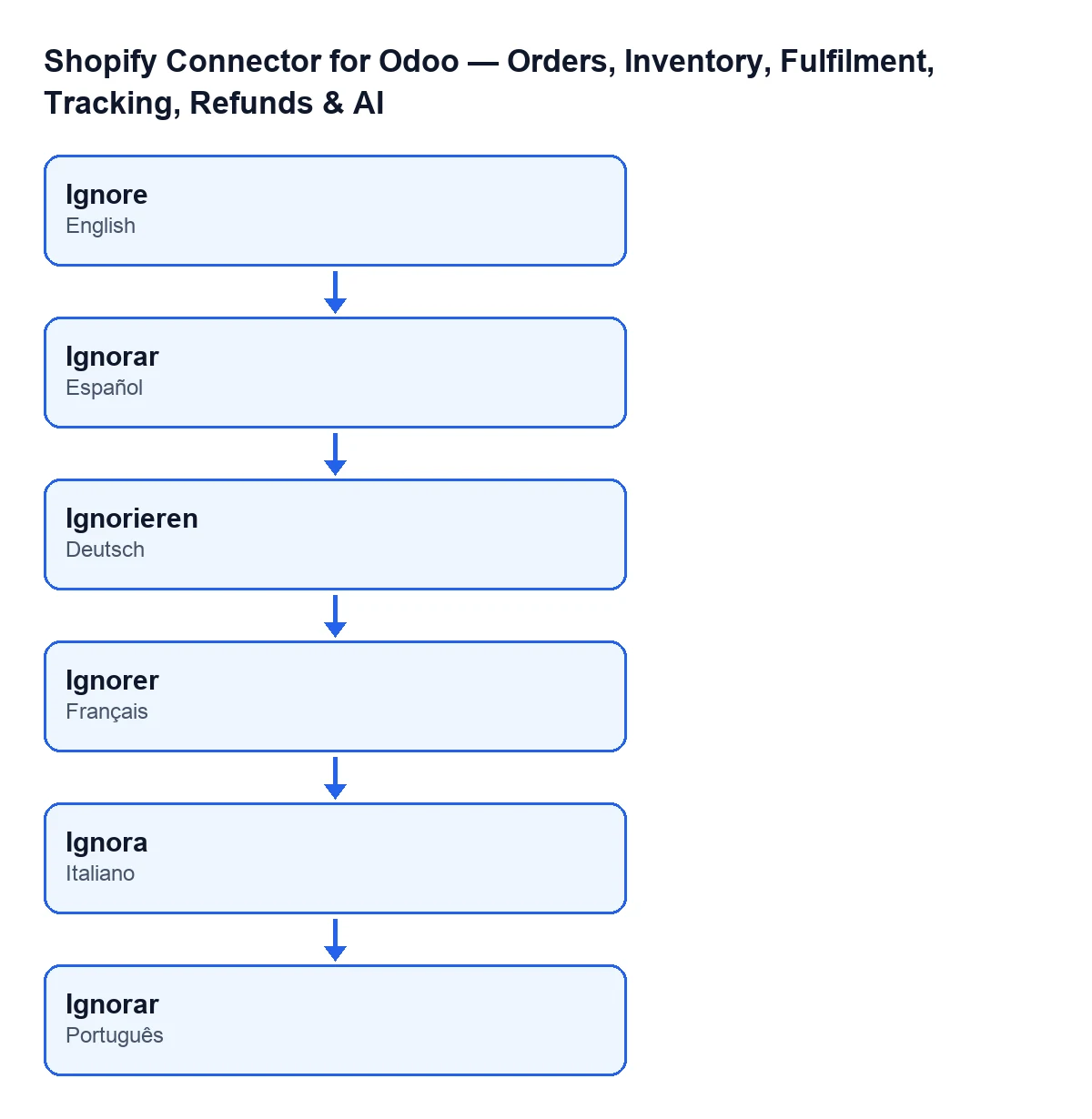
Ignorar en castellà, Ignorieren en alemany, Ignorer en francès, Ignora en italià i Ignore en portuguès.On encaixa amb la resta del connector
Aquest botó és un més dels que porta el connector. Si en vols veure un altre amb el mateix format, tens el d'Obtenir estoc.
Què necessites tenir contractat
El mòdul és de pagament únic per versió d'Odoo i necessita la subscripció a FlexigoTech Cloud, pla Connector: 49 €/mes o 490 €/any, sense IVA. La connexió passa per FlexigoTech Cloud, que desa xifrades les credencials, vigila la sincronització i avisa per correu si falla. Pots veure la fitxa del mòdul a Odoo Apps o la pàgina del mòdul a flexigotech.com. Està publicat per a Odoo 17, 18, 19 i 20.
Com et pot ajudar FlexigoTech
Si estàs implantant Odoo i vols connectar Shopify, FlexigoTech implanta Odoo 17, 18, 19 i 20 i desenvolupa connectors i integracions a mida. Si necessites que el flux de reemborsaments es comporti d'una altra manera, es pot estudiar com a desenvolupament a mida.
Continua llegint
Comprovat al codi del connector (versió 20.0) i a les fonts enllaçades
Fonts
- Codi del mòdul: flexigobe_shopify_seller_connector 20.0 (d7e627b4): views/shopify_refund_views.xml
- Codi del mòdul: flexigobe_shopify_seller_connector 20.0 (d7e627b4): models/shopify_refund.py
- apps.odoo.com/apps/modules/20.0/flexigobe_shopify_seller_connector
- flexigotech.com/en/services.html
- flexigotech.com/precios.html