

 Español
 English
 Català
 Français
 Português
 Italiano
 Nederlands
 Polski
Was der Button in einem Satz tut
Auf dem Formular einer Erstattung im Shopify Connector for Odoo setzt Ignorieren das Feld Status auf Ignoriert und löscht die Fehlermeldung, die die Erstattung gespeichert hatte. Er ist nur sichtbar, wenn die Erstattung den Status Entwurf oder Fehlgeschlagen hat. Unten finden Sie eine Checkliste, die Sie mit der Erstattung vor sich abarbeiten können, gegliedert nach Zeitpunkten: vor dem Klick, beim Klick und danach.
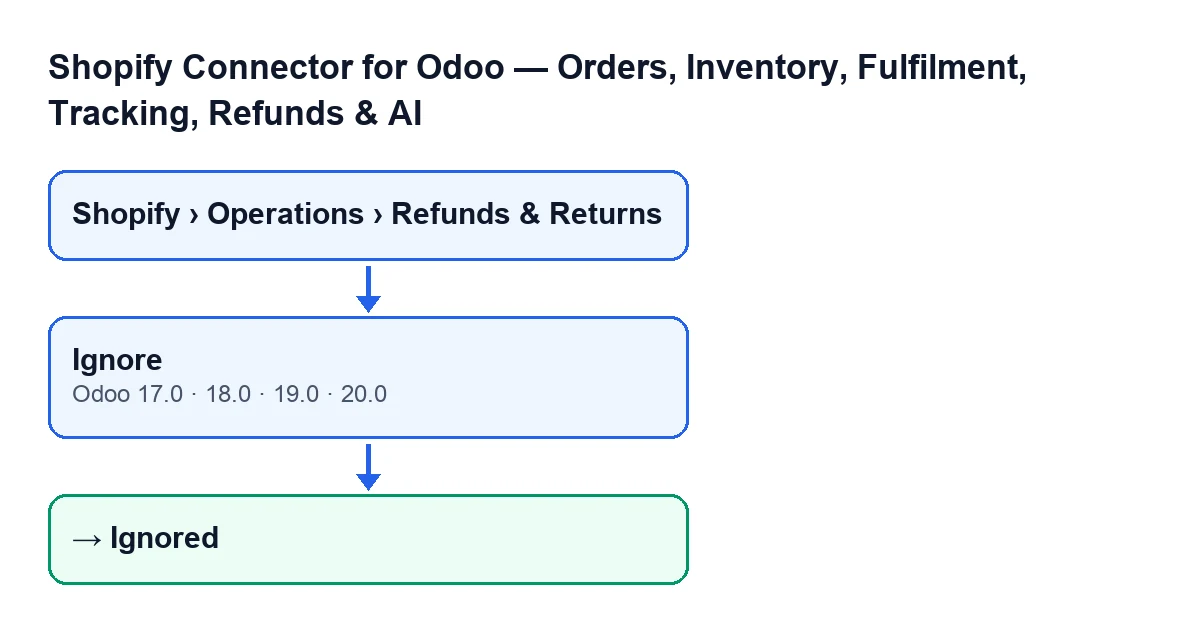
Ignorieren (Odoo 17, 18, 19 und 20) und der Status Ignoriert. Die Beschriftungen sind englisch, wie im Originaltext des Codes.
Vor dem Klick: Erstattung finden und Status ansehen
Der Button hängt vom Status der Erstattung ab. Als Erstes müssen Sie also wissen, in welchem Status sie ist.
- Öffnen Sie das Menü
Shopify › Vorgänge › Erstattungen und Rücksendungen. Die Formulare der Erstattungen öffnen Sie von dort aus; der Bildschirm heißtShopify-Erstattungen.
- Wenn Ihnen ein Abschnitt des Menüs fehlt, prüfen Sie Ihre Berechtigungen: Der Abschnitt
Vorgängeverlangt die BerechtigungBetrachter, und der AbschnittShopifyebenfalls. Ohne eine davon erscheint der jeweilige Abschnitt nicht.
- Sehen Sie sich das Feld
Statusan. Es steht im Formular und auch in der Liste derShopify-Erstattungen. Seine Werte sindEntwurf,Gutschrift erstellt,IgnoriertundFehlgeschlagen.
- Prüfen Sie, ob die Erstattung den Status
EntwurfoderFehlgeschlagenhat. Das sind die beiden einzigen Status, in denen der Button sichtbar ist.
Beim Klick: was geprüft wird und was sich ändert
Die Bedingung der Ansicht und der Code der Methode sagen dasselbe: Der Button ist für Erstattungen im Status Entwurf oder Fehlgeschlagen gedacht.
- Suchen Sie den Button
Ignorierenim Formular der Erstattung. Die Ansicht blendet ihn aus, wenn der Status wederEntwurfnochFehlgeschlagenist. Mit den Standardwerten hat eine neue Erstattung den StatusEntwurf, der Button ist also sichtbar.
- Klicken Sie auf
Ignorieren. Im veröffentlichten Code von Odoo 20 behält die Methode nur die Erstattungen im StatusEntwurfoderFehlgeschlagenund schreibt bei diesen den StatusIgnoriertund leert die Fehlermeldung.
- Beachten Sie, dass die Methode nur diese beiden Werte anfasst: den Status und die Fehlermeldung. Würde sie auf eine Erstattung in einem anderen Status angewendet, ließe der Code sie unverändert.
- Hatte die Erstattung den Status
Fehlgeschlagen, wird die gespeicherte Fehlermeldung beim Ignorieren gelöscht. Bei einer Erstattung im StatusEntwurfist die sichtbare Änderung der Status.
Nach dem Klick: was zu prüfen ist
- Sehen Sie sich das Feld
Statusim Formular oder in der Liste derShopify-Erstattungenerneut an: Dort mussIgnoriertstehen.
- Prüfen Sie, dass der Button
Ignorierennicht mehr da ist. Mit dem Wechsel aufIgnoriertist der Status wederEntwurfnochFehlgeschlagen, und die Bedingung der Ansicht blendet ihn aus.
- Denken Sie daran, dass die Methode auf der Erstattung nur den Status
Ignoriertschreibt und die Fehlermeldung leert: Der WertGutschrift erstelltdes FeldsStatusist ein anderer.
Wenn der Button nicht erscheint
- Erstattung im Status
Gutschrift erstellt: Der Button ist ausgeblendet, weil dieser Status wederEntwurfnochFehlgeschlagenist.
- Erstattung im Status
Ignoriert: Sie ist ebenfalls nicht zu sehen, aufgrund derselben Bedingung.
- Berechtigungen: Ohne die Berechtigung
Betrachtersehen Sie die AbschnitteVorgängeundShopifydes Menüs nicht und gelangen daher nicht zum Bildschirm.
- Version: Der Button
Ignorierendes BildschirmsShopify-Erstattungenist in allen veröffentlichten Zweigen des Moduls vorhanden (Odoo 17, 18, 19 und 20), und die Bedingung der Ansicht ist in allen vier dieselbe.
So sieht der Button je nach Sprache Ihres Odoo aus
Mit Odoo auf Deutsch heißt der Button Ignorieren. Damit Sie ihn erkennen, wenn Sie mit anderen Sprachen arbeiten, zeigt dieses Schema den veröffentlichten Text des Buttons in jeder Sprache.
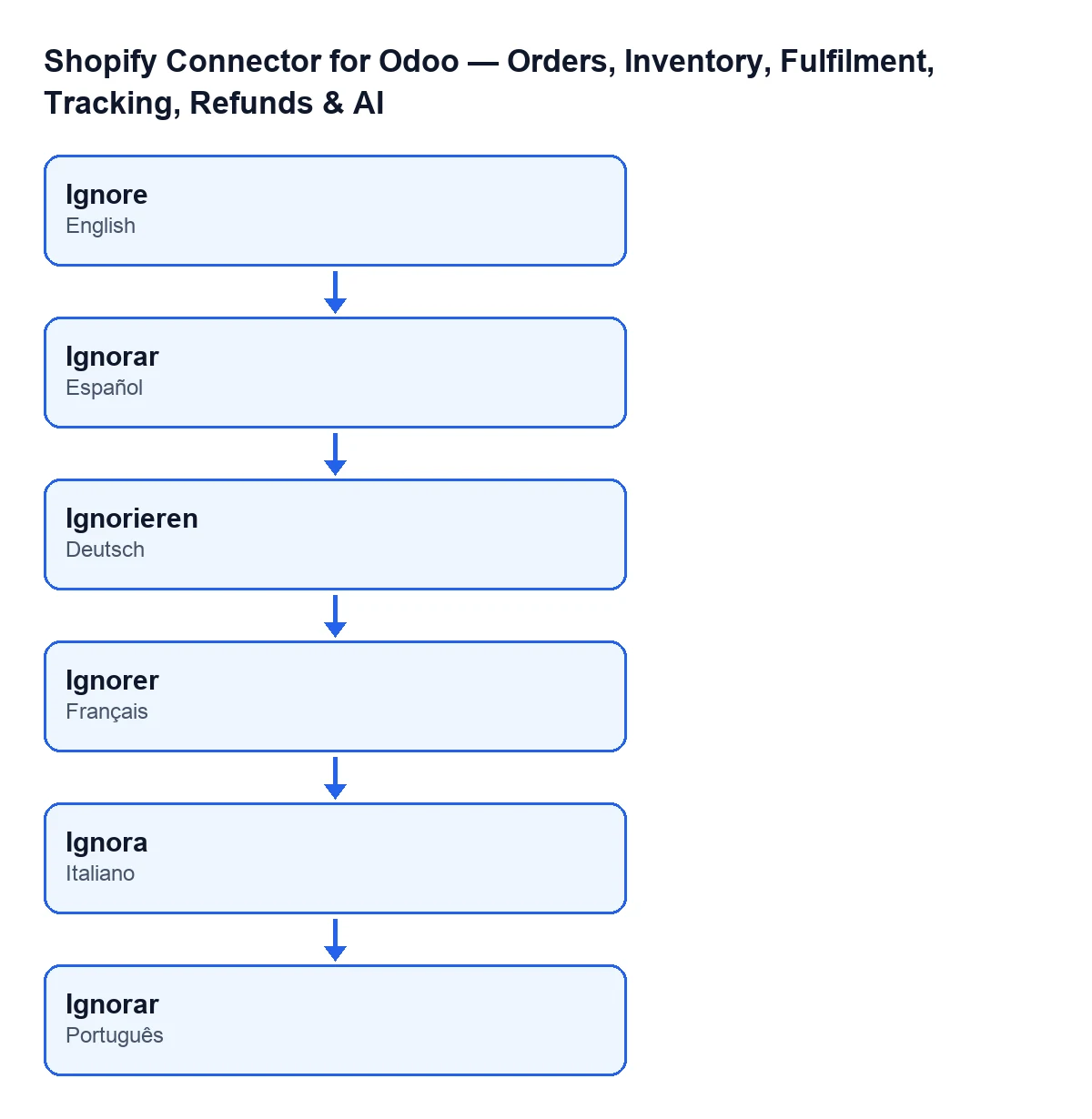
Ignorar auf Spanisch, Ignorieren auf Deutsch, Ignorer auf Französisch, Ignora auf Italienisch und Ignorieren auf Portugiesisch.Wo er im Konnektor einzuordnen ist
Dieser Button ist einer von mehreren, die der Konnektor mitbringt. Wenn Sie einen weiteren im selben Format sehen möchten, gibt es den von Bestand abrufen.
Was Sie dafür brauchen
Das Modul ist eine Einmalzahlung pro Odoo-Version und benötigt das Abonnement für FlexigoTech Cloud, Tarif Konnektor: 49 €/Monat oder 490 €/Jahr, zzgl. MwSt. Die Verbindung läuft über FlexigoTech Cloud, das die Zugangsdaten verschlüsselt speichert, die Synchronisierung überwacht und per E-Mail warnt, wenn sie fehlschlägt. Das Modul finden Sie auf Odoo Apps oder auf der Modulseite auf flexigotech.com. Es ist für Odoo 17, 18, 19 und 20 veröffentlicht.
Wie FlexigoTech Sie unterstützen kann
Wenn Sie Odoo einführen und Shopify anbinden möchten: FlexigoTech führt Odoo 17, 18, 19 und 20 ein und entwickelt Konnektoren und Integrationen nach Maß. Wenn der Ablauf der Erstattungen sich anders verhalten soll, lässt sich das als Individualentwicklung prüfen.
Weiterlesen
Geprüft im Quellcode des Connectors (Version 20.0) und in den verlinkten Quellen
Quellen
- Quellcode des Moduls: flexigobe_shopify_seller_connector 20.0 (d7e627b4): views/shopify_refund_views.xml
- Quellcode des Moduls: flexigobe_shopify_seller_connector 20.0 (d7e627b4): models/shopify_refund.py
- apps.odoo.com/apps/modules/20.0/flexigobe_shopify_seller_connector
- flexigotech.com/en/services.html
- flexigotech.com/precios.html