

 Español
 English
 Català
 Deutsch
 Français
 Português
 Italiano
 Nederlands
Co robi przycisk w jednym zdaniu
Na karcie zwrotu w Shopify Connector for Odoo przycisk Ignore zmienia pole State na Ignored i czyści komunikat błędu zapisany przy zwrocie. Widać go tylko wtedy, gdy zwrot ma status Draft lub Failed. Poniżej masz listę do przejścia z otwartym zwrotem, pogrupowaną według momentów: przed kliknięciem, w trakcie kliknięcia i po nim.
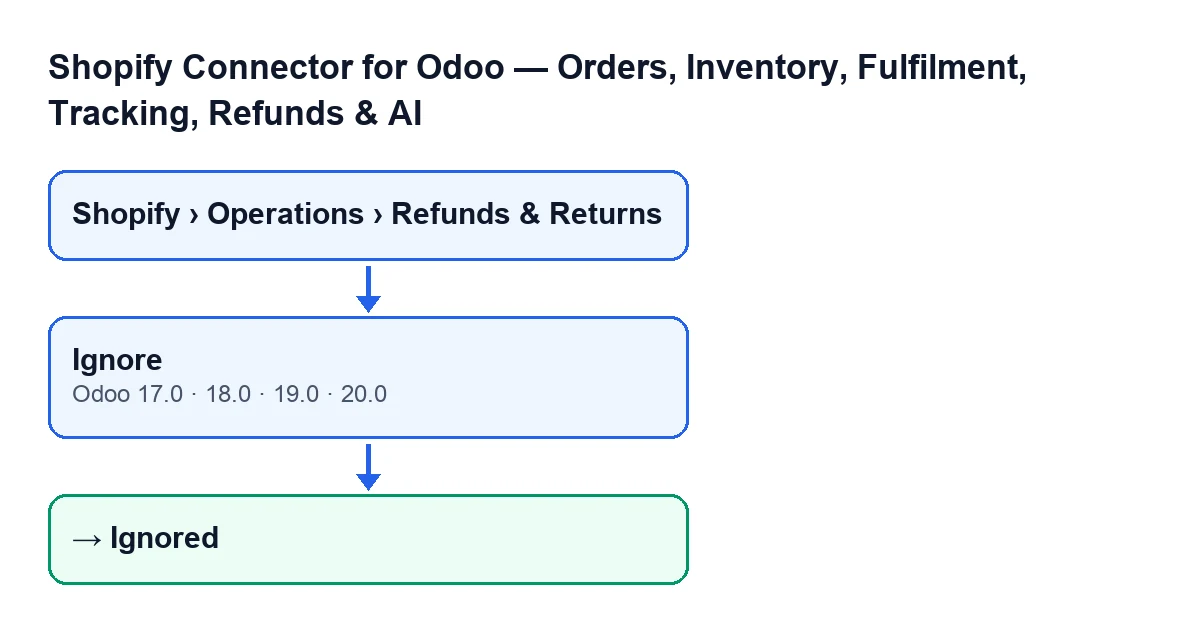
Ignore (Odoo 17, 18, 19 i 20) oraz status Ignored. Etykiety są po angielsku, czyli w oryginalnym tekście kodu.
Przed kliknięciem: znajdź zwrot i sprawdź jego status
Przycisk zależy od statusu zwrotu, więc najpierw ustal, w jakim jest.
- Otwórz menu
Shopify › Operations › Refunds & Returns. Karty zwrotów otwierasz stąd; ekran nazywa sięShopify Refunds.
- Jeśli nie widzisz fragmentu menu, sprawdź swoje uprawnienia: sekcja
Operationswymaga uprawnieniaViewer, podobnie jak sekcjaShopify. Bez któregoś z nich dana sekcja się nie pojawi.
- Zobacz pole
State. Widać je na karcie, a także na liścieShopify Refunds. Jego wartości toDraft,Credit Note Created,IgnorediFailed.
- Upewnij się, że zwrot ma status
DraftlubFailed. To jedyne dwa statusy, w których przycisk jest widoczny.
W trakcie kliknięcia: co sprawdza i co zmienia
Warunek widoku i kod metody mówią to samo: przycisk jest dla zwrotów w statusie Draft lub Failed.
- Znajdź przycisk
Ignorena karcie zwrotu. Widok ukrywa go, gdy status nie jest aniDraft, aniFailed. Przy wartościach domyślnych nowy zwrot ma statusDraft, więc przycisk jest widoczny.
- Kliknij
Ignore. W opublikowanym kodzie dla Odoo 20 metoda zostawia tylko zwroty w statusieDraftlubFailed, a im zapisuje statusIgnoredi czyści komunikat błędu.
- Pamiętaj, że metoda dotyka tylko tych dwóch wartości: statusu i komunikatu błędu. Gdyby została uruchomiona na zwrocie w innym statusie, kod zostawiłby go bez zmian.
- Jeśli zwrot miał status
Failed, zapisany komunikat błędu jest usuwany przy oznaczeniu go jako ignorowany. Przy zwrocie w statusieDraftwidoczną zmianą jest status.
Po kliknięciu: co sprawdzić
- Spójrz ponownie na pole
Statena karcie lub na liścieShopify Refunds: powinno byćIgnored.
- Sprawdź, czy przycisk
Ignorezniknął. Po przejściu naIgnoredstatus nie jest jużDraftaniFailed, więc warunek widoku go ukrywa.
- Pamiętaj, że metoda zapisuje przy zwrocie status
Ignoredi nic więcej, poza wyczyszczeniem komunikatu błędu: wartośćCredit Note CreatedpolaStateto coś innego.
Jeśli przycisk się nie pojawia
- Zwrot w statusie
Credit Note Created: przycisk jest ukryty, bo ten status nie jest aniDraft, aniFailed.
- Zwrot w statusie
Ignored: również go nie widać, z tego samego warunku.
- Uprawnienia: bez uprawnienia
Viewernie widzisz w menu sekcjiOperationsiShopify, więc nie dotrzesz do ekranu.
- Wersja: przycisk
Ignorena ekranieShopify Refundsjest we wszystkich opublikowanych gałęziach modułu (Odoo 17, 18, 19 i 20), a warunek widoku jest we wszystkich czterech taki sam.
Jak wygląda przycisk w zależności od języka Odoo
Przy Odoo w języku angielskim przycisk nazywa się Ignore. Żebyś go rozpoznał, pracując w innych językach, ten schemat zawiera opublikowany tekst przycisku w każdym z nich.
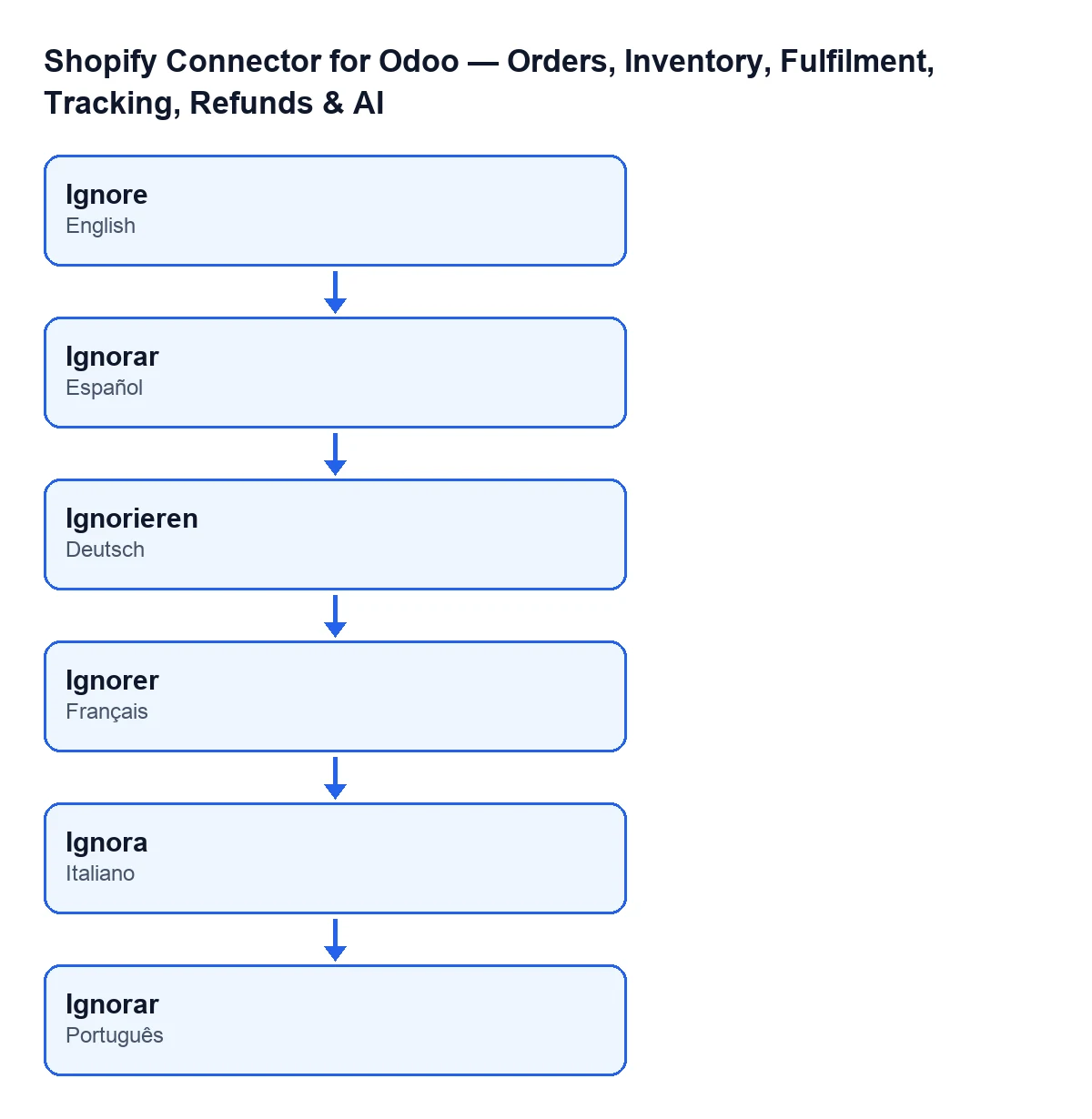
Ignore po hiszpańsku, Ignorar po niemiecku, Ignorer po francusku, Ignora po włosku i Ignore po portugalsku.Gdzie to pasuje w reszcie konektora
Ten przycisk to jeden z wielu, które ma konektor. Jeśli chcesz zobaczyć inny w tym samym formacie, jest ten od Pobierz stan magazynowy.
Co musisz mieć wykupione
Moduł kosztuje jednorazowo za wersję Odoo i wymaga subskrypcji FlexigoTech Cloud, plan Konektor: 49 €/mies. lub 490 €/rok, netto (bez VAT). Połączenie przechodzi przez FlexigoTech Cloud, który przechowuje poświadczenia w postaci zaszyfrowanej, pilnuje synchronizacji i wysyła e-mail, jeśli się nie powiedzie. Kartę modułu zobaczysz w Odoo Apps lub na stronie modułu w flexigotech.com. Moduł jest opublikowany dla Odoo 17, 18, 19 i 20.
Jak może Ci pomóc FlexigoTech
Jeśli wdrażasz Odoo i chcesz połączyć Shopify, FlexigoTech wdraża Odoo 17, 18, 19 i 20 oraz tworzy konektory i integracje na zamówienie. Jeśli potrzebujesz, żeby przepływ zwrotów działał inaczej, można to rozważyć jako rozwiązanie na zamówienie.
Czytaj dalej
Sprawdzone w kodzie źródłowym konektora (wersja 20.0) i w podlinkowanych źródłach
Źródła
- Kod modułu: flexigobe_shopify_seller_connector 20.0 (d7e627b4): views/shopify_refund_views.xml
- Kod modułu: flexigobe_shopify_seller_connector 20.0 (d7e627b4): models/shopify_refund.py
- apps.odoo.com/apps/modules/20.0/flexigobe_shopify_seller_connector
- flexigotech.com/en/services.html
- flexigotech.com/precios.html