

 Español
 English
 Català
 Deutsch
 Français
 Italiano
 Nederlands
 Polski
O que faz o botão numa frase
Na ficha de um reembolso do Shopify Connector for Odoo, Ignorar muda o campo Estado (State) para Ignorado e apaga a mensagem de erro que o reembolso tivesse guardada. Só se vê quando o reembolso está em Rascunho ou em Falhou. Abaixo tens uma lista para percorrer com o reembolso à frente, agrupada por momentos: antes de clicar, ao clicar e depois.
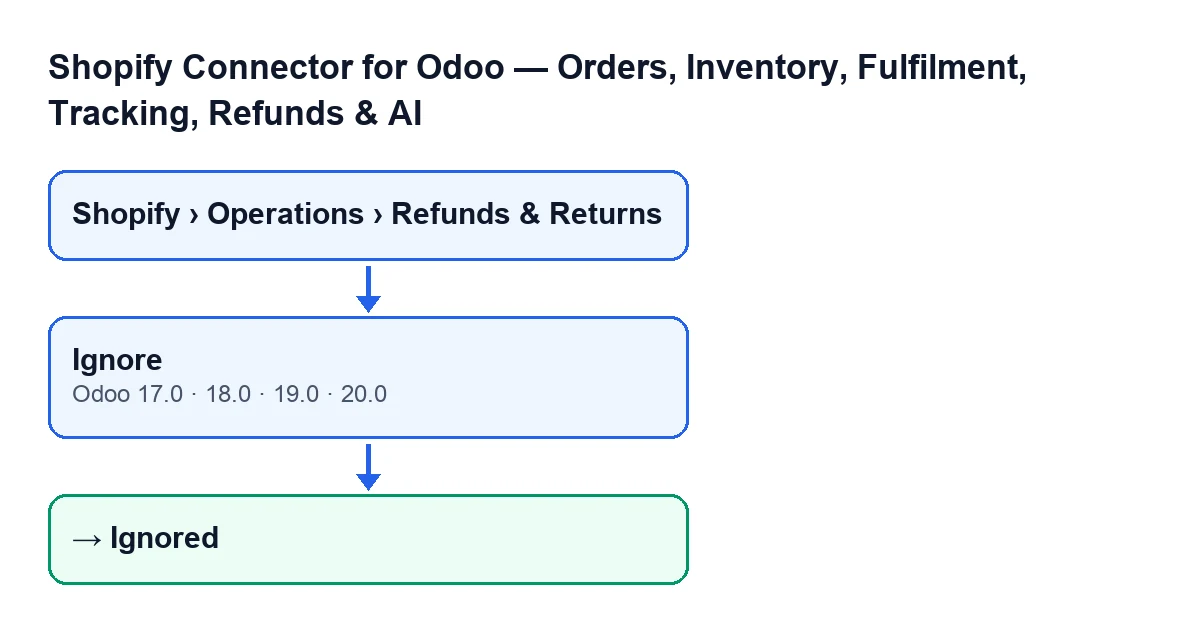
Ignorar (Odoo 17, 18, 19 e 20) e o estado Ignorado. As legendas estão em inglês, o texto original do código.
Antes de clicar: localiza o reembolso e vê o seu estado
O botão depende do estado do reembolso, por isso o primeiro passo é saber em qual está.
- Abre o menu
Shopify › Operações › Reembolsos e devoluções(Shopify › Operations › Refunds & Returns). As fichas dos reembolsos abrem-se a partir daí; o ecrã chama-seReembolsos Shopify(Shopify Refunds).
- Se não vês algum troço do menu, revê as tuas permissões: o troço
Operações(Operations) exige a permissãoVisualizador(Viewer) e o troçoShopifytambém. Sem uma delas, esse troço não aparece.
- Vê o campo
Estado. Vê-se na ficha e também na lista deReembolsos Shopify. Os seus valores sãoRascunho,Nota de crédito criada(Credit Note Created),IgnoradoeFalhou.
- Verifica que o reembolso está em
Rascunhoou emFalhou. São os dois únicos estados em que o botão se vê.
Ao clicar: o que verifica e o que muda
A condição da vista e o código do método dizem o mesmo: o botão é para reembolsos em Rascunho ou Falhou.
- Localiza o botão
Ignorarna ficha do reembolso. A vista oculta-o quando o estado não éRascunhonemFalhou. Com os valores por defeito, um reembolso novo tem o estadoRascunho, por isso o botão vê-se.
- Clica em
Ignorar. No código publicado do Odoo 20, o método fica apenas com os reembolsos que estão emRascunhoouFalhou, e a esses escreve o estadoIgnoradoe esvazia a mensagem de erro.
- Tem presente que o método só mexe nesses dois valores: o estado e a mensagem de erro. Se fosse lançado sobre um reembolso noutro estado, o código deixava-o como está.
- Se o reembolso estava em
Falhou, a mensagem de erro que tivesse guardada é apagada ao marcá-lo como ignorado. Com um reembolso emRascunho, a alteração visível é o estado.
Depois de clicar: o que rever
- Volta a ver o campo
Estadona ficha ou na lista deReembolsos Shopify: deve dizerIgnorado.
- Verifica que o botão
Ignorarjá não está. Ao passar aIgnorado, o estado deixa de serRascunhoouFalhoue a condição da vista oculta-o.
- Lembra-te de que o método escreve o estado
Ignoradoe nada mais sobre o reembolso, além de esvaziar a mensagem de erro: o valorNota de crédito criadado campoEstadoé outro, distinto.
Se o botão não aparece
- Reembolso em
Nota de crédito criada: o botão está oculto, porque esse estado não é nemRascunhonemFalhou.
- Reembolso em
Ignorado: também não se vê, pela mesma condição.
- Permissões: sem a permissão
Visualizadornão vês os troçosOperaçõeseShopifydo menu e, por isso, não chegas ao ecrã.
- Versão: o botão
Ignorardo ecrãReembolsos Shopifyestá em todos os ramos publicados do módulo (Odoo 17, 18, 19 e 20), e a condição da vista é a mesma nos quatro.
Como se vê o botão consoante o idioma do teu Odoo
Com o Odoo em castelhano, o botão chama-se Ignorar. Para o reconheceres se trabalhas com outros idiomas, este esquema reúne o texto publicado do botão em cada um.
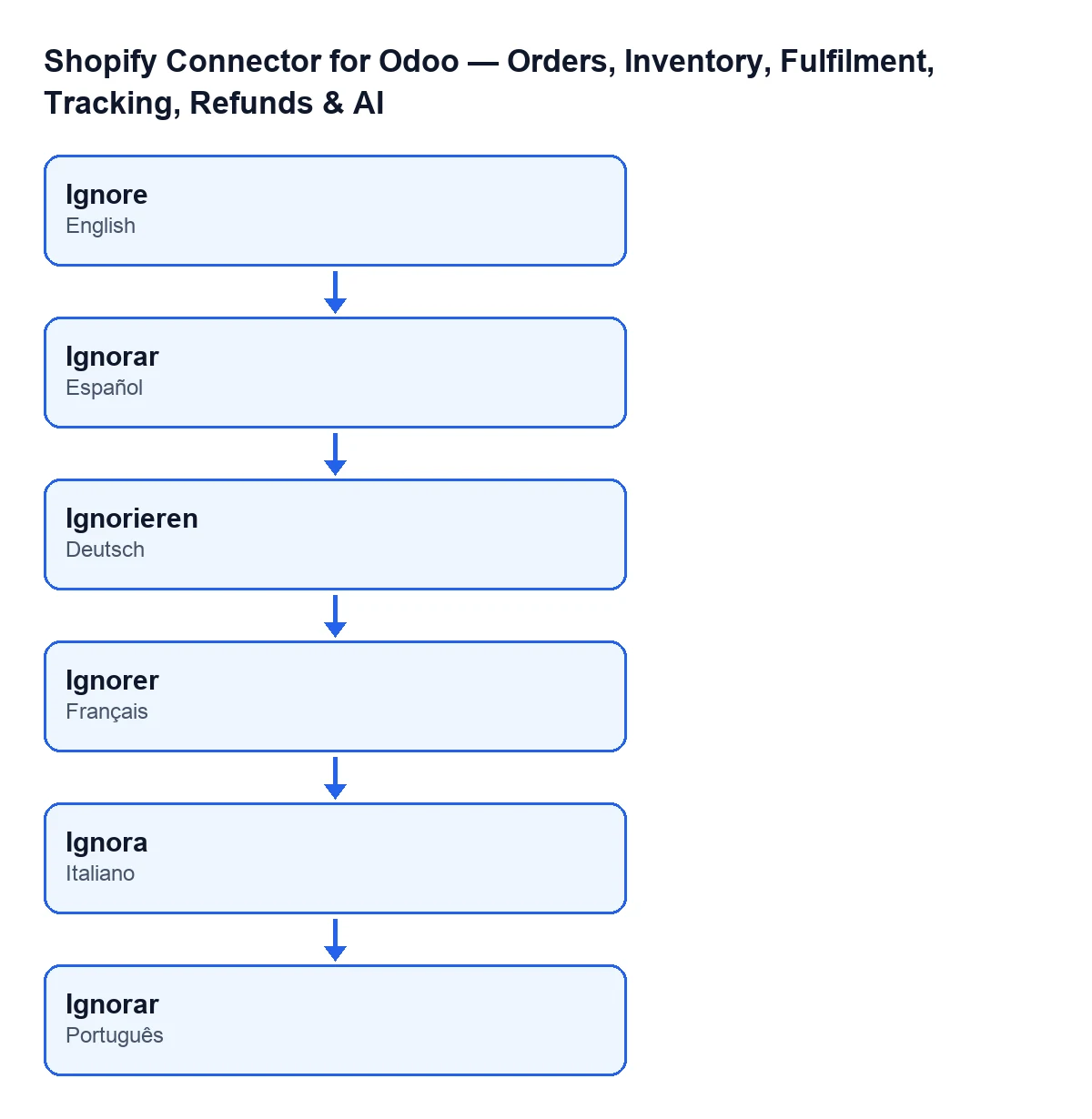
Ignorar em castelhano, Ignorieren em alemão, Ignorer em francês, Ignora em italiano e Ignorar em português.Onde se encaixa no resto do conector
Este botão é mais um dos que o conector traz. Se queres ver outro com o mesmo formato, tens o de Obter stock.
O que precisas de ter contratado
O módulo é de pagamento único por versão do Odoo e precisa da subscrição do FlexigoTech Cloud, plano Conector: 49 €/mês ou 490 €/ano, sem IVA. A ligação passa pelo FlexigoTech Cloud, que guarda cifradas as credenciais, vigia a sincronização e avisa por e-mail se falhar. Podes ver a ficha do módulo na Odoo Apps ou a página do módulo em flexigotech.com. Está publicado para o Odoo 17, 18, 19 e 20.
Como te pode ajudar a FlexigoTech
Se estás a implementar o Odoo e queres ligar o Shopify, a FlexigoTech implementa o Odoo 17, 18, 19 e 20 e desenvolve conectores e integrações à medida. Se precisas que o fluxo de reembolsos se comporte de outra maneira, pode estudar-se como desenvolvimento à medida.
Continue a ler
Verificado no código do conector (versão 20.0) e nas fontes indicadas
Fontes
- Código do módulo: flexigobe_shopify_seller_connector 20.0 (d7e627b4): views/shopify_refund_views.xml
- Código do módulo: flexigobe_shopify_seller_connector 20.0 (d7e627b4): models/shopify_refund.py
- apps.odoo.com/apps/modules/20.0/flexigobe_shopify_seller_connector
- flexigotech.com/en/services.html
- flexigotech.com/precios.html