

 Español
 English
 Català
 Deutsch
 Português
 Italiano
 Nederlands
 Polski
Ce que fait le bouton en une phrase
Sur la fiche d'un remboursement de Shopify Connector for Odoo, Ignorer change le champ État (State) en Ignoré et efface le message d'erreur que le remboursement avait enregistré. Il n'est visible que lorsque le remboursement est en Brouillon ou en Échoué. Voici une liste à parcourir avec le remboursement sous les yeux, organisée par moments : avant de cliquer, au moment du clic et après.
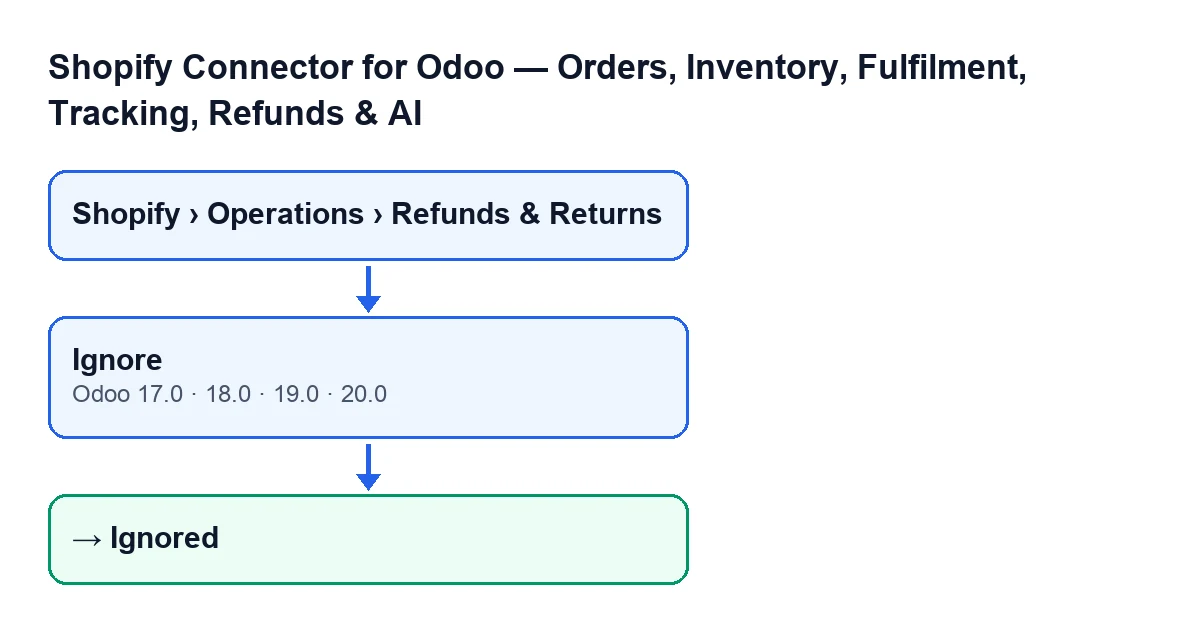
Ignorer (Odoo 17, 18, 19 et 20) et l'état Ignoré. Les libellés sont en anglais, le texte d'origine du code.
Avant de cliquer : repérez le remboursement et regardez son état
Le bouton dépend de l'état du remboursement, la première chose à faire est donc de savoir dans quel état il se trouve.
- Ouvrez le menu
Shopify › Opérations › Remboursements et retours(Shopify › Operations › Refunds & Returns). Les fiches des remboursements s'ouvrent depuis là ; l'écran s'appelleRemboursements Shopify(Shopify Refunds).
- Si vous ne voyez pas une partie du menu, vérifiez vos droits : la partie
Opérations(Operations) demande le droitLecteur(Viewer) et la partieShopifyaussi. Sans l'un d'eux, cette partie n'apparaît pas.
- Regardez le champ
État. Il est visible sur la fiche et aussi dans la liste desRemboursements Shopify. Ses valeurs sontBrouillon,Avoir créé(Credit Note Created),IgnoréetÉchoué.
- Vérifiez que le remboursement est en
Brouillonou enÉchoué. Ce sont les deux seuls états dans lesquels le bouton est visible.
Au moment du clic : ce qui est vérifié et ce qui change
La condition de la vue et le code de la méthode disent la même chose : le bouton est destiné aux remboursements en Brouillon ou Échoué.
- Repérez le bouton
Ignorersur la fiche du remboursement. La vue le masque quand l'état n'est niBrouillonniÉchoué. Avec les valeurs par défaut, un nouveau remboursement a l'étatBrouillon, le bouton est donc visible.
- Cliquez sur
Ignorer. Dans le code publié pour Odoo 20, la méthode ne retient que les remboursements enBrouillonouÉchoué, et pour ceux-là elle écrit l'étatIgnoréet vide le message d'erreur.
- Gardez à l'esprit que la méthode ne touche que ces deux valeurs : l'état et le message d'erreur. Si elle était lancée sur un remboursement dans un autre état, le code le laisserait tel quel.
- Si le remboursement était en
Échoué, le message d'erreur enregistré est effacé lorsqu'on le marque comme ignoré. Avec un remboursement enBrouillon, le changement visible est l'état.
Après le clic : que contrôler
- Regardez à nouveau le champ
Étatsur la fiche ou dans la liste desRemboursements Shopify: il doit indiquerIgnoré.
- Vérifiez que le bouton
Ignorera disparu. En passant àIgnoré, l'état n'est plusBrouillonniÉchouéet la condition de la vue le masque.
- Rappelez-vous que la méthode écrit l'état
Ignoréet rien d'autre sur le remboursement, en plus de vider le message d'erreur : la valeurAvoir créédu champÉtatest une autre valeur.
Si le bouton n'apparaît pas
- Remboursement en
Avoir créé: le bouton est masqué, car cet état n'est niBrouillonniÉchoué.
- Remboursement en
Ignoré: il n'est pas visible non plus, pour la même condition.
- Droits : sans le droit
Lecteur, vous ne voyez pas les partiesOpérationsetShopifydu menu, et vous n'arrivez donc pas à l'écran.
- Version : le bouton
Ignorerde l'écranRemboursements Shopifyest présent dans toutes les branches publiées du module (Odoo 17, 18, 19 et 20), et la condition de la vue est la même dans les quatre.
Comment s'affiche le bouton selon la langue de votre Odoo
Avec Odoo en français, le bouton s'appelle Ignorer. Pour que vous le reconnaissiez si vous travaillez dans d'autres langues, ce schéma reprend le texte publié du bouton dans chacune.
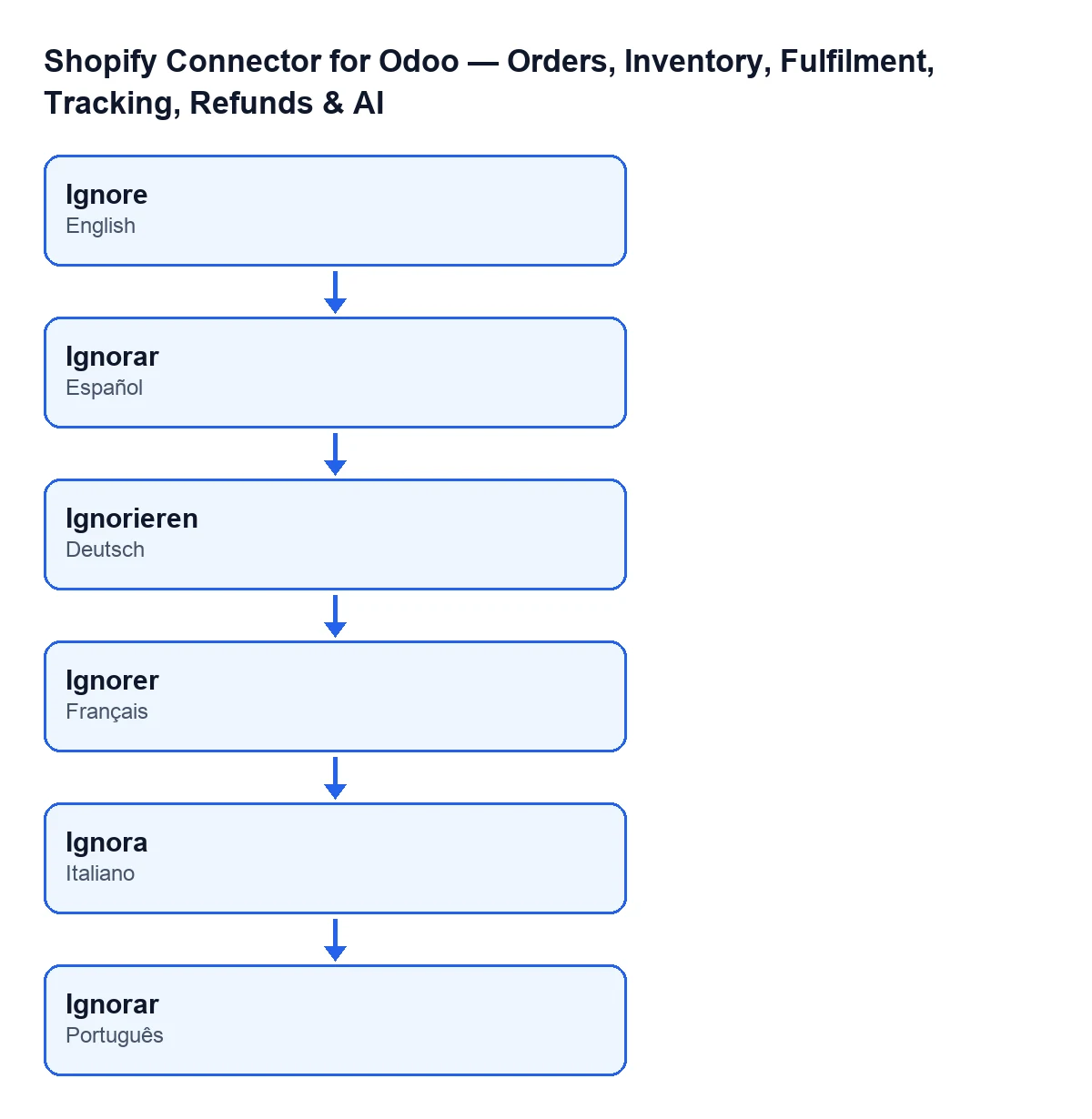
Ignorar en espagnol, Ignorieren en allemand, Ignorer en français, Ignora en italien et Ignorer en portugais.Où il s'inscrit dans le reste du connecteur
Ce bouton est l'un de ceux que propose le connecteur. Si vous voulez en voir un autre au même format, il y a celui de Obtenir le stock.
Ce dont vous avez besoin
Le module est en paiement unique par version d'Odoo et nécessite l'abonnement à FlexigoTech Cloud, plan Connecteur : 49 €/mois ou 490 €/an, HT. La connexion passe par FlexigoTech Cloud, qui conserve les identifiants chiffrés, surveille la synchronisation et prévient par e-mail en cas d'échec. Vous pouvez consulter la fiche du module sur Odoo Apps ou la page du module sur flexigotech.com. Il est publié pour Odoo 17, 18, 19 et 20.
Comment FlexigoTech peut vous aider
Si vous mettez en place Odoo et souhaitez connecter Shopify, FlexigoTech déploie Odoo 17, 18, 19 et 20 et développe des connecteurs et des intégrations sur mesure. Si vous avez besoin que le flux des remboursements se comporte autrement, cela peut être étudié comme un développement sur mesure.
À lire aussi
Vérifié dans le code du connecteur (version 20.0) et dans les sources citées
Sources
- Code du module : flexigobe_shopify_seller_connector 20.0 (d7e627b4): views/shopify_refund_views.xml
- Code du module : flexigobe_shopify_seller_connector 20.0 (d7e627b4): models/shopify_refund.py
- apps.odoo.com/apps/modules/20.0/flexigobe_shopify_seller_connector
- flexigotech.com/en/services.html
- flexigotech.com/precios.html