

 English
 Català
 Deutsch
 Français
 Português
 Italiano
 Nederlands
 Polski
Qué hace el botón en una frase
En la ficha de un reembolso de Shopify Connector for Odoo, Ignorar cambia el campo Estado (State) a Ignorado y borra el mensaje de error que el reembolso tuviera guardado. Solo se ve cuando el reembolso está en Borrador o en Fallido. Abajo tienes una lista para recorrerla con el reembolso delante, agrupada por momentos: antes de pulsar, al pulsar y después.
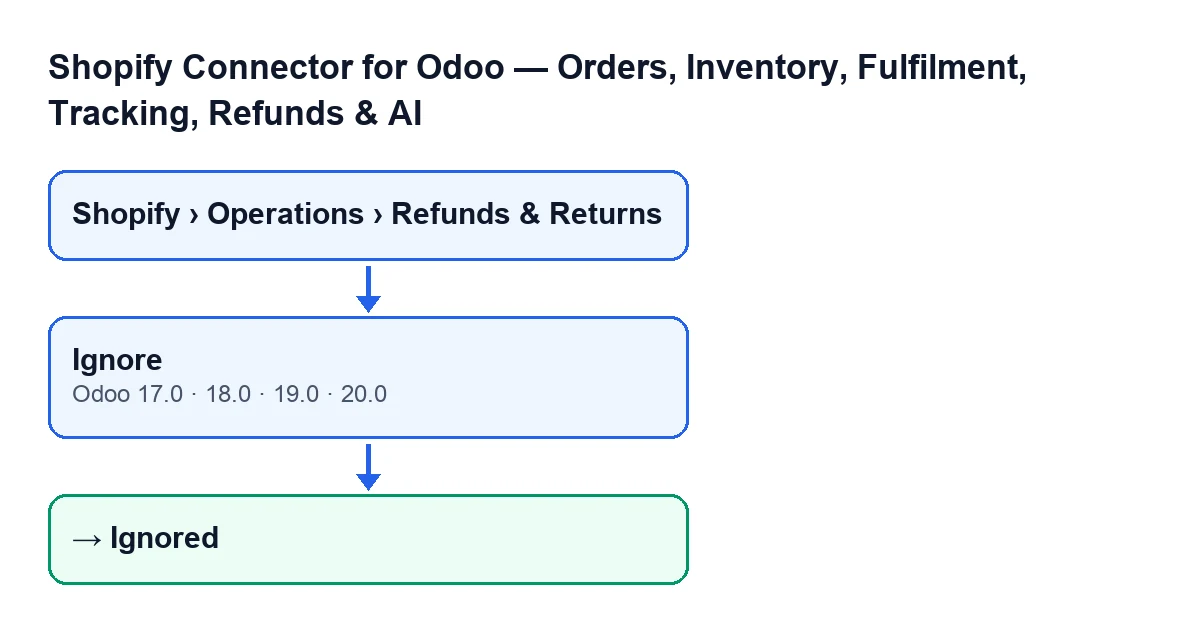
Ignorar (Odoo 17, 18, 19 y 20) y el estado Ignorado. Los rótulos van en inglés, el texto original del código.
Antes de pulsar: localiza el reembolso y mira su estado
El botón depende del estado del reembolso, así que lo primero es saber en cuál está.
- Abre el menú
Shopify › Operaciones › Reembolsos y devoluciones(Shopify › Operations › Refunds & Returns). Las fichas de los reembolsos se abren desde ahí; la pantalla se llamaReembolsos de Shopify(Shopify Refunds).
- Si no ves algún tramo del menú, revisa tus permisos: el tramo
Operaciones(Operations) pide el permisoVisor(Viewer) y el tramoShopifytambién. Sin uno de ellos, ese tramo no aparece.
- Mira el campo
Estado. Se ve en la ficha y también en la lista deReembolsos de Shopify. Sus valores sonBorrador,Nota de crédito creada(Credit Note Created),IgnoradoyFallido.
- Comprueba que el reembolso está en
Borradoro enFallido. Son los dos únicos estados en los que el botón se ve.
Al pulsar: qué comprueba y qué cambia
La condición de la vista y el código del método dicen lo mismo: el botón es para reembolsos en Borrador o Fallido.
- Localiza el botón
Ignoraren la ficha del reembolso. La vista lo oculta cuando el estado no esBorradorniFallido. Con los valores por defecto, un reembolso nuevo tiene el estadoBorrador, así que el botón se ve.
- Pulsa
Ignorar. En el código publicado de Odoo 20, el método se queda solo con los reembolsos que están enBorradoroFallido, y a esos les escribe el estadoIgnoradoy vacía el mensaje de error.
- Ten presente que el método solo toca esos dos valores: el estado y el mensaje de error. Si se lanzara sobre un reembolso en otro estado, el código lo dejaría como está.
- Si el reembolso estaba en
Fallido, el mensaje de error que tuviera guardado se borra al marcarlo como ignorado. Con un reembolso enBorrador, el cambio visible es el estado.
Después de pulsar: qué revisar
- Vuelve a mirar el campo
Estadoen la ficha o en la lista deReembolsos de Shopify: debe ponerIgnorado.
- Comprueba que el botón
Ignorarya no está. Al pasar aIgnorado, el estado deja de serBorradoroFallidoy la condición de la vista lo oculta.
- Recuerda que el método escribe el estado
Ignoradoy nada más sobre el reembolso, además de vaciar el mensaje de error: el valorNota de crédito creadadel campoEstadoes otro distinto.
Si el botón no aparece
- Reembolso en
Nota de crédito creada: el botón está oculto, porque ese estado no es niBorradorniFallido.
- Reembolso en
Ignorado: tampoco se ve, por la misma condición.
- Permisos: sin el permiso
Visorno ves los tramosOperacionesyShopifydel menú, y por tanto no llegas a la pantalla.
- Versión: el botón
Ignorarde la pantallaReembolsos de Shopifyestá en todas las ramas publicadas del módulo (Odoo 17, 18, 19 y 20), y la condición de la vista es la misma en las cuatro.
Cómo se ve el botón según el idioma de tu Odoo
Con Odoo en castellano, el botón se llama Ignorar. Para que lo reconozcas si trabajas con otros idiomas, este esquema recoge el texto publicado del botón en cada uno.
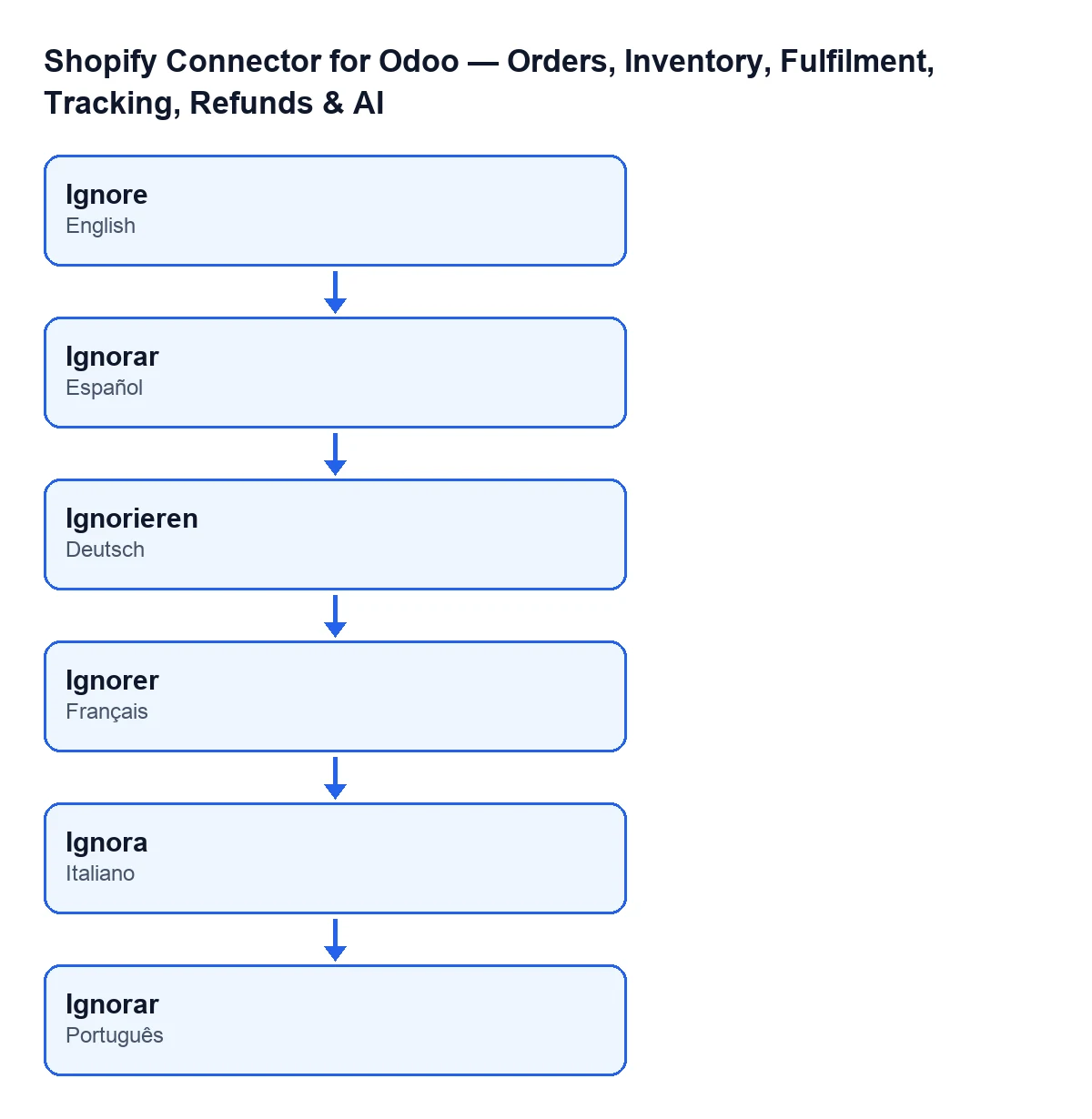
Ignorar en castellano, Ignorieren en alemán, Ignorer en francés, Ignora en italiano y Ignorar en portugués.Dónde encaja con el resto del conector
Este botón es uno más de los que trae el conector. Si quieres ver otro con el mismo formato, tienes el de Obtener stock.
Qué necesitas tener contratado
El módulo es de pago único por versión de Odoo y necesita la suscripción a FlexigoTech Cloud, plan Conector: 49 € al mes o 490 € al año, sin IVA. La conexión pasa por FlexigoTech Cloud, que guarda cifradas las credenciales, vigila la sincronización y avisa por correo si falla. Puedes ver la ficha del módulo en Odoo Apps o la página del módulo en flexigotech.com. Está publicado para Odoo 17, 18, 19 y 20.
Cómo puede ayudarte FlexigoTech
Si estás implantando Odoo y quieres conectar Shopify, FlexigoTech implanta Odoo 17, 18, 19 y 20 y desarrolla conectores e integraciones a medida. Si necesitas que el flujo de reembolsos se comporte de otra manera, se puede estudiar como desarrollo a medida.
Sigue leyendo
Comprobado en el código del conector (versión 20.0) y en las fuentes enlazadas
Fuentes
- Código del módulo: flexigobe_shopify_seller_connector 20.0 (d7e627b4): views/shopify_refund_views.xml
- Código del módulo: flexigobe_shopify_seller_connector 20.0 (d7e627b4): models/shopify_refund.py
- apps.odoo.com/apps/modules/20.0/flexigobe_shopify_seller_connector
- flexigotech.com/en/services.html
- flexigotech.com/precios.html