

 Español
 English
 Català
 Deutsch
 Français
 Português
 Nederlands
 Polski
Dove si trova il pulsante e quando si vede
Dove trovo il pulsante Crea corriere?
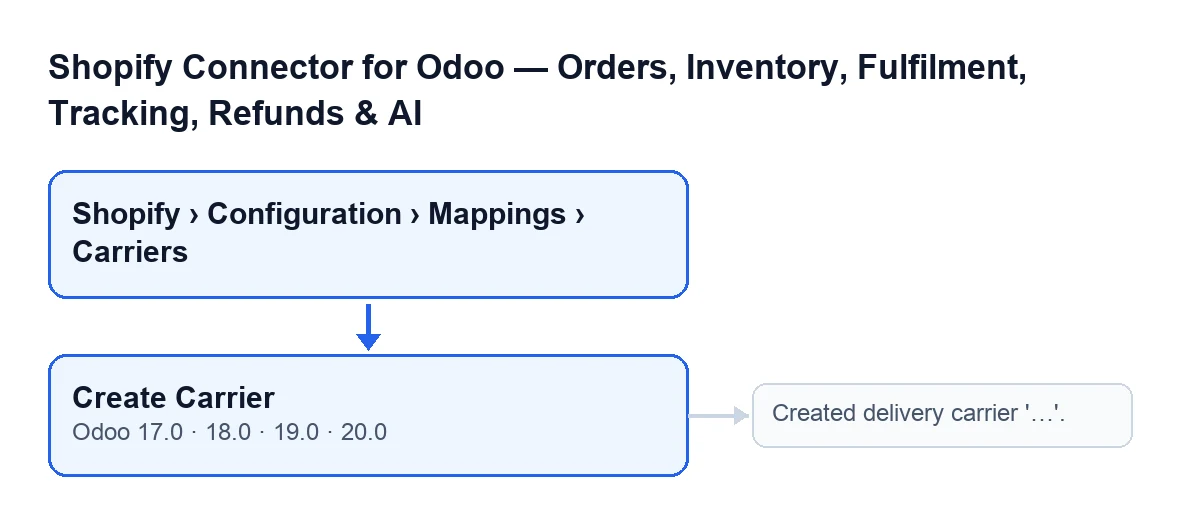
Si trova nella schermata Mappature corrieri Shopify (Shopify Carrier Mappings). Si apre dal menu Shopify › Configurazione › Corrispondenze › Corrieri (Shopify › Configuration › Mappings › Carriers). Ogni voce del menu richiede un permesso: Shopify richiede Visualizzatore (Viewer) e Configurazione richiede Operatore (Operator); se non ne hai uno, quella voce non la vedi. Il pulsante è presente nei rami pubblicati del modulo, per Odoo 17, 18, 19 e 20.
Perché non vedo il pulsante?
Perché il pulsante viene nascosto quando il campo Corriere Odoo (Odoo Delivery Carrier) ha già un corriere. Con i valori predefiniti quel campo è vuoto e il pulsante si vede; la condizione è la stessa in Odoo 17, 18, 19 e 20. Il campo lo vedi nella scheda della mappatura, dentro il gruppo Corriere in Odoo (Odoo Carrier), e anche nella tabella della scheda Mappatura corrieri (Carrier Mappings) della stessa scheda. Il suo aiuto dice: «Corriere Odoo da assegnare quando questo nome del corriere Shopify viene trovato in un ordine.»
Quali dati della mappatura usa il pulsante?
Da un lato, il campo Nome corriere Shopify (Shopify Carrier Name), che si trova nel gruppo Mappatura (Mapping) della scheda e anche nella tabella della scheda Mappatura corrieri. Il suo aiuto dice: «Nome esatto del corriere così come appare nelle righe di spedizione di Shopify (corrispondenza senza distinzione tra maiuscole e minuscole).» Dall'altro, l'azienda a cui appartiene l'Istanza (Instance) della mappatura, un campo che vedi nel gruppo Mappatura e nell'elenco delle mappature.

Cosa fa quando lo premi
Cosa fa il pulsante, in ordine?
Questo è ciò che fa il codice di Odoo 20 quando lo premi su una mappatura che non ha un corriere:
- Prende il
Nome corriere Shopify, senza spazi all'inizio né alla fine, e cerca un corriere di consegna di Odoo con quel nome, senza distinguere maiuscole da minuscole. Vale solo uno dell'azienda dell'istanza o uno condiviso. - Se lo trova, lo usa e passa direttamente ad assegnarlo alla mappatura.
- Se non esiste, cerca un prodotto di tipo servizio chiamato
Spedizione(Shipping), anch'esso di quell'azienda o condiviso. - Se non c'è nemmeno il prodotto, ne crea uno di tipo servizio con quel nome, senza consentirne la vendita né l'acquisto.
- Crea il corriere con il nome di Shopify e quel prodotto.
- Scrive il corriere nel campo
Corriere Odoodella mappatura e mostra un avviso.
Duplica un corriere che esisteva già?
No, se quello esistente è dell'azienda dell'istanza o è condiviso e ha lo stesso nome (non importa come siano le maiuscole): il pulsante lo riutilizza e lo assegna alla mappatura. Un corriere di un'altra azienda che condivide solo il nome non viene preso: il codice cerca unicamente tra quelli dell'azienda dell'istanza e quelli condivisi.
Cosa vedo quando termina?
Un avviso di successo con il titolo Corriere creato (Carrier Created) e il messaggio Corriere '…' creato. (Created delivery carrier '…'.), dove i puntini di sospensione sono il nome del corriere. Inoltre, il campo Corriere Odoo resta con quel corriere, quindi, in base alla sua condizione, il pulsante smette di vedersi su quella mappatura.
Come verifico il risultato dopo?
Apri la scheda della mappatura e guarda il gruppo Corriere in Odoo: lì c'è il campo Corriere Odoo. Lo stesso lo vedrai nella tabella della scheda Mappatura corrieri. Il nome con cui il pulsante cerca e crea il corriere è quello del campo Nome corriere Shopify.
Casi da capire
E se la mappatura ha già un corriere?
In schermata non arriverai a premere il pulsante, perché è nascosto. Comunque, il codice di Odoo 20 lo prevede: se la mappatura avesse già un corriere, il metodo non crea nulla e apre la scheda di quel corriere.
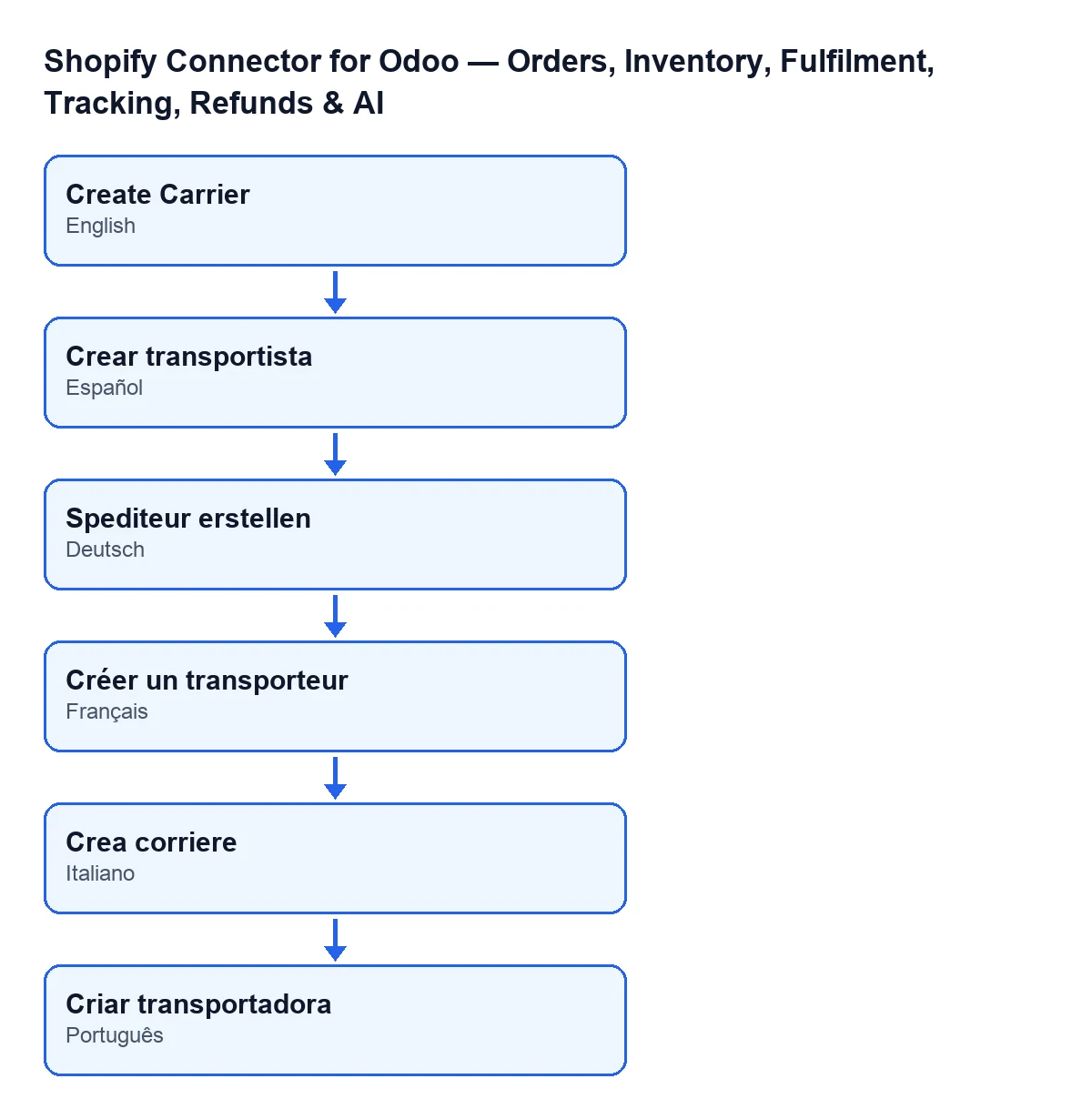
Come si vede il pulsante con Odoo in un'altra lingua?
Con Odoo in italiano si chiama Crea corriere. Lo schema seguente riporta come si vede l'etichetta in base alla lingua di Odoo, a partire dalle traduzioni pubblicate del modulo.
Come ti aiuta FlexigoTech
Se stai implementando Odoo e vuoi lasciare i corrieri di Shopify ben collegati a quelli di Odoo, FlexigoTech implementa Odoo 17, 18, 19 e 20 e sviluppa connettori e integrazioni su misura. Il modulo è a pagamento unico per versione e richiede l'abbonamento a FlexigoTech Cloud: il piano Conector costa 49 €/mese o 490 €/anno IVA esclusa. Puoi vedere il modulo nella sua scheda di Odoo Apps o nella pagina del modulo su flexigotech.com; è pubblicato per Odoo 17, 18, 19 e 20.
Continua a leggere
Verificato nel codice del connettore (versione 20.0) e nelle fonti collegate
Fonti
- Codice del modulo: flexigobe_shopify_seller_connector 20.0 (d7e627b4): views/shopify_carrier_mapping_views.xml
- Codice del modulo: flexigobe_shopify_seller_connector 20.0 (d7e627b4): models/shopify_carrier_mapping.py
- apps.odoo.com/apps/modules/20.0/flexigobe_shopify_seller_connector
- flexigotech.com/en/services.html
- flexigotech.com/precios.html