

 Español
 English
 Català
 Deutsch
 Français
 Italiano
 Nederlands
 Polski
Onde está o botão e quando se vê
Onde encontro o botão Criar transportadora?
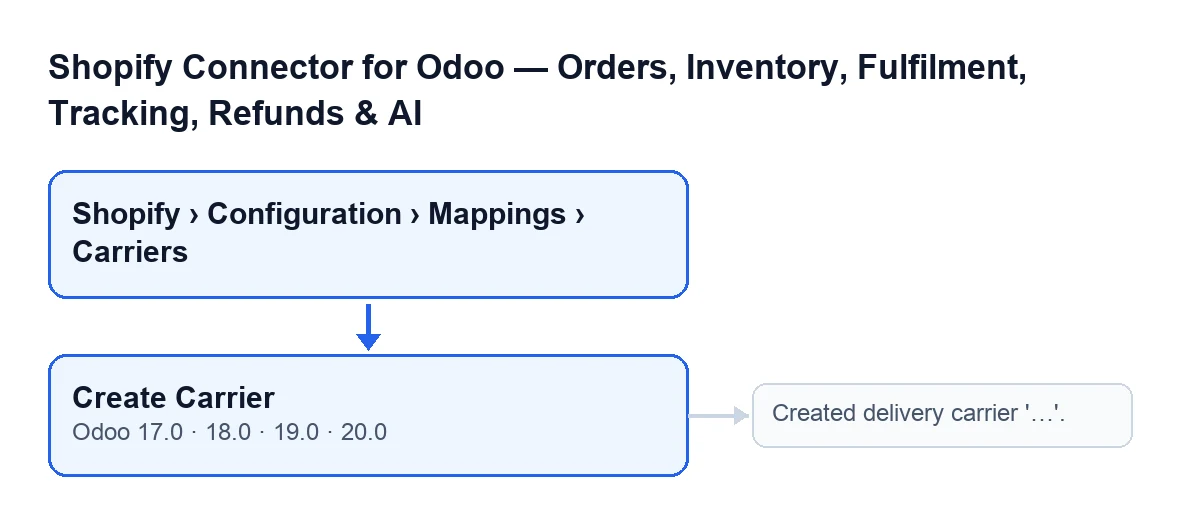
Está no ecrã Mapeamentos de transportadoras Shopify (Shopify Carrier Mappings). Abre-se a partir do menu Shopify › Configuração › Mapeamentos › Transportadoras (Shopify › Configuration › Mappings › Carriers). Cada troço do menu exige uma permissão: Shopify exige Visualizador (Viewer) e Configuração exige Operador (Operator); se não tiver uma delas, não vê esse troço. O botão está nos ramos publicados do módulo, para Odoo 17, 18, 19 e 20.
Porque não vejo o botão?
Porque o botão fica oculto quando o campo Transportadora Odoo (Odoo Delivery Carrier) já tem uma transportadora. Com os valores por defeito esse campo está vazio e o botão vê-se; a condição é a mesma no Odoo 17, 18, 19 e 20. O campo vê-se na ficha do mapeamento, dentro do grupo Transportadora Odoo (Odoo Carrier), e também na tabela do separador Mapeamento de transportadoras (Carrier Mappings) dessa mesma ficha. A sua ajuda diz: «Transportadora Odoo a atribuir quando este nome de transportadora Shopify for encontrado num pedido.»
Que dados do mapeamento usa o botão?
Por um lado, o campo Nome da transportadora Shopify (Shopify Carrier Name), que está no grupo Mapeamento (Mapping) da ficha e também na tabela do separador Mapeamento de transportadoras. A sua ajuda diz: «Nome exato da transportadora tal como aparece nas linhas de envio do Shopify (correspondência sem distinção entre maiúsculas e minúsculas).» Por outro, a empresa a que pertence a Instância (Instance) do mapeamento, um campo que se vê no grupo Mapeamento e na lista de mapeamentos.

O que faz ao premir
O que faz o botão, por ordem?
Isto é o que faz o código do Odoo 20 ao premi-lo num mapeamento que não tem transportadora:
- Toma o
Nome da transportadora Shopify, sem espaços no início nem no fim, e procura uma transportadora de entrega do Odoo com esse nome, sem distinguir maiúsculas de minúsculas. Só serve uma da empresa da instância ou uma partilhada. - Se a encontrar, usa-a e passa diretamente a atribuí-la ao mapeamento.
- Se não existir, procura um artigo do tipo serviço chamado
Envio(Shipping), também dessa empresa ou partilhado. - Se também não houver artigo, cria um do tipo serviço com esse nome, sem permitir a sua venda nem a sua compra.
- Cria a transportadora com o nome do Shopify e esse artigo.
- Escreve a transportadora no campo
Transportadora Odoodo mapeamento e mostra um aviso.
Duplica uma transportadora que já existia?
Não, se a que existe for da empresa da instância ou for partilhada e tiver o mesmo nome (tanto faz como estejam as maiúsculas): o botão reutiliza-a e atribui-a ao mapeamento. Uma transportadora de outra empresa que apenas partilhe o nome não é considerada: o código procura unicamente entre as da empresa da instância e as partilhadas.
O que vejo quando termina?
Um aviso de sucesso com o título Transportadora criada (Carrier Created) e a mensagem Transportadora '…' criada. (Created delivery carrier '…'.), onde as reticências são o nome da transportadora. Além disso, o campo Transportadora Odoo fica com essa transportadora, pelo que, de acordo com a sua condição, o botão deixa de se ver nesse mapeamento.
Como verifico o resultado depois?
Abra a ficha do mapeamento e olhe para o grupo Transportadora Odoo: aí está o campo Transportadora Odoo. O mesmo verá na tabela do separador Mapeamento de transportadoras. O nome com que o botão procura e cria a transportadora é o do campo Nome da transportadora Shopify.
Casos que convém compreender
E se o mapeamento já tiver transportadora?
No ecrã não chegará a premir o botão, porque está oculto. Ainda assim, o código do Odoo 20 contempla-o: se o mapeamento já tivesse transportadora, o método não cria nada e abre a ficha dessa transportadora.
Como se vê o botão com o Odoo noutro idioma?
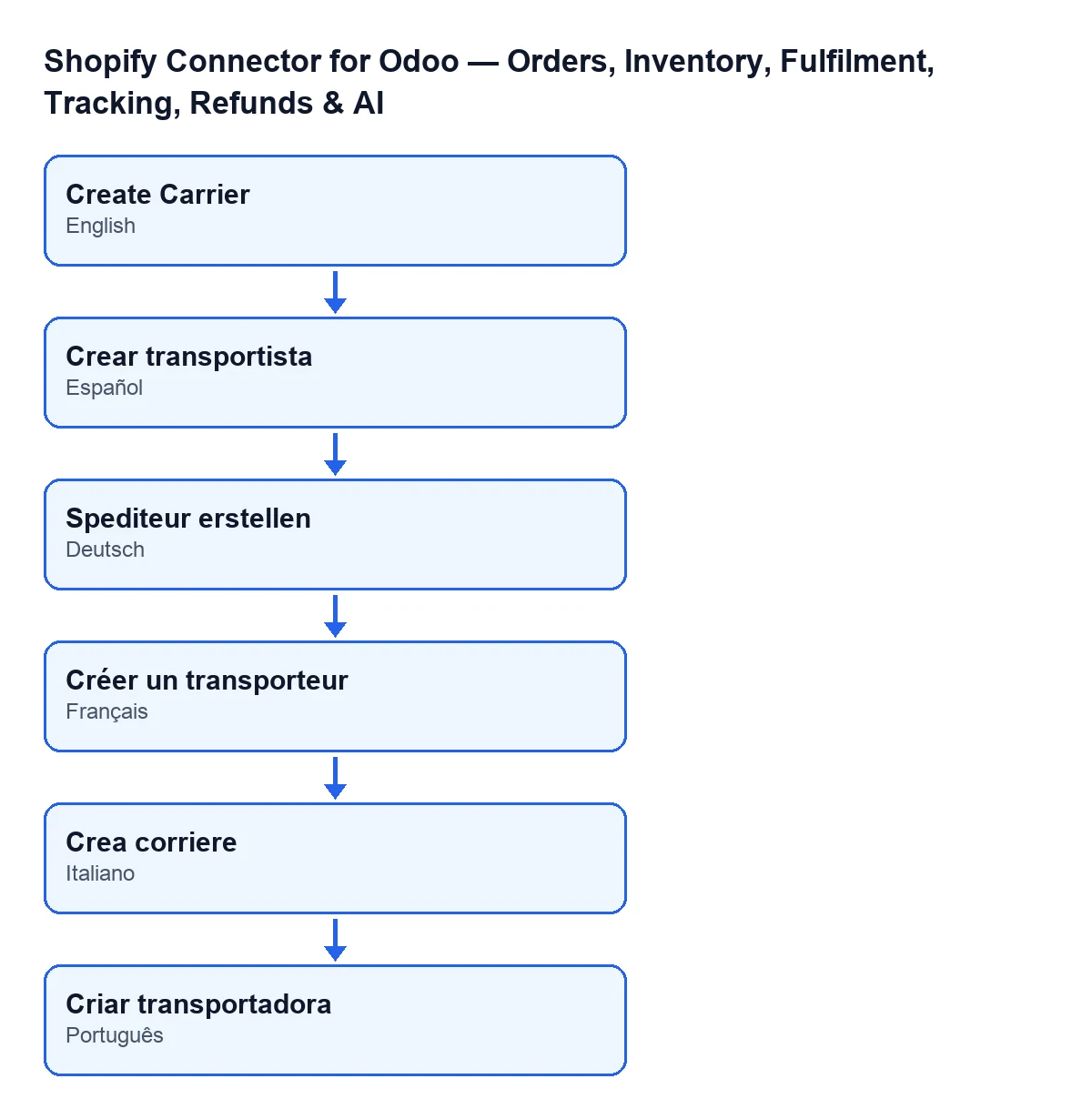
Com o Odoo em português de Portugal chama-se Criar transportadora. O esquema seguinte reúne como se vê o rótulo consoante o idioma do Odoo, a partir das traduções publicadas do módulo.
Como a FlexigoTech o ajuda
Se está a implementar o Odoo e quer deixar as transportadoras do Shopify bem ligadas às do Odoo, a FlexigoTech implementa o Odoo 17, 18, 19 e 20 e desenvolve conectores e integrações por medida. O módulo é de pagamento único por versão e precisa da subscrição do FlexigoTech Cloud: o plano Conector custa 49 €/mês ou 490 €/ano sem IVA. Pode ver o módulo na sua ficha do Odoo Apps ou na página do módulo em flexigotech.com; está publicado para Odoo 17, 18, 19 e 20.
Continue a ler
Verificado no código do conector (versão 20.0) e nas fontes indicadas
Fontes
- Código do módulo: flexigobe_shopify_seller_connector 20.0 (d7e627b4): views/shopify_carrier_mapping_views.xml
- Código do módulo: flexigobe_shopify_seller_connector 20.0 (d7e627b4): models/shopify_carrier_mapping.py
- apps.odoo.com/apps/modules/20.0/flexigobe_shopify_seller_connector
- flexigotech.com/en/services.html
- flexigotech.com/precios.html