

 Español
 English
 Català
 Deutsch
 Português
 Italiano
 Nederlands
 Polski
Où se trouve le bouton et quand il est visible
Où trouver le bouton Créer un transporteur ?
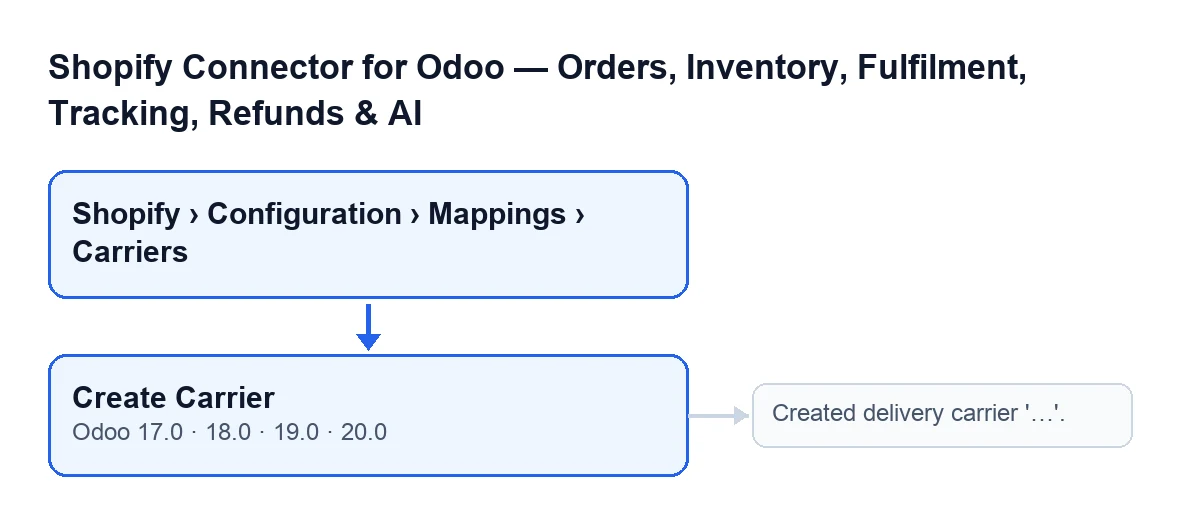
Il se trouve dans l'écran Correspondances de transporteurs Shopify (Shopify Carrier Mappings). On l'ouvre depuis le menu Shopify › Configuration › Correspondances › Transporteurs (Shopify › Configuration › Mappings › Carriers). Chaque niveau du menu demande une autorisation : Shopify demande Lecteur (Viewer) et Configuration demande Opérateur (Operator) ; si vous n'avez pas l'une d'elles, vous ne voyez pas ce niveau. Le bouton est présent dans les branches publiées du module, pour Odoo 17, 18, 19 et 20.
Pourquoi je ne vois pas le bouton ?
Parce que le bouton est masqué lorsque le champ Transporteur Odoo (Odoo Delivery Carrier) contient déjà un transporteur. Avec les valeurs par défaut, ce champ est vide et le bouton est visible ; la condition est la même dans Odoo 17, 18, 19 et 20. Vous voyez le champ dans la fiche de la correspondance, dans le groupe Transporteur Odoo (Odoo Carrier), et aussi dans le tableau de l'onglet Correspondances transporteurs (Carrier Mappings) de cette même fiche. Son aide indique : « Transporteur Odoo à attribuer lorsque ce nom de transporteur Shopify est trouvé sur une commande. »
Quelles données de la correspondance le bouton utilise-t-il ?
D'une part, le champ Nom du transporteur Shopify (Shopify Carrier Name), qui se trouve dans le groupe Correspondance (Mapping) de la fiche et aussi dans le tableau de l'onglet Correspondances transporteurs. Son aide indique : « Nom exact du transporteur tel qu'il apparaît dans les lignes d'expédition Shopify (correspondance insensible à la casse). » D'autre part, la société à laquelle appartient l'Instance de la correspondance, un champ que vous voyez dans le groupe Correspondance et dans la liste des correspondances.

Ce qu'il fait quand on clique dessus
Que fait le bouton, dans l'ordre ?
Voici ce que fait le code d'Odoo 20 lorsqu'on clique dessus sur une correspondance sans transporteur :
- Il prend le
Nom du transporteur Shopify, sans espaces au début ni à la fin, et cherche un transporteur de livraison d'Odoo portant ce nom, sans distinguer majuscules et minuscules. Seul un transporteur de la société de l'instance ou un transporteur partagé est retenu. - S'il le trouve, il l'utilise et passe directement à son assignation à la correspondance.
- S'il n'existe pas, il cherche un produit de type service nommé
Livraison(Shipping), également de cette société ou partagé. - S'il n'y a pas non plus de produit, il en crée un de type service portant ce nom, sans autoriser sa vente ni son achat.
- Il crée le transporteur avec le nom de Shopify et ce produit.
- Il écrit le transporteur dans le champ
Transporteur Odoode la correspondance et affiche un avis.
Duplique-t-il un transporteur qui existait déjà ?
Non, si celui qui existe appartient à la société de l'instance ou est partagé et porte le même nom (peu importe la casse) : le bouton le réutilise et l'assigne à la correspondance. Un transporteur d'une autre société qui ne partage que le nom n'est pas retenu : le code cherche uniquement parmi ceux de la société de l'instance et les transporteurs partagés.
Que vois-je à la fin ?
Un avis de succès avec le titre Transporteur créé (Carrier Created) et le message Transporteur '…' créé. (Created delivery carrier '…'.), où les points de suspension sont le nom du transporteur. De plus, le champ Transporteur Odoo contient désormais ce transporteur, donc, selon sa condition, le bouton cesse d'être visible sur cette correspondance.
Comment vérifier le résultat ensuite ?
Ouvrez la fiche de la correspondance et regardez le groupe Transporteur Odoo : le champ Transporteur Odoo s'y trouve. Vous verrez la même chose dans le tableau de l'onglet Correspondances transporteurs. Le nom avec lequel le bouton cherche et crée le transporteur est celui du champ Nom du transporteur Shopify.
Cas à bien comprendre
Et si la correspondance a déjà un transporteur ?
Sur l'écran, vous ne pourrez pas cliquer sur le bouton, car il est masqué. Le code d'Odoo 20 le prévoit tout de même : si la correspondance avait déjà un transporteur, la méthode ne crée rien et ouvre la fiche de ce transporteur.
Comment le bouton s'affiche-t-il avec Odoo dans une autre langue ?
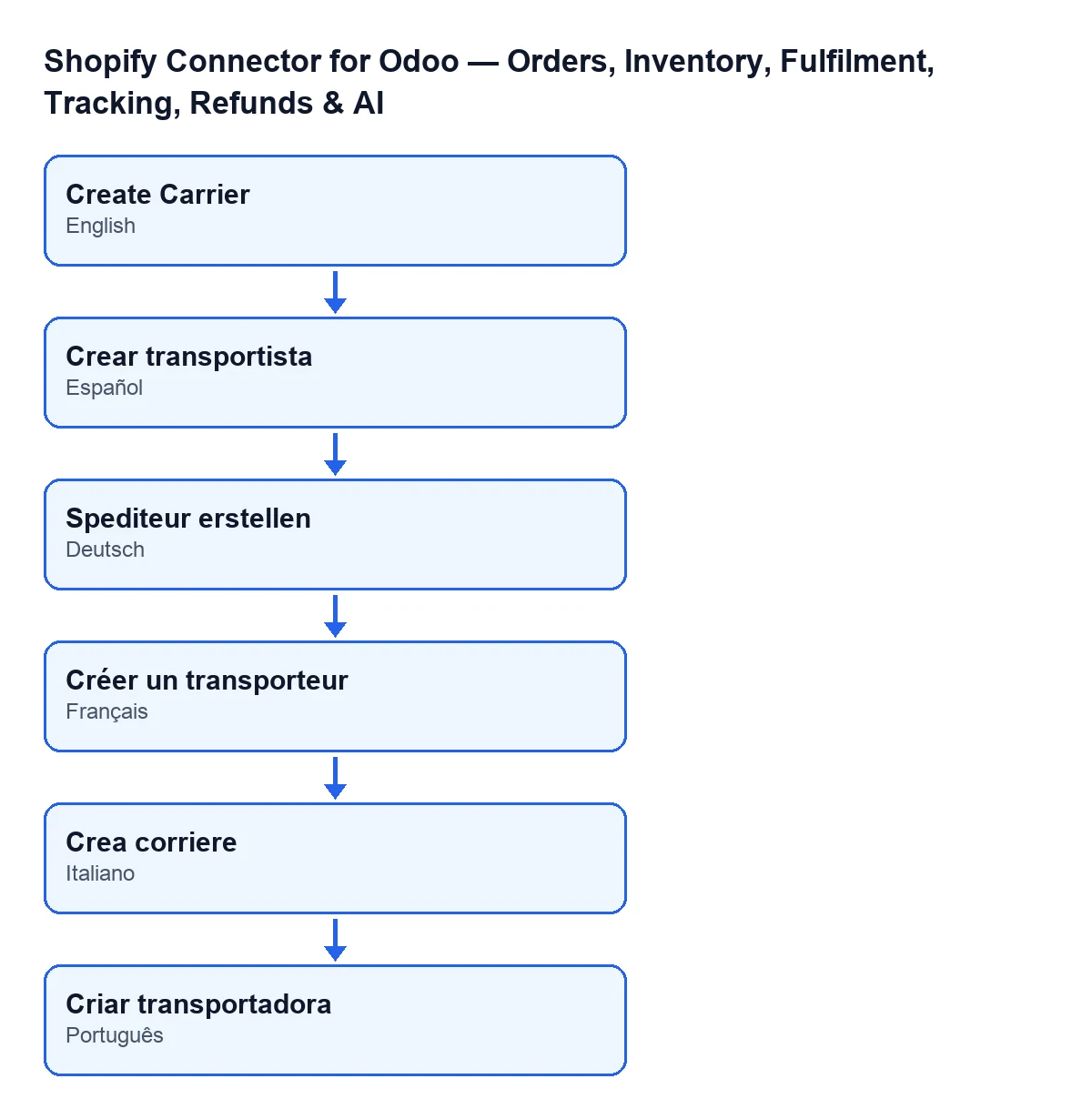
Avec Odoo en français, il s'appelle Créer un transporteur. Le schéma suivant montre comment le libellé s'affiche selon la langue d'Odoo, d'après les traductions publiées du module.
Comment FlexigoTech vous aide
Si vous êtes en train de mettre en place Odoo et que vous voulez que les transporteurs de Shopify soient bien liés à ceux d'Odoo, FlexigoTech met en place Odoo 17, 18, 19 et 20 et développe des connecteurs et des intégrations sur mesure. Le module est à paiement unique par version et nécessite l'abonnement à FlexigoTech Cloud : le plan Connecteur coûte 49 €/mois ou 490 €/an HT. Vous pouvez voir le module sur sa fiche Odoo Apps ou sur la page du module sur flexigotech.com ; il est publié pour Odoo 17, 18, 19 et 20.
À lire aussi
Vérifié dans le code du connecteur (version 20.0) et dans les sources citées
Sources
- Code du module : flexigobe_shopify_seller_connector 20.0 (d7e627b4): views/shopify_carrier_mapping_views.xml
- Code du module : flexigobe_shopify_seller_connector 20.0 (d7e627b4): models/shopify_carrier_mapping.py
- apps.odoo.com/apps/modules/20.0/flexigobe_shopify_seller_connector
- flexigotech.com/en/services.html
- flexigotech.com/precios.html