

 English
 Català
 Deutsch
 Français
 Português
 Italiano
 Nederlands
 Polski
Dónde está el botón y cuándo se ve
¿Dónde encuentro el botón Crear transportista?
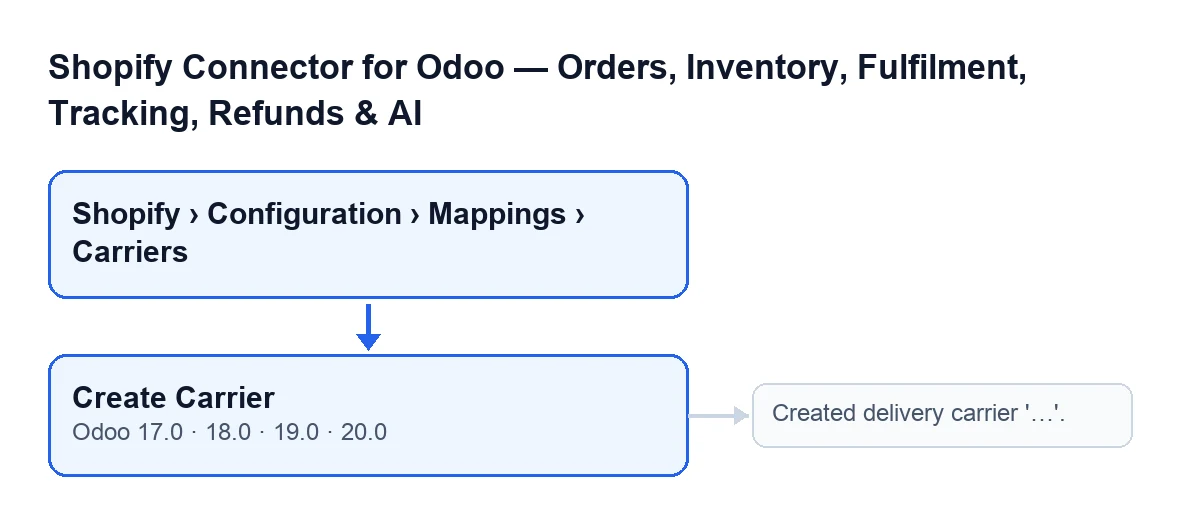
Está en la pantalla Mapeos de transportistas de Shopify (Shopify Carrier Mappings). Se abre desde el menú Shopify › Configuración › Correspondencias › Transportistas (Shopify › Configuration › Mappings › Carriers). Cada tramo del menú pide un permiso: Shopify pide Visor (Viewer) y Configuración pide Operador (Operator); si no tienes uno de ellos, no ves ese tramo. El botón está en las ramas publicadas del módulo, para Odoo 17, 18, 19 y 20.
¿Por qué no veo el botón?
Porque el botón se oculta cuando el campo Transportista de Odoo (Odoo Delivery Carrier) ya tiene un transportista. Con los valores por defecto ese campo está vacío y el botón se ve; la condición es la misma en Odoo 17, 18, 19 y 20. El campo lo ves en la ficha del mapeo, dentro del grupo Transportista en Odoo (Odoo Carrier), y también en la tabla de la pestaña Mapeo de transportistas (Carrier Mappings) de esa misma ficha. Su ayuda dice: «Transportista de Odoo que se asignará cuando este nombre de transportista de Shopify aparezca en un pedido.»
¿Qué datos del mapeo usa el botón?
Por un lado, el campo Nombre del transportista de Shopify (Shopify Carrier Name), que está en el grupo Mapeo (Mapping) de la ficha y también en la tabla de la pestaña Mapeo de transportistas. Su ayuda dice: «Nombre exacto del transportista tal como aparece en las líneas de envío de Shopify (coincidencia sin distinción entre mayúsculas y minúsculas).» Por otro, la empresa a la que pertenece la Instancia (Instance) del mapeo, un campo que ves en el grupo Mapeo y en la lista de mapeos.

Qué hace al pulsarlo
¿Qué hace el botón, en orden?
Esto es lo que hace el código de Odoo 20 al pulsarlo en un mapeo que no tiene transportista:
- Toma el
Nombre del transportista de Shopify, sin espacios al principio ni al final, y busca un transportista de entrega de Odoo con ese nombre, sin distinguir mayúsculas de minúsculas. Solo vale uno de la empresa de la instancia o uno compartido. - Si lo encuentra, lo usa y pasa directamente a asignarlo al mapeo.
- Si no existe, busca un producto de tipo servicio llamado
Envío(Shipping), también de esa empresa o compartido. - Si tampoco hay producto, crea uno de tipo servicio con ese nombre, sin permitir su venta ni su compra.
- Crea el transportista con el nombre de Shopify y ese producto.
- Escribe el transportista en el campo
Transportista de Odoodel mapeo y muestra un aviso.
¿Duplica un transportista que ya existía?
No, si el que existe es de la empresa de la instancia o es compartido y tiene el mismo nombre (da igual cómo estén las mayúsculas): el botón lo reutiliza y lo asigna al mapeo. Un transportista de otra empresa que solo comparta el nombre no se toma: el código busca únicamente entre los de la empresa de la instancia y los compartidos.
¿Qué veo cuando termina?
Un aviso de éxito con el título Transportista creado (Carrier Created) y el mensaje Transportista '…' creado. (Created delivery carrier '…'.), donde los puntos suspensivos son el nombre del transportista. Además, el campo Transportista de Odoo queda con ese transportista, así que, según su condición, el botón deja de verse en ese mapeo.
¿Cómo compruebo el resultado después?
Abre la ficha del mapeo y mira el grupo Transportista en Odoo: ahí está el campo Transportista de Odoo. Lo mismo verás en la tabla de la pestaña Mapeo de transportistas. El nombre con el que el botón busca y crea el transportista es el del campo Nombre del transportista de Shopify.
Casos que conviene entender
¿Y si el mapeo ya tiene transportista?
En la pantalla no llegarás a pulsar el botón, porque está oculto. Aun así, el código de Odoo 20 lo contempla: si el mapeo ya tuviera transportista, el método no crea nada y abre la ficha de ese transportista.
¿Cómo se ve el botón con Odoo en otro idioma?
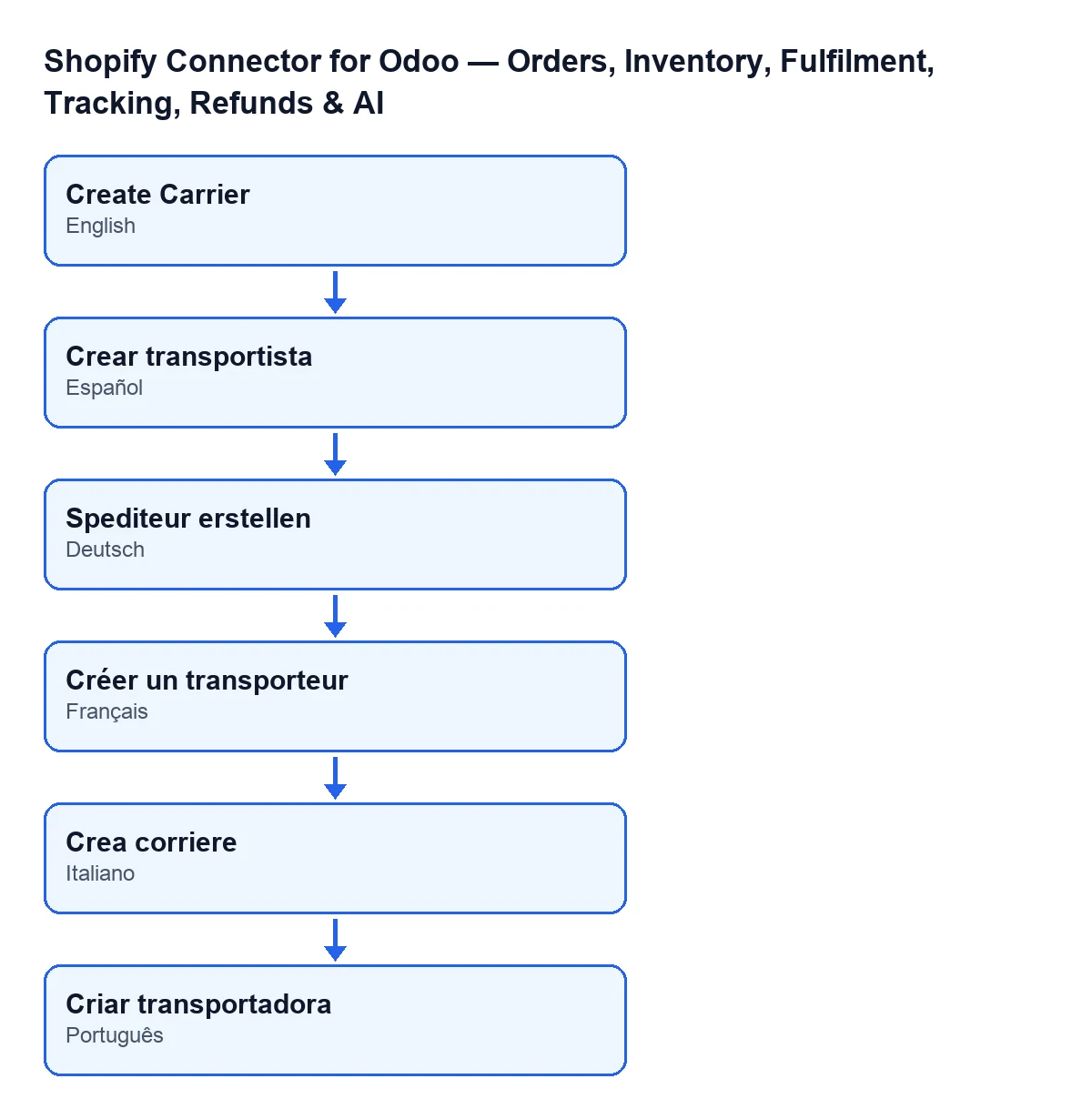
Con Odoo en castellano se llama Crear transportista. El esquema siguiente recoge cómo se ve el rótulo según el idioma de Odoo, a partir de las traducciones publicadas del módulo.
Cómo te ayuda FlexigoTech
Si estás implantando Odoo y quieres dejar los transportistas de Shopify bien enlazados con los de Odoo, FlexigoTech implanta Odoo 17, 18, 19 y 20 y desarrolla conectores e integraciones a medida. El módulo es de pago único por versión y necesita la suscripción a FlexigoTech Cloud: el plan Conector cuesta 49 €/mes o 490 €/año sin IVA. Puedes ver el módulo en su ficha de Odoo Apps o en la página del módulo en flexigotech.com; está publicado para Odoo 17, 18, 19 y 20.
Sigue leyendo
Comprobado en el código del conector (versión 20.0) y en las fuentes enlazadas
Fuentes
- Código del módulo: flexigobe_shopify_seller_connector 20.0 (d7e627b4): views/shopify_carrier_mapping_views.xml
- Código del módulo: flexigobe_shopify_seller_connector 20.0 (d7e627b4): models/shopify_carrier_mapping.py
- apps.odoo.com/apps/modules/20.0/flexigobe_shopify_seller_connector
- flexigotech.com/en/services.html
- flexigotech.com/precios.html