

 Español
 English
 Català
 Deutsch
 Français
 Português
 Italiano
 Polski
Waar de knop staat en wanneer je hem ziet
Waar vind ik de knop Vervoerder aanmaken?
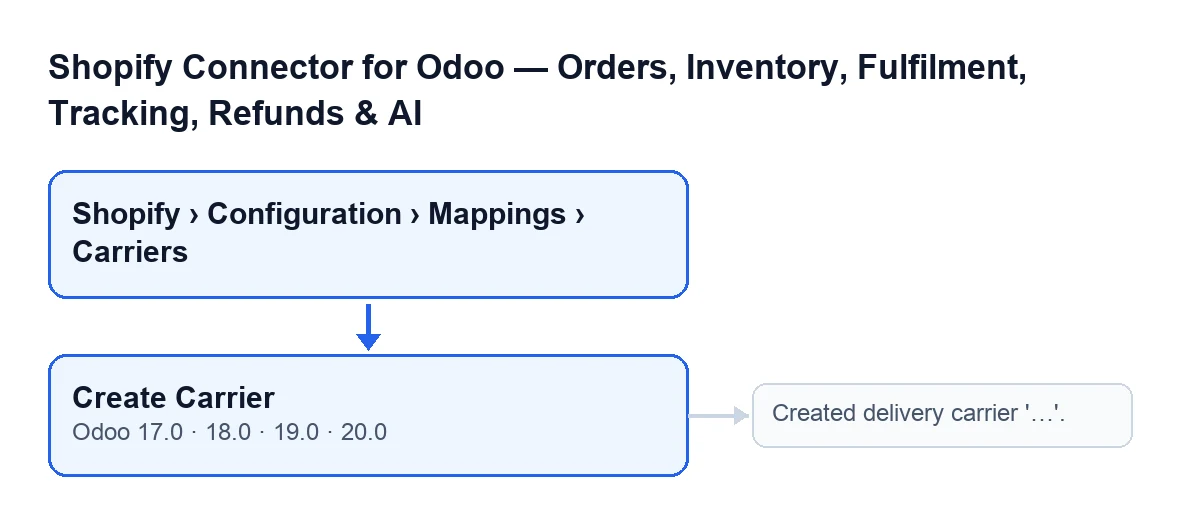
Hij staat in het scherm Shopify-vervoerderskoppelingen (Shopify Carrier Mappings). Je opent het via het menu Shopify › Configuratie › Koppelingen › Vervoerders. Elk onderdeel van het menu vraagt een recht: Shopify vraagt Lezer (Viewer) en Configuratie vraagt Operator; heb je een van beide niet, dan zie je dat onderdeel niet. De knop zit in de gepubliceerde takken van de module, voor Odoo 17, 18, 19 en 20.
Waarom zie ik de knop niet?
Omdat de knop verborgen wordt zodra het veld Odoo-vervoerder (Odoo Delivery Carrier) al een vervoerder bevat. Met de standaardwaarden is dat veld leeg en zie je de knop; de voorwaarde is dezelfde in Odoo 17, 18, 19 en 20. Je ziet het veld op het formulier van de koppeling, in de groep Odoo-vervoerder, en ook in de tabel van het tabblad Vervoerderskoppelingen van datzelfde formulier. De hulptekst zegt: «Odoo-vervoerder die wordt toegewezen wanneer deze Shopify-vervoerdersnaam in een bestelling wordt gevonden.»
Welke gegevens van de koppeling gebruikt de knop?
Enerzijds het veld Shopify-vervoerdersnaam (Shopify Carrier Name), dat in de groep Koppeling van het formulier staat en ook in de tabel van het tabblad Vervoerderskoppelingen. De hulptekst zegt: «Exacte vervoerdersnaam zoals deze verschijnt in Shopify-verzendregels (hoofdletterongevoelige overeenkomst).» Anderzijds het bedrijf waartoe de Instantie (Instance) van de koppeling behoort, een veld dat je ziet in de groep Koppeling en in de lijst met koppelingen.

Wat er gebeurt als je erop klikt
Wat doet de knop, stap voor stap?
Dit doet de code van Odoo 20 wanneer je klikt op een koppeling zonder vervoerder:
- Hij neemt de
Shopify-vervoerdersnaam, zonder spaties aan het begin of einde, en zoekt een Odoo-verzendvervoerder met die naam, hoofdletterongevoelig. Alleen een vervoerder van het bedrijf van de instantie of een gedeelde komt in aanmerking. - Vindt hij er een, dan gebruikt hij die en gaat meteen over naar het toewijzen aan de koppeling.
- Bestaat hij niet, dan zoekt hij een product van het type dienst met de naam
Verzending(Shipping), eveneens van dat bedrijf of gedeeld. - Is er ook geen product, dan maakt hij er een aan van het type dienst met die naam, zonder dat het verkocht of ingekocht kan worden.
- Hij maakt de vervoerder aan met de Shopify-naam en dat product.
- Hij schrijft de vervoerder in het veld
Odoo-vervoerdervan de koppeling en toont een melding.
Dupliceert hij een vervoerder die al bestond?
Nee, als de bestaande van het bedrijf van de instantie is of gedeeld is en dezelfde naam heeft (hoofdletters maken niet uit): de knop gebruikt hem opnieuw en wijst hem toe aan de koppeling. Een vervoerder van een ander bedrijf die alleen de naam gemeen heeft, wordt niet genomen: de code zoekt uitsluitend tussen die van het bedrijf van de instantie en de gedeelde.
Wat zie ik als hij klaar is?
Een succesmelding met de titel Vervoerder aangemaakt (Carrier Created) en het bericht Vervoerder '…' aangemaakt. (Created delivery carrier '…'.), waarbij de puntjes de naam van de vervoerder zijn. Bovendien bevat het veld Odoo-vervoerder dan die vervoerder, zodat de knop volgens zijn voorwaarde bij die koppeling niet meer zichtbaar is.
Hoe controleer ik daarna het resultaat?
Open het formulier van de koppeling en kijk naar de groep Odoo-vervoerder: daar staat het veld Odoo-vervoerder. Hetzelfde zie je in de tabel van het tabblad Vervoerderskoppelingen. De naam waarmee de knop de vervoerder zoekt en aanmaakt, is die uit het veld Shopify-vervoerdersnaam.
Gevallen die je moet begrijpen
En als de koppeling al een vervoerder heeft?
In het scherm kun je de knop dan niet indrukken, want hij is verborgen. Toch houdt de code van Odoo 20 er rekening mee: heeft de koppeling al een vervoerder, dan maakt de methode niets aan en opent hij het formulier van die vervoerder.
Hoe ziet de knop eruit met Odoo in een andere taal?
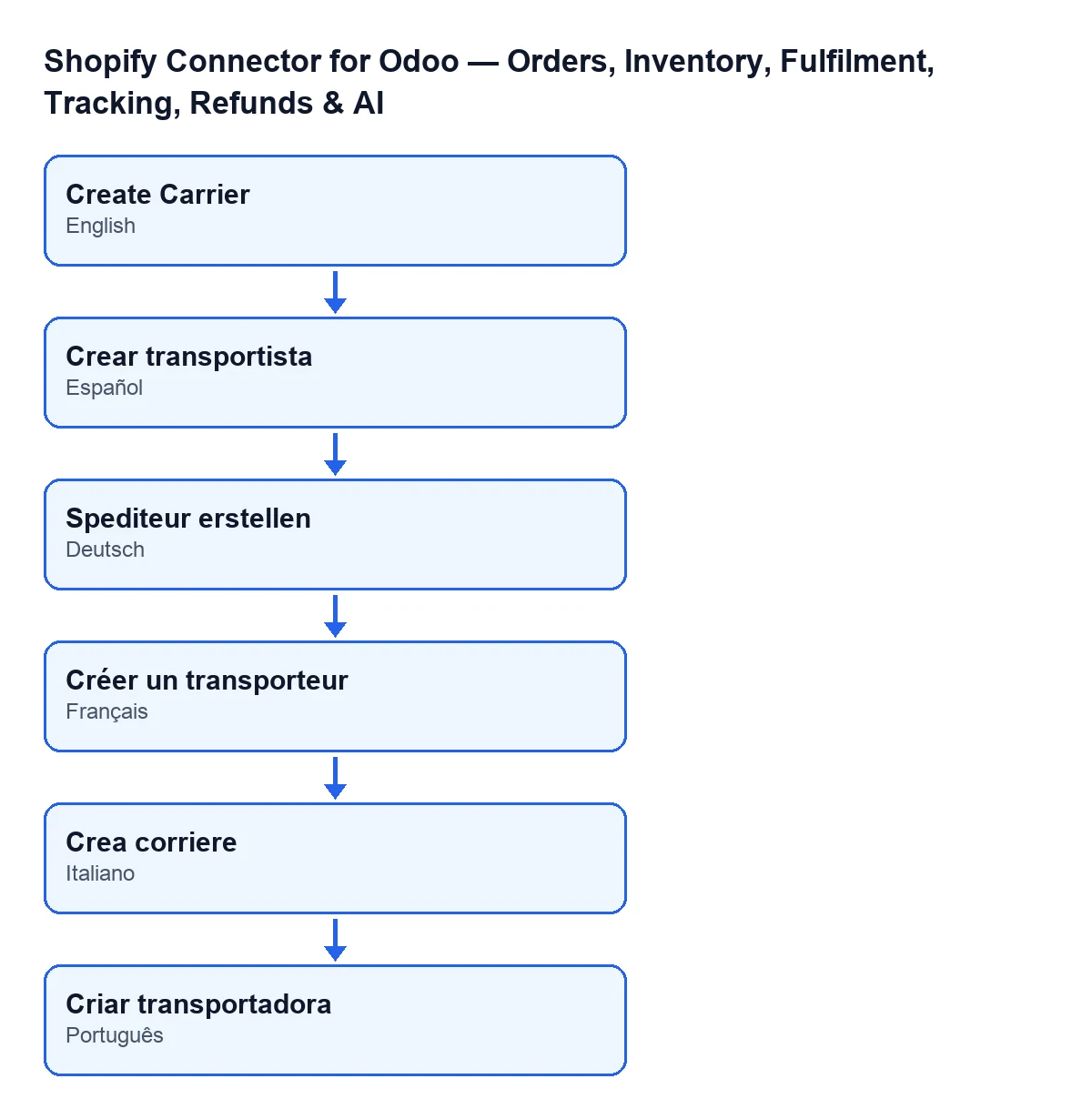
Met Odoo in het Nederlands heet hij Vervoerder aanmaken. Het volgende schema toont hoe het label eruitziet per Odoo-taal, op basis van de gepubliceerde vertalingen van de module.
Zo helpt FlexigoTech je
Als je Odoo implementeert en de Shopify-vervoerders netjes wilt koppelen aan die van Odoo, implementeert FlexigoTech Odoo 17, 18, 19 en 20 en ontwikkelt het connectoren en integraties op maat. De module is een eenmalige aankoop per versie en vereist het abonnement op FlexigoTech Cloud: het plan Connector kost € 49 per maand of € 490 per jaar excl. btw. Je vindt de module op de pagina in Odoo Apps of op de modulepagina op flexigotech.com; hij is gepubliceerd voor Odoo 17, 18, 19 en 20.
Lees verder
Gecontroleerd in de broncode van de connector (versie 20.0) en in de gelinkte bronnen
Bronnen
- Broncode van de module: flexigobe_shopify_seller_connector 20.0 (d7e627b4): views/shopify_carrier_mapping_views.xml
- Broncode van de module: flexigobe_shopify_seller_connector 20.0 (d7e627b4): models/shopify_carrier_mapping.py
- apps.odoo.com/apps/modules/20.0/flexigobe_shopify_seller_connector
- flexigotech.com/en/services.html
- flexigotech.com/precios.html