

 Español
 English
 Català
 Français
 Português
 Italiano
 Nederlands
 Polski
Wo der Button ist und wann er sichtbar ist
Wo finde ich den Button Spediteur erstellen?
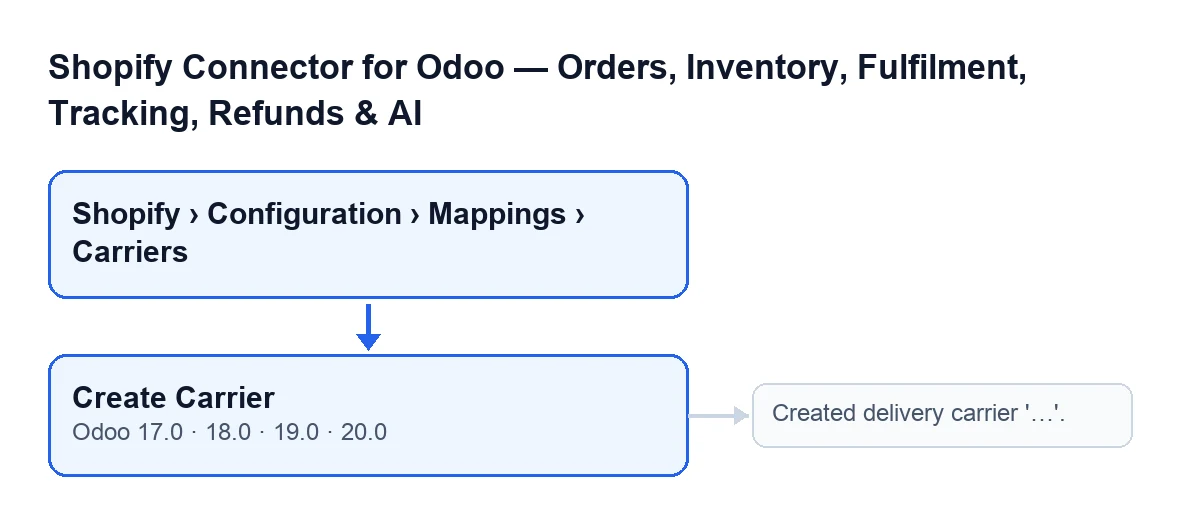
Er befindet sich im Bildschirm Shopify-Spediteur-Zuordnungen (Shopify Carrier Mappings). Sie öffnen ihn über das Menü Shopify › Konfiguration › Zuordnungen › Spediteure (Shopify › Configuration › Mappings › Carriers). Jeder Abschnitt des Menüs verlangt eine Berechtigung: Shopify verlangt Betrachter (Viewer) und Konfiguration verlangt Operator; haben Sie keine davon, sehen Sie diesen Abschnitt nicht. Der Button ist in den veröffentlichten Zweigen des Moduls enthalten, für Odoo 17, 18, 19 und 20.
Warum sehe ich den Button nicht?
Weil der Button ausgeblendet wird, wenn das Feld Odoo-Spediteur (Odoo Delivery Carrier) bereits einen Spediteur enthält. Mit den Standardwerten ist dieses Feld leer und der Button sichtbar; die Bedingung ist in Odoo 17, 18, 19 und 20 dieselbe. Das Feld sehen Sie im Formular der Zuordnung in der Gruppe Odoo-Spediteur (Odoo Carrier) und auch in der Tabelle des Reiters Spediteur-Zuordnungen (Carrier Mappings) desselben Formulars. Die Hilfe dazu lautet: «Odoo-Spediteur, der zugewiesen wird, wenn dieser Shopify-Spediteurname in einer Bestellung gefunden wird.»
Welche Daten der Zuordnung verwendet der Button?
Zum einen das Feld Shopify-Spediteurname (Shopify Carrier Name), das in der Gruppe Zuordnung (Mapping) des Formulars und ebenfalls in der Tabelle des Reiters Spediteur-Zuordnungen steht. Die Hilfe dazu lautet: «Genauer Zustellername, wie er in den Shopify-Versandzeilen erscheint (Übereinstimmung ohne Berücksichtigung der Groß-/Kleinschreibung).» Zum anderen das Unternehmen, zu dem die Instanz (Instance) der Zuordnung gehört, ein Feld, das Sie in der Gruppe Zuordnung und in der Liste der Zuordnungen sehen.

Was beim Klicken passiert
Was macht der Button, der Reihe nach?
Das macht der Code von Odoo 20 beim Klicken in einer Zuordnung ohne Spediteur:
- Er nimmt den
Shopify-Spediteurnameohne Leerzeichen am Anfang und am Ende und sucht einen Liefer-Spediteur in Odoo mit diesem Namen, ohne Unterscheidung von Groß- und Kleinschreibung. Es gilt nur einer aus dem Unternehmen der Instanz oder ein gemeinsam genutzter. - Findet er einen, verwendet er ihn und geht direkt dazu über, ihn der Zuordnung zuzuweisen.
- Gibt es keinen, sucht er ein Produkt vom Typ Dienstleistung mit dem Namen
Versand(Shipping), ebenfalls aus diesem Unternehmen oder gemeinsam genutzt. - Gibt es auch kein Produkt, legt er eines vom Typ Dienstleistung mit diesem Namen an, ohne Verkaufs- und ohne Einkaufsfreigabe.
- Er legt den Spediteur mit dem Shopify-Namen und diesem Produkt an.
- Er schreibt den Spediteur in das Feld
Odoo-Spediteurder Zuordnung und zeigt eine Meldung an.
Dupliziert er einen Spediteur, der schon existierte?
Nein, wenn der vorhandene zum Unternehmen der Instanz gehört oder gemeinsam genutzt wird und denselben Namen hat (die Groß- und Kleinschreibung spielt keine Rolle): Der Button verwendet ihn wieder und weist ihn der Zuordnung zu. Ein Spediteur eines anderen Unternehmens, der nur denselben Namen trägt, wird nicht übernommen: Der Code sucht ausschließlich unter denen des Unternehmens der Instanz und den gemeinsam genutzten.
Was sehe ich am Ende?
Eine Erfolgsmeldung mit dem Titel Spediteur erstellt (Carrier Created) und der Nachricht Spediteur '…' erstellt. (Created delivery carrier '…'.), wobei die Auslassungspunkte der Name des Spediteurs sind. Außerdem enthält das Feld Odoo-Spediteur nun diesen Spediteur, sodass der Button gemäß seiner Bedingung in dieser Zuordnung nicht mehr angezeigt wird.
Wie prüfe ich das Ergebnis anschließend?
Öffnen Sie das Formular der Zuordnung und sehen Sie sich die Gruppe Odoo-Spediteur an: Dort steht das Feld Odoo-Spediteur. Dasselbe sehen Sie in der Tabelle des Reiters Spediteur-Zuordnungen. Der Name, mit dem der Button den Spediteur sucht und anlegt, ist der aus dem Feld Shopify-Spediteurname.
Fälle, die man verstehen sollte
Und wenn die Zuordnung schon einen Spediteur hat?
Im Bildschirm können Sie den Button gar nicht anklicken, weil er ausgeblendet ist. Dennoch berücksichtigt der Code von Odoo 20 diesen Fall: Hätte die Zuordnung bereits einen Spediteur, legt die Methode nichts an und öffnet das Formular dieses Spediteurs.
Wie sieht der Button aus, wenn Odoo in einer anderen Sprache läuft?
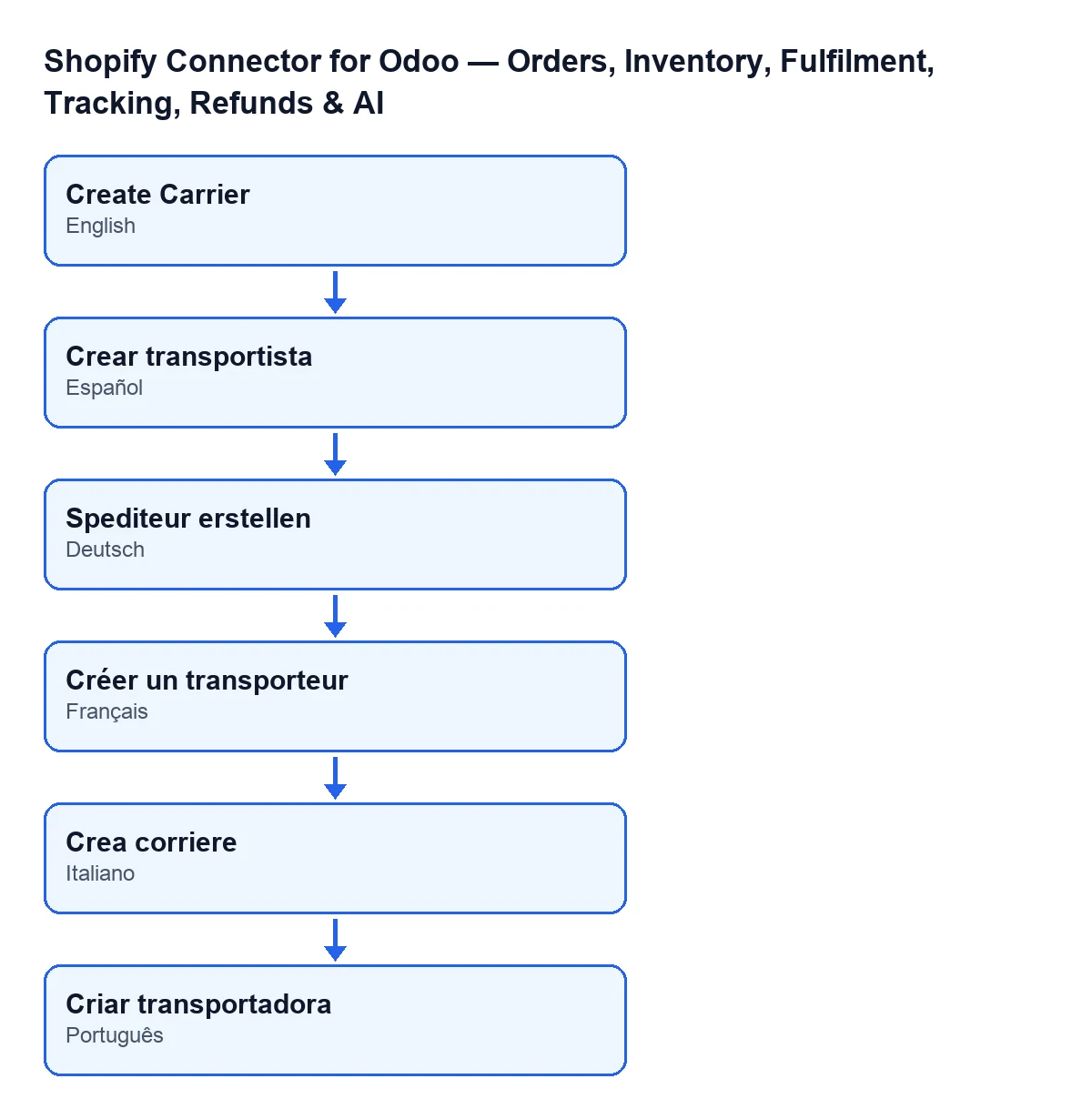
Mit Odoo auf Deutsch heißt er Spediteur erstellen. Die folgende Skizze zeigt, wie die Beschriftung je nach Sprache von Odoo aussieht, auf Basis der veröffentlichten Übersetzungen des Moduls.
Wie FlexigoTech Ihnen hilft
Wenn Sie Odoo einführen und die Shopify-Spediteure sauber mit denen in Odoo verknüpfen möchten: FlexigoTech führt Odoo 17, 18, 19 und 20 ein und entwickelt individuelle Connectoren und Integrationen. Das Modul ist eine Einmalzahlung pro Version und erfordert das Abonnement von FlexigoTech Cloud: Der Plan Conector kostet 49 €/Monat oder 490 €/Jahr zzgl. MwSt. Sie finden das Modul auf seiner Odoo-Apps-Seite oder auf der Modulseite auf flexigotech.com; es ist für Odoo 17, 18, 19 und 20 veröffentlicht.
Weiterlesen
Geprüft im Quellcode des Connectors (Version 20.0) und in den verlinkten Quellen
Quellen
- Quellcode des Moduls: flexigobe_shopify_seller_connector 20.0 (d7e627b4): views/shopify_carrier_mapping_views.xml
- Quellcode des Moduls: flexigobe_shopify_seller_connector 20.0 (d7e627b4): models/shopify_carrier_mapping.py
- apps.odoo.com/apps/modules/20.0/flexigobe_shopify_seller_connector
- flexigotech.com/en/services.html
- flexigotech.com/precios.html