

 Español
 English
 Català
 Deutsch
 Français
 Português
 Italiano
 Nederlands
Gdzie jest przycisk i kiedy go widać
Gdzie znajdę przycisk Create Carrier?
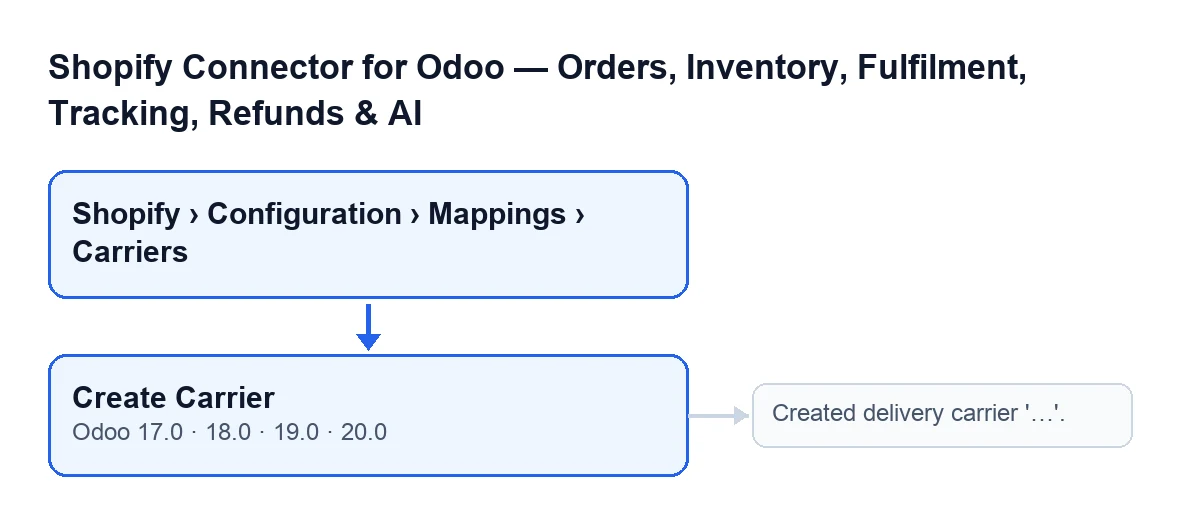
Jest na ekranie Shopify Carrier Mappings. Otwierasz go z menu Shopify › Configuration › Mappings › Carriers. Każdy człon menu wymaga uprawnienia: Shopify wymaga Viewer, a Configuration wymaga Operator; jeśli nie masz któregoś z nich, nie zobaczysz tego członu. Przycisk jest w opublikowanych gałęziach modułu, dla Odoo 17, 18, 19 i 20.
Dlaczego nie widzę przycisku?
Ponieważ przycisk jest ukryty, gdy pole Odoo Delivery Carrier ma już przypisanego przewoźnika. Przy wartościach domyślnych to pole jest puste i przycisk jest widoczny; warunek jest taki sam w Odoo 17, 18, 19 i 20. Pole zobaczysz w karcie mapowania, w grupie Odoo Carrier, a także w tabeli na zakładce Carrier Mappings tej samej karty. Jego pomoc brzmi: «Odoo delivery carrier to assign when this Shopify carrier name is found on an order.»
Jakich danych mapowania używa przycisk?
Z jednej strony pola Shopify Carrier Name, które jest w grupie Mapping karty, a także w tabeli na zakładce Carrier Mappings. Jego pomoc brzmi: «Exact carrier name as it appears in Shopify shipping lines (case-insensitive match).» Z drugiej strony firmy, do której należy Instance mapowania, czyli pola widocznego w grupie Mapping i na liście mapowań.

Co robi po kliknięciu
Co robi przycisk, krok po kroku?
To robi kod Odoo 20 po kliknięciu w mapowaniu bez przewoźnika:
- Bierze
Shopify Carrier Namebez spacji na początku i na końcu i szuka przewoźnika dostawy Odoo o tej nazwie, bez rozróżniania wielkości liter. Liczy się tylko przewoźnik z firmy instancji albo współdzielony. - Jeśli go znajdzie, używa go i od razu przechodzi do przypisania go do mapowania.
- Jeśli nie istnieje, szuka produktu typu usługa o nazwie
Shipping, również z tej firmy lub współdzielonego. - Jeśli nie ma też produktu, tworzy produkt typu usługa o tej nazwie, bez możliwości sprzedaży i zakupu.
- Tworzy przewoźnika o nazwie z Shopify i z tym produktem.
- Wpisuje przewoźnika w pole
Odoo Delivery Carriermapowania i pokazuje komunikat.
Czy duplikuje przewoźnika, który już istniał?
Nie, jeśli istniejący przewoźnik należy do firmy instancji albo jest współdzielony i ma taką samą nazwę (wielkość liter nie ma znaczenia): przycisk używa go ponownie i przypisuje do mapowania. Przewoźnik z innej firmy, który ma tylko tę samą nazwę, nie jest brany pod uwagę: kod szuka wyłącznie wśród przewoźników firmy instancji i współdzielonych.
Co widzę po zakończeniu?
Komunikat o powodzeniu z tytułem Carrier Created i treścią Created delivery carrier '…'., gdzie wielokropek to nazwa przewoźnika. Dodatkowo pole Odoo Delivery Carrier ma wtedy tego przewoźnika, więc zgodnie ze swoim warunkiem przycisk przestaje być widoczny w tym mapowaniu.
Jak sprawdzić wynik potem?
Otwórz kartę mapowania i spójrz na grupę Odoo Carrier: tam jest pole Odoo Delivery Carrier. To samo zobaczysz w tabeli na zakładce Carrier Mappings. Nazwa, pod którą przycisk szuka i tworzy przewoźnika, to wartość pola Shopify Carrier Name.
Przypadki warte zrozumienia
A jeśli mapowanie ma już przewoźnika?
Na ekranie nie klikniesz przycisku, bo jest ukryty. Mimo to kod Odoo 20 przewiduje taki przypadek: jeśli mapowanie miałoby już przewoźnika, metoda niczego nie tworzy i otwiera kartę tego przewoźnika.
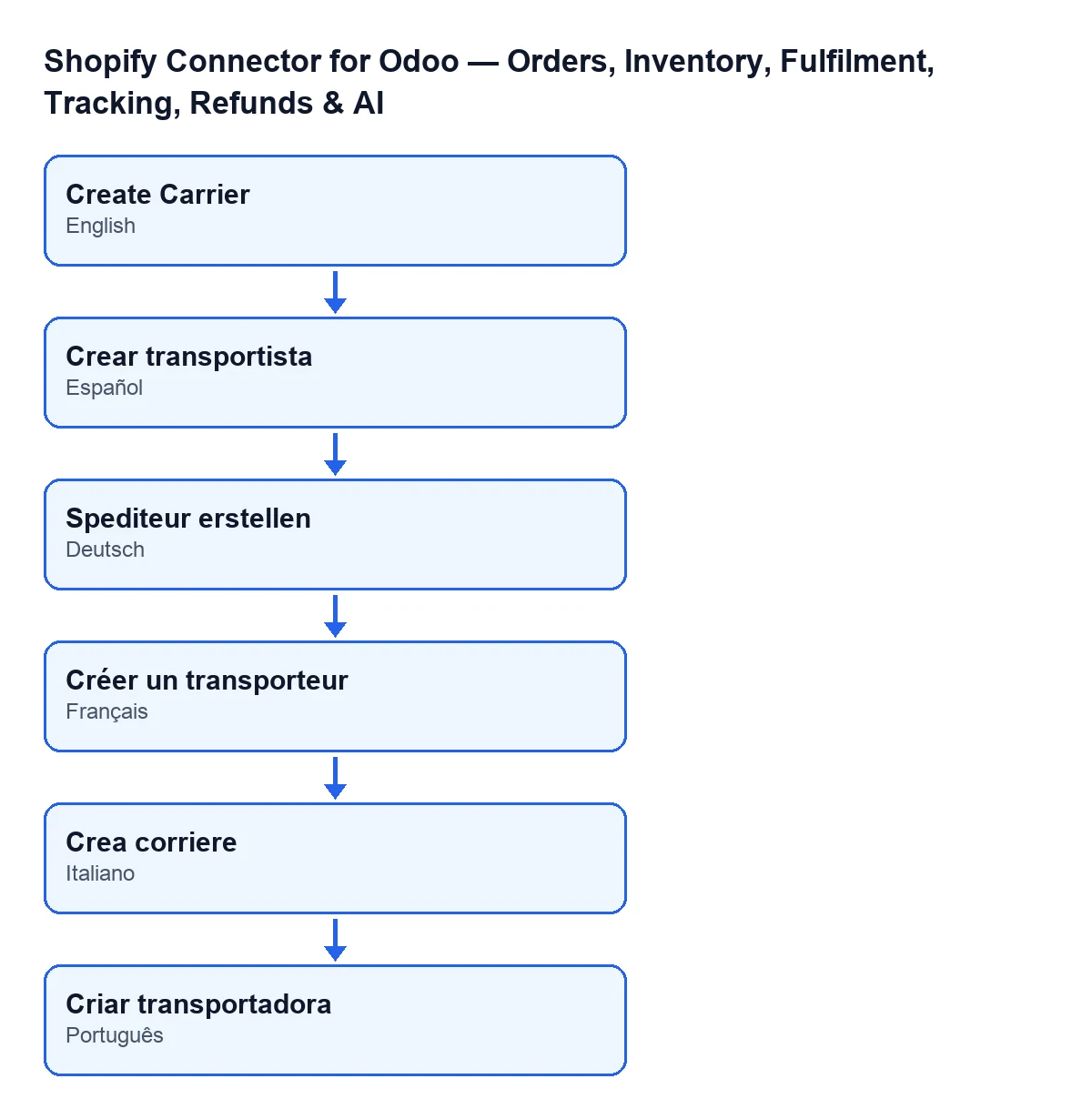
Jak wygląda przycisk, gdy Odoo jest w innym języku?
Po polsku moduł nie ma tłumaczenia, więc przycisk nazywa się Create Carrier. Poniższy schemat pokazuje, jak wygląda etykieta w zależności od języka Odoo, na podstawie opublikowanych tłumaczeń modułu.
Jak pomaga FlexigoTech
Jeśli wdrażasz Odoo i chcesz dobrze powiązać przewoźników Shopify z przewoźnikami Odoo, FlexigoTech wdraża Odoo 17, 18, 19 i 20 oraz tworzy konektory i integracje na zamówienie. Moduł jest płatny jednorazowo za wersję i wymaga subskrypcji FlexigoTech Cloud: plan Konektor kosztuje 49 €/mies. lub 490 €/rok netto (bez VAT). Moduł zobaczysz w jego karcie w Odoo Apps lub na stronie modułu na flexigotech.com; jest opublikowany dla Odoo 17, 18, 19 i 20.
Czytaj dalej
Sprawdzone w kodzie źródłowym konektora (wersja 20.0) i w podlinkowanych źródłach
Źródła
- Kod modułu: flexigobe_shopify_seller_connector 20.0 (d7e627b4): views/shopify_carrier_mapping_views.xml
- Kod modułu: flexigobe_shopify_seller_connector 20.0 (d7e627b4): models/shopify_carrier_mapping.py
- apps.odoo.com/apps/modules/20.0/flexigobe_shopify_seller_connector
- flexigotech.com/en/services.html
- flexigotech.com/precios.html