

 Español
 English
 Català
 Deutsch
 Français
 Português
 Nederlands
 Polski
Il caso: un documento convalidato e un tracciamento da aggiornare
Esempio Caso illustrativo: l'azienda e i suoi dati sono inventati per spiegare il flusso.
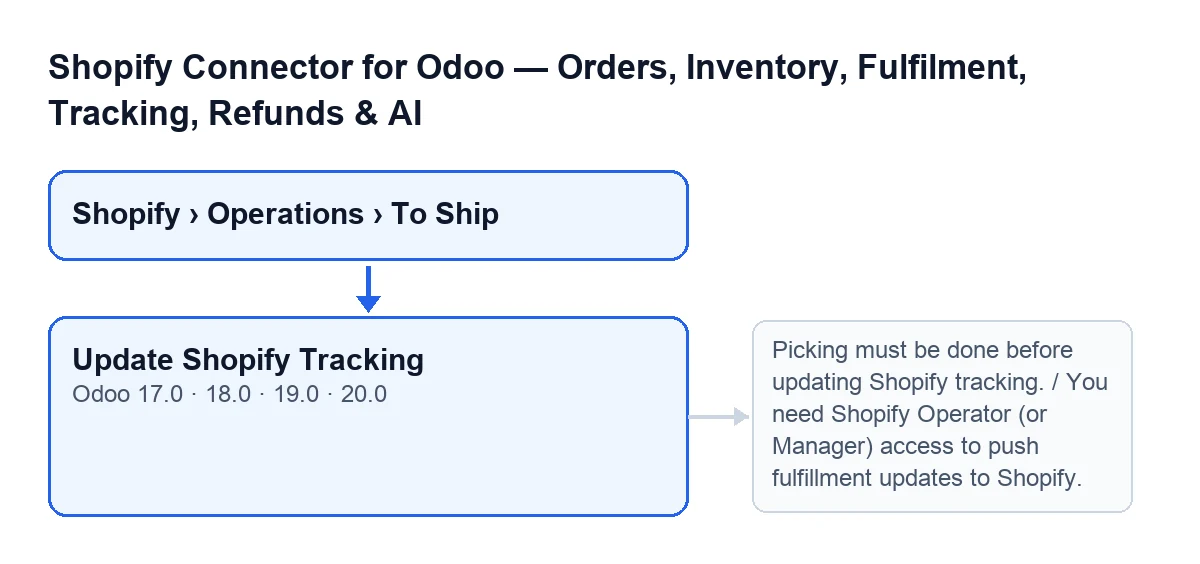
Tienda Aurora, un'azienda inventata, vende su Shopify e prepara le spedizioni da Odoo. Lucía, del magazzino, ha il permesso Visualizzatore (Viewer) e ha già convalidato il documento di magazzino di un ordine; vuole che Shopify rifletta il tracciamento di quella spedizione. Apre Shopify › Operazioni › Da spedire (Shopify › Operations › To Ship), entra nel documento e cerca il pulsante Aggiorna tracciamento Shopify. Quello che segue è ciò che vede Lucía, ciò che controlla il modulo e ciò che cambia nel documento.

Quando compare il pulsante
Le schede dei documenti di magazzino di Shopify si aprono da Shopify › Operazioni › Da spedire. Se non hai il permesso Visualizzatore, non vedi la voce Shopify né la voce Operazioni (Operations) del menu. Il pulsante è nella schermata Da spedire in Odoo 17, 18, 19 e 20.
Il pulsante si nasconde se si verifica una qualsiasi di queste condizioni, quindi lo vedi solo quando non se ne verifica nessuna:
- Il documento non è di un ordine Shopify. Il campo
È ordine Shopify(Is Shopify Order) non si vede in nessuna vista: non lo spunti tu. - Il documento non è nello stato
Completato. - Il documento non ha alcun valore in
Evasione Shopify.
La condizione è la stessa in Odoo 17, 18, 19 e 20. Per questo Lucía vede il pulsante: il suo documento è di Shopify, è in Completato e ha un'evasione.
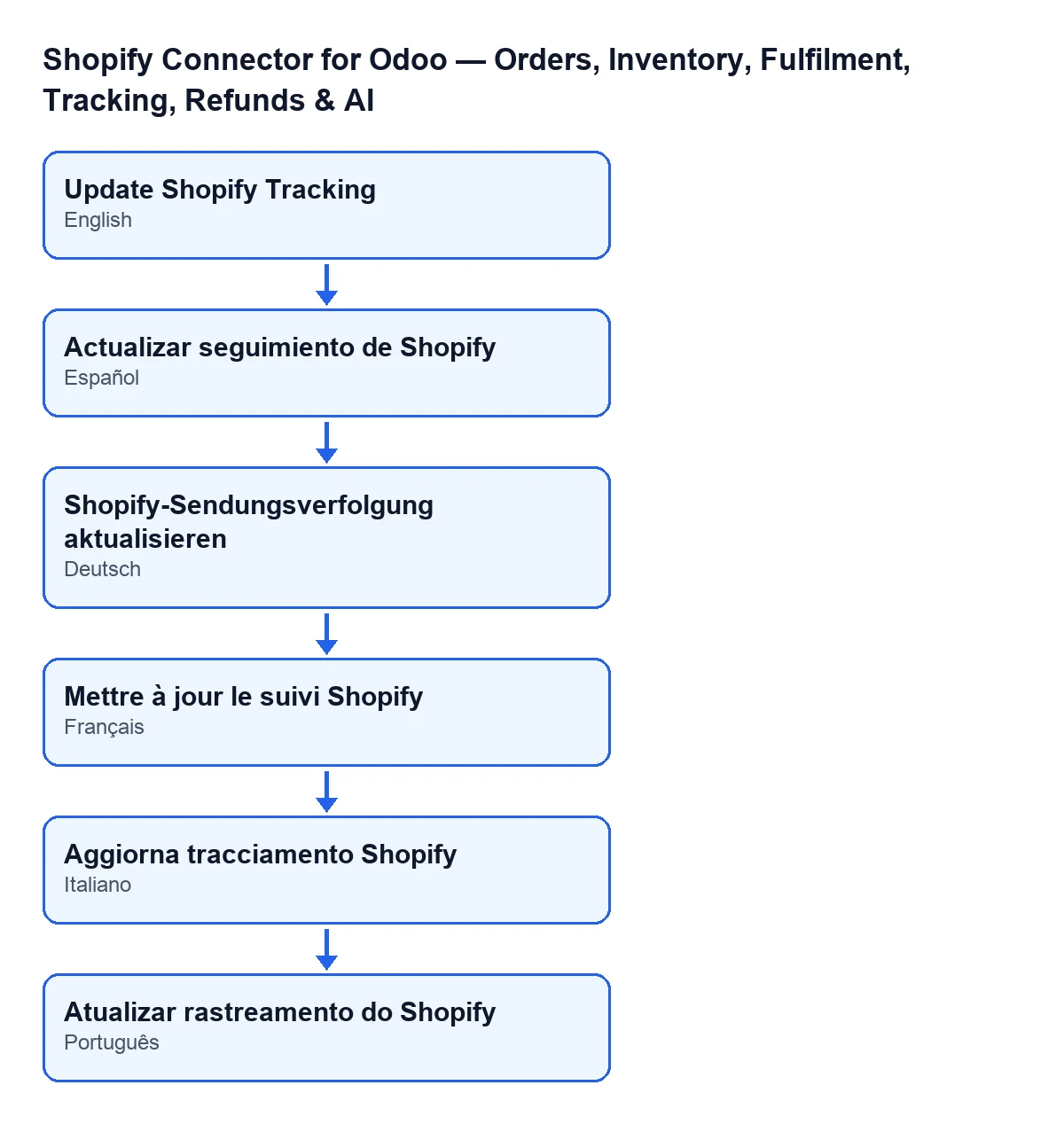
Actualizar seguimiento de Shopify; in tedesco, Shopify-Sendungsverfolgung aktualisieren; in francese, Mettre à jour le suivi Shopify; in italiano, Aggiorna tracciamento Shopify; in portoghese, Atualizar rastreamento do Shopify.Cosa fa il modulo quando lo premi, in ordine
- Controlla il tuo permesso prima di fare altro. Se la chiamata è di un superutente, questo controllo viene saltato. Se non hai l'accesso richiesto dal messaggio
You need Shopify Operator (or Manager) access to push fulfillment updates to Shopify., l'azione si ferma qui. - Per ogni documento, controlla che sia in
Completato. Se non lo è, si ferma con il messaggioIl documento di magazzino deve essere convalidato prima di aggiornare il tracking Shopify. - Controlla che il documento abbia
Evasione Shopify. Se non ce l'ha, l'azione si ferma. - Chiama la connessione di Shopify e raccoglie il suo risultato.
- Con quel risultato, scrive nel documento i dati che vedi nella sezione successiva.
- Pubblica una nota nel documento con il testo
Tracking Shopify aggiornato per il documento … (evasione …)., dove compaiono il nome del documento e l'evasione.
L'ordine conta per capire gli errori: il permesso si controlla prima di tutto, e lo stato e l'evasione si verificano prima di chiamare Shopify.
Cosa cambia nel documento
Se la chiamata va a buon fine, il modulo salva nel documento:
- Lo stato dell'evasione restituito da Shopify. Se la risposta non contiene uno stato, resta quello che il documento aveva già.
- La data e l'ora dell'ultima sincronizzazione del tracciamento.
- La richiesta inviata e la risposta ricevuta.
Inoltre svuota l'errore di evasione precedente, se c'era, e pubblica la nota dell'ultimo passo.
Se l'azione si ferma per il permesso, per lo stato o per la mancanza di evasione, si interrompe lì e non viene salvato nulla di ciò che stava per cambiare in quel documento: né data di sincronizzazione, né richiesta, né risposta, né nota.
Messaggi di questo pulsante e cosa fare
| Messaggio | Quando compare | Cosa fare |
|---|---|---|
Il documento di magazzino deve essere convalidato prima di aggiornare il tracking Shopify. | Quando premi il pulsante, il controllo dello stato vede che il documento non è in Completato. | Convalida il documento finché non resta in Completato e riprova. |
You need Shopify Operator (or Manager) access to push fulfillment updates to Shopify. | Quando premi il pulsante, il tuo utente non ha l'accesso richiesto dal messaggio e la chiamata non è di un superutente. | Chiedi che ti diano l'accesso indicato dal messaggio e premi di nuovo. |
Il pulsante si mostra solo con il documento in Completato e con Evasione Shopify, ma il codice ricontrolla entrambe le cose prima di proseguire.
Cosa succede a Lucía
Se Lucía non ha l'accesso richiesto dal messaggio, premendo il pulsante riceve quel messaggio e il documento non cambia. Quando qualcuno le darà quell'accesso e lei premerà di nuovo, l'azione arriva a Shopify e, se la chiamata va a buon fine, il documento resta con lo stato dell'evasione, la data dell'ultima sincronizzazione e la nota pubblicata.
Cosa controllare dopo
Dopo aver premuto il pulsante con successo, apri lo stesso documento e guarda la nota pubblicata: riporta il nome del documento e l'evasione. Se invece è comparso uno dei messaggi della tabella, il documento resta com'era e puoi correggere la causa (l'accesso o lo stato) e premere di nuovo.
Cosa insegna il caso
- Quando premi il pulsante, il modulo controlla il tuo permesso prima di fare altro.
- Il pulsante agisce su un'evasione che esiste già nel documento. Senza
Evasione Shopifynon viene nemmeno mostrato. - Se l'azione si ferma per il permesso, lo stato o la mancanza di evasione, non viene salvato nulla di ciò che stava per cambiare in quel documento.
- Dopo un successo, la nota e la data dell'ultima sincronizzazione lasciano traccia nel documento stesso.
Versioni, prezzo e aiuto con l'implementazione
Il modulo è pubblicato nella scheda di Odoo Apps per Odoo 17, 18, 19 e 20 ed è a pagamento una tantum per versione. Richiede inoltre l'abbonamento a FlexigoTech Cloud, piano Conector: 49 €/mese o 490 €/anno, IVA esclusa, con fino a 3 account della piattaforma. La connessione passa per FlexigoTech Cloud, che conserva cifrate le credenziali e avvisa via e-mail se la sincronizzazione fallisce. Senza abbonamento, o con il servizio sospeso, si ferma ciò che l'abbonamento fornisce; i dati restano nel tuo Odoo. Trovi più dettagli nella pagina del modulo.
FlexigoTech implementa Odoo 17, 18, 19 e 20 e sviluppa connettori e integrazioni su misura. Se vuoi verificare quali utenti devono avere accesso alle azioni di Shopify nel tuo magazzino, si può fare durante l'implementazione.
Continua a leggere
Verificato nel codice del connettore (versione 20.0) e nelle fonti collegate
Fonti
- Codice del modulo: flexigobe_shopify_seller_connector 20.0 (d7e627b4): views/stock_picking_views.xml
- Codice del modulo: flexigobe_shopify_seller_connector 20.0 (d7e627b4): models/stock_picking.py
- apps.odoo.com/apps/modules/20.0/flexigobe_shopify_seller_connector
- flexigotech.com/precios.html
- flexigotech.com/en/services.html