

 Español
 English
 Català
 Deutsch
 Français
 Português
 Italiano
 Nederlands
Przykład: zatwierdzony dokument wydania i śledzenie do aktualizacji
Przykład Przypadek poglądowy: firma i jej dane są zmyślone, żeby pokazać przebieg.
Tienda Aurora, wymyślona firma, sprzedaje przez Shopify i przygotowuje wysyłki w Odoo. Lucía z magazynu ma uprawnienie Viewer i zatwierdziła już dokument wydania zamówienia; chce, żeby Shopify pokazywał śledzenie tej przesyłki. Otwiera Shopify › Operations › To Ship, wchodzi w dokument wydania i szuka przycisku Update Shopify Tracking. Poniżej to, co widzi Lucía, co sprawdza moduł i co zmienia się w dokumencie.

Kiedy pojawia się przycisk
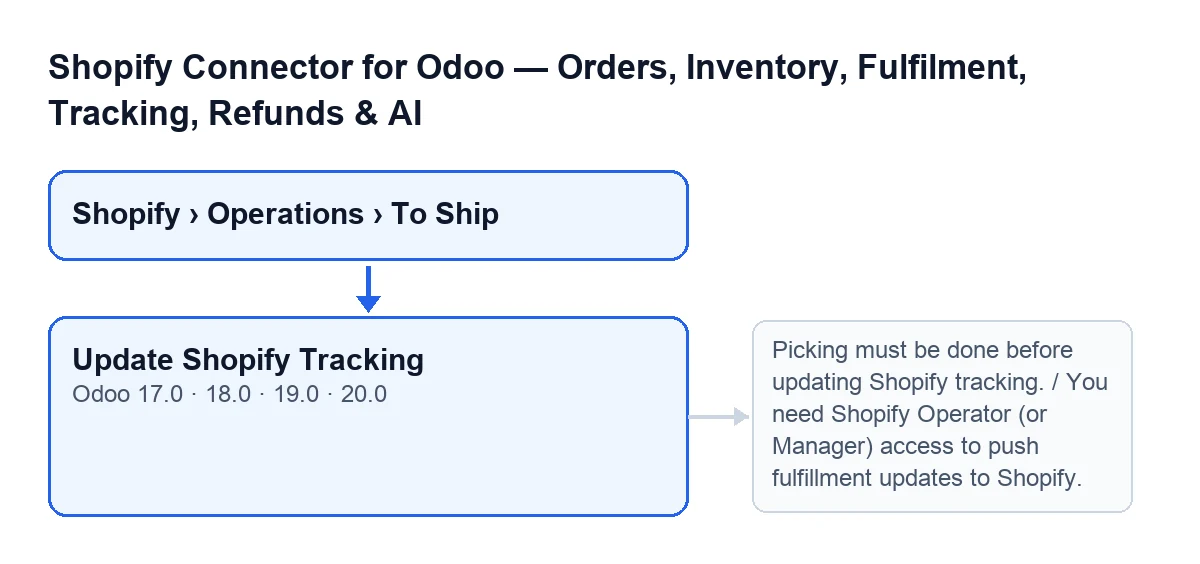
Karty dokumentów wydania Shopify otwierasz z Shopify › Operations › To Ship. Jeśli nie masz uprawnienia Viewer, nie widzisz w menu pozycji Shopify ani Operations. Przycisk jest na ekranie To Ship w Odoo 17, 18, 19 i 20.
Przycisk jest ukryty, jeśli spełniony jest którykolwiek z tych warunków, więc widzisz go tylko wtedy, gdy nie jest spełniony żaden:
- Dokument wydania nie dotyczy zamówienia Shopify. Pole
Is Shopify Ordernie jest widoczne w żadnym widoku: nie zaznaczasz go sam. - Dokument wydania nie ma statusu
Wykonano. - Dokument wydania nie ma wartości w
Shopify Fulfillment.
Warunek jest taki sam w Odoo 17, 18, 19 i 20. Dlatego Lucía widzi przycisk: jej dokument dotyczy Shopify, ma status Wykonano i ma fulfillment.
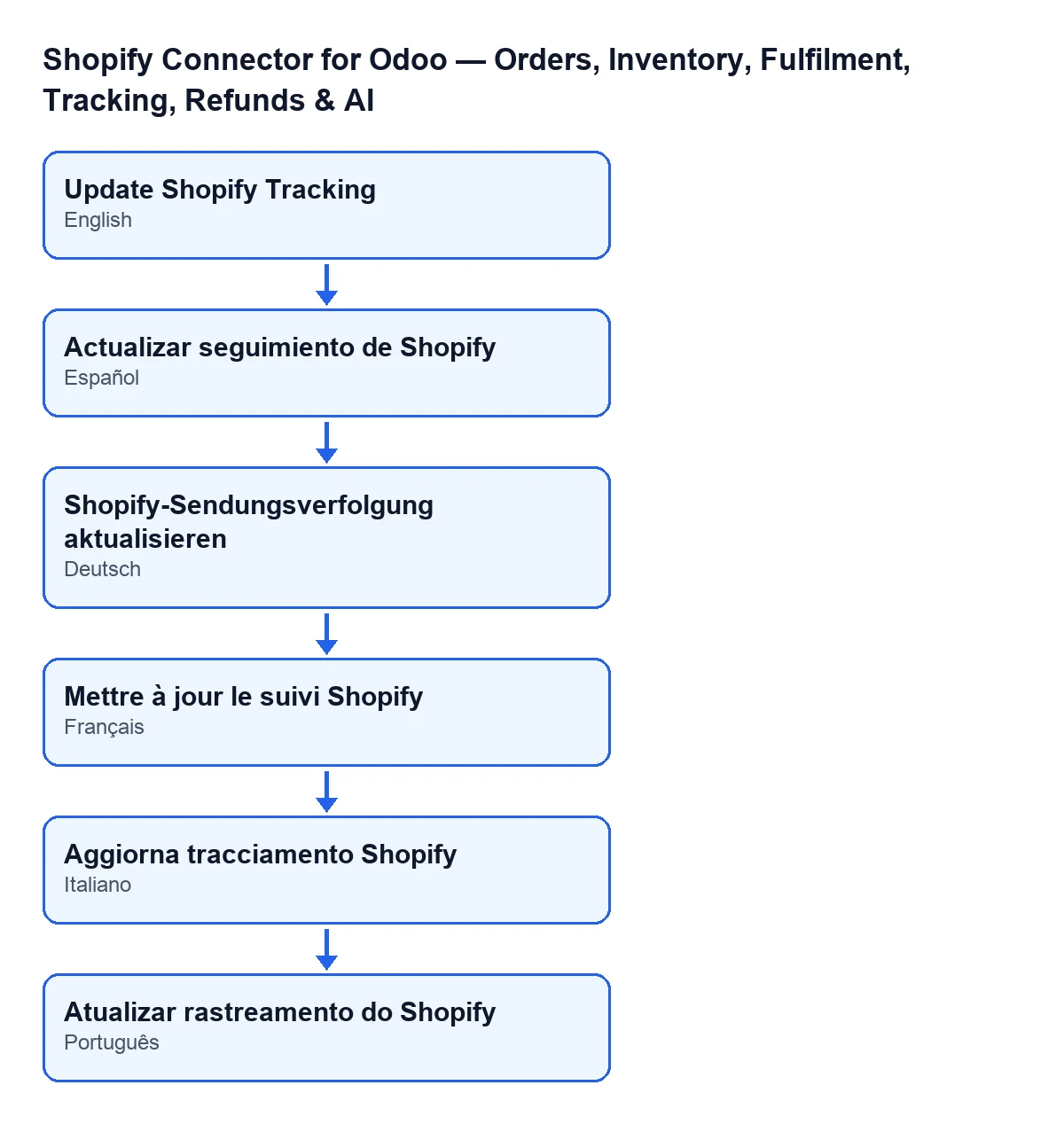
Actualizar seguimiento de Shopify; po niemiecku Shopify-Sendungsverfolgung aktualisieren; po francusku Mettre à jour le suivi Shopify; po włosku Aggiorna tracciamento Shopify; po portugalsku Atualizar rastreamento do Shopify.Co robi moduł po kliknięciu, po kolei
- Najpierw sprawdza Twoje uprawnienie. Jeśli wywołanie pochodzi od superużytkownika, to sprawdzenie jest pomijane. Jeśli nie masz dostępu, o który prosi komunikat
You need Shopify Operator (or Manager) access to push fulfillment updates to Shopify., akcja zatrzymuje się tutaj. - Dla każdego dokumentu wydania sprawdza, czy ma status
Wykonano. Jeśli nie, zatrzymuje się z komunikatemPicking must be done before updating Shopify tracking. - Sprawdza, czy dokument ma
Shopify Fulfillment. Jeśli nie ma, akcja się zatrzymuje. - Wywołuje połączenie z Shopify i odbiera jego wynik.
- Na podstawie tego wyniku zapisuje w dokumencie dane, które widzisz w następnej sekcji.
- Dodaje w dokumencie notatkę o treści
Shopify tracking updated for picking … (fulfillment …)., w której znajdują się nazwa dokumentu i fulfillment.
Kolejność ma znaczenie przy zrozumieniu błędów: uprawnienie jest sprawdzane przed wszystkim, a status i fulfillment przed wywołaniem Shopify.
Co zmienia się w dokumencie wydania
Jeśli wywołanie się powiedzie, moduł zapisuje w dokumencie:
- Status fulfillmentu zwrócony przez Shopify. Jeśli odpowiedź nie zawiera statusu, zostaje ten, który dokument miał wcześniej.
- Datę i godzinę ostatniej synchronizacji śledzenia.
- Wysłane żądanie i otrzymaną odpowiedź.
Ponadto czyści poprzedni błąd fulfillmentu, jeśli był, i dodaje notatkę z ostatniego kroku.
Jeśli akcja zatrzyma się z powodu uprawnienia, statusu lub braku fulfillmentu, przerywa się w tym miejscu i nic z tego, co miało się zmienić w tym dokumencie, nie zostaje zapisane: ani data synchronizacji, ani żądanie, ani odpowiedź, ani notatka.
Komunikaty tego przycisku i co zrobić
| Komunikat | Kiedy się pojawia | Co zrobić |
|---|---|---|
Picking must be done before updating Shopify tracking. | Po kliknięciu przycisku sprawdzenie statusu widzi, że dokument nie ma statusu Wykonano. | Zatwierdź dokument wydania, aż będzie miał status Wykonano, i spróbuj ponownie. |
You need Shopify Operator (or Manager) access to push fulfillment updates to Shopify. | Po kliknięciu przycisku Twój użytkownik nie ma dostępu, o który prosi komunikat, a wywołanie nie pochodzi od superużytkownika. | Poproś o przyznanie dostępu wskazanego w komunikacie i kliknij ponownie. |
Przycisk jest widoczny tylko przy dokumencie ze statusem Wykonano i z Shopify Fulfillment, ale kod jeszcze raz sprawdza oba warunki, zanim pójdzie dalej.
Co spotyka Lucíę
Jeśli Lucía nie ma dostępu, o który prosi komunikat, po kliknięciu przycisku dostaje ten komunikat, a dokument się nie zmienia. Gdy ktoś da jej ten dostęp i kliknie ponownie, akcja dociera do Shopify i, jeśli wywołanie się powiedzie, dokument ma status fulfillmentu, datę ostatniej synchronizacji i opublikowaną notatkę.
Co sprawdzić potem
Po udanym kliknięciu przycisku otwórz ten sam dokument wydania i zobacz opublikowaną notatkę: zawiera nazwę dokumentu i fulfillment. Jeśli zamiast tego pojawił się jeden z komunikatów z tabeli, dokument pozostaje taki, jaki był, i możesz usunąć przyczynę (dostęp lub status) i kliknąć ponownie.
Czego uczy ten przykład
- Po kliknięciu przycisku moduł najpierw sprawdza Twoje uprawnienie.
- Przycisk działa na fulfillmencie, który już istnieje w dokumencie wydania. Bez
Shopify Fulfillmentnawet się nie pokazuje. - Jeśli akcja zatrzyma się z powodu uprawnienia, statusu lub braku fulfillmentu, nic z tego, co miało się zmienić w tym dokumencie, nie zostaje zapisane.
- Po sukcesie notatka i data ostatniej synchronizacji zostają w samym dokumencie.
Wersje, cena i pomoc we wdrożeniu
Moduł jest opublikowany na stronie Odoo Apps dla Odoo 17, 18, 19 i 20 i kosztuje jednorazowo za wersję. Dodatkowo wymaga subskrypcji FlexigoTech Cloud, plan Konektor: 49 €/mies. lub 490 €/rok, netto (bez VAT), z maksymalnie 3 kontami platformy. Połączenie przechodzi przez FlexigoTech Cloud, który przechowuje dane uwierzytelniające w postaci zaszyfrowanej i powiadamia e-mailem, jeśli synchronizacja zawiedzie. Bez subskrypcji lub przy zawieszonej usłudze zatrzymuje się to, co daje subskrypcja; dane zostają w Twoim Odoo. Więcej szczegółów znajdziesz na stronie modułu.
FlexigoTech wdraża Odoo 17, 18, 19 i 20 oraz tworzy konektory i integracje na zamówienie. Jeśli chcesz sprawdzić, którzy użytkownicy powinni mieć dostęp do akcji Shopify w Twoim magazynie, można to zrobić podczas wdrożenia.
Czytaj dalej
Sprawdzone w kodzie źródłowym konektora (wersja 20.0) i w podlinkowanych źródłach
Źródła
- Kod modułu: flexigobe_shopify_seller_connector 20.0 (d7e627b4): views/stock_picking_views.xml
- Kod modułu: flexigobe_shopify_seller_connector 20.0 (d7e627b4): models/stock_picking.py
- apps.odoo.com/apps/modules/20.0/flexigobe_shopify_seller_connector
- flexigotech.com/precios.html
- flexigotech.com/en/services.html