

 English
 Català
 Deutsch
 Français
 Português
 Italiano
 Nederlands
 Polski
El caso: un albarán validado y un seguimiento por actualizar
Ejemplo Caso ilustrativo: la empresa y sus datos son inventados para explicar el flujo.
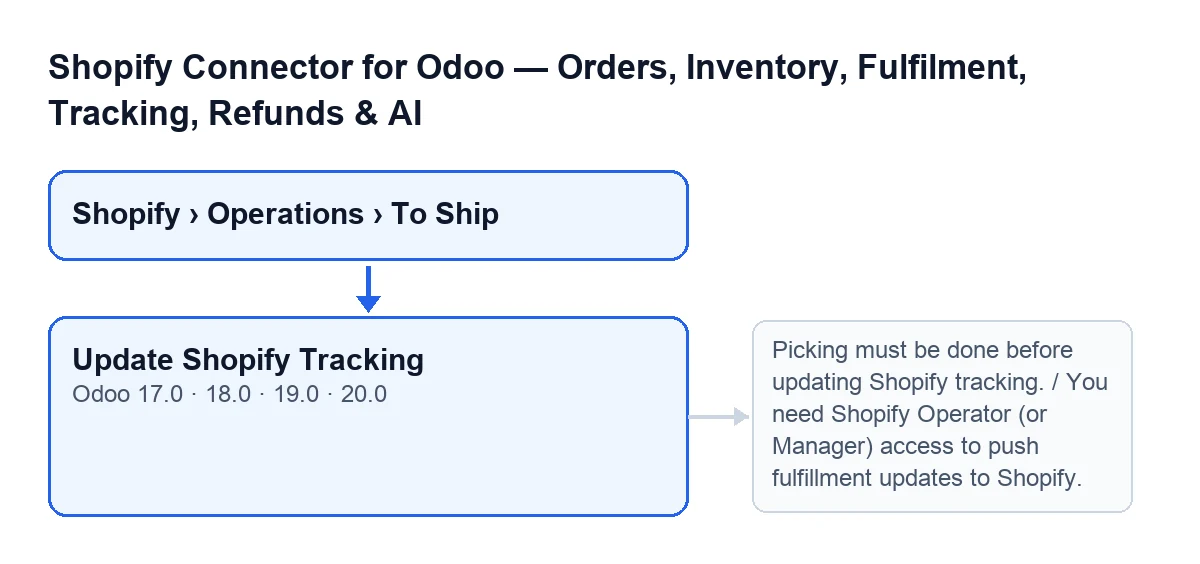
Tienda Aurora, una empresa inventada, vende por Shopify y prepara los envíos desde Odoo. Lucía, del almacén, tiene el permiso Visor y ya ha validado el albarán de un pedido; quiere que Shopify refleje el seguimiento de ese envío. Abre Shopify › Operaciones › Por enviar (Shopify › Operations › To Ship), entra en el albarán y busca el botón Actualizar seguimiento de Shopify. Lo que sigue es lo que ve Lucía, lo que comprueba el módulo y lo que cambia en el albarán.

Cuándo aparece el botón
Las fichas de los albaranes de Shopify se abren desde Shopify › Operaciones › Por enviar. Si no tienes el permiso Visor (Viewer), no ves el tramo Shopify ni el tramo Operaciones (Operations) del menú. El botón está en la pantalla Por enviar en Odoo 17, 18, 19 y 20.
El botón se oculta si se cumple cualquiera de estas condiciones, así que solo lo ves cuando no se cumple ninguna:
- El albarán no es de un pedido de Shopify. El campo
Es pedido de Shopify(Is Shopify Order) no se ve en ninguna vista: no lo marcas tú. - El albarán no está en el estado
Hecho. - El albarán no tiene valor en
Fulfillment de Shopify.
La condición es la misma en Odoo 17, 18, 19 y 20. Por eso Lucía ve el botón: su albarán es de Shopify, está en Hecho y tiene fulfillment.
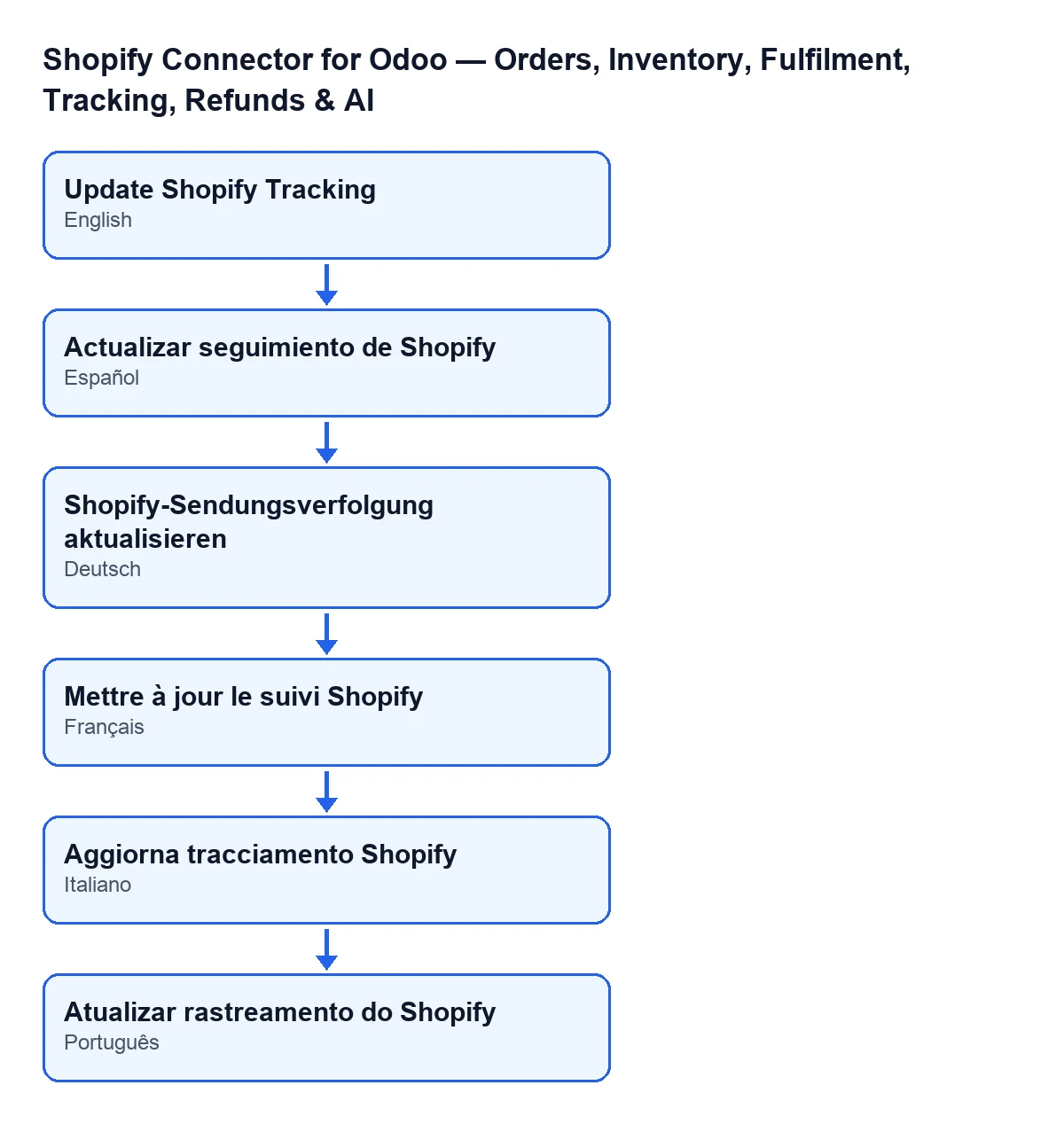
Actualizar seguimiento de Shopify; en alemán, Shopify-Sendungsverfolgung aktualisieren; en francés, Mettre à jour le suivi Shopify; en italiano, Aggiorna tracciamento Shopify; en portugués, Atualizar rastreamento do Shopify.Qué hace el módulo al pulsarlo, en orden
- Comprueba tu permiso antes de hacer nada más. Si la llamada es de superusuario, esta comprobación se salta. Si no tienes el acceso que pide el mensaje
You need Shopify Operator (or Manager) access to push fulfillment updates to Shopify., la acción se detiene aquí. - Para cada albarán, comprueba que esté en
Hecho. Si no lo está, se detiene con el mensajeEl albarán debe estar validado antes de actualizar el seguimiento en Shopify.(Picking must be done before updating Shopify tracking.) - Comprueba que el albarán tenga
Fulfillment de Shopify. Si no lo tiene, la acción se detiene. - Llama a la conexión de Shopify y recoge su resultado.
- Con ese resultado, escribe en el albarán los datos que ves en la sección siguiente.
- Publica una nota en el albarán con el texto
Seguimiento de Shopify actualizado para el albarán … (fulfillment …).(Shopify tracking updated for picking … (fulfillment …).), donde van el nombre del albarán y el fulfillment.
El orden importa para entender los fallos: el permiso se mira antes que nada, y el estado y el fulfillment se comprueban antes de llamar a Shopify.
Qué cambia en el albarán
Si la llamada sale bien, el módulo guarda en el albarán:
- El estado del fulfillment que devuelve Shopify. Si la respuesta no trae estado, se queda el que el albarán ya tenía.
- La fecha y hora de la última sincronización del seguimiento.
- La petición que se envió y la respuesta que se recibió.
Además vacía el error de fulfillment anterior, si lo había, y publica la nota del último paso.
Si la acción se para por el permiso, por el estado o por la falta de fulfillment, se corta ahí y no se guarda nada de lo que iba a cambiar en ese albarán: ni fecha de sincronización, ni petición, ni respuesta, ni nota.
Mensajes de este botón y qué hacer
| Mensaje | Cuándo sale | Qué hacer |
|---|---|---|
El albarán debe estar validado antes de actualizar el seguimiento en Shopify. (Picking must be done before updating Shopify tracking.) | Al pulsar el botón, la comprobación del estado ve que el albarán no está en Hecho. | Valida el albarán hasta que quede en Hecho y vuelve a intentarlo. |
You need Shopify Operator (or Manager) access to push fulfillment updates to Shopify. | Al pulsar el botón, tu usuario no tiene el acceso que pide el mensaje y la llamada no es de superusuario. | Pide que te den el acceso que indica el mensaje y vuelve a pulsar. |
El botón solo se muestra con el albarán en Hecho y con Fulfillment de Shopify, pero el código vuelve a comprobar ambas cosas antes de seguir.
Lo que le pasa a Lucía
Si Lucía no tiene el acceso que pide el mensaje, al pulsar el botón recibe ese mensaje y el albarán no cambia. Cuando alguien le dé ese acceso y vuelva a pulsar, la acción llega a Shopify y, si la llamada sale bien, el albarán queda con el estado del fulfillment, la fecha de la última sincronización y la nota publicada.
Qué comprobar después
Tras pulsar el botón con éxito, abre el mismo albarán y mira la nota que se ha publicado: lleva el nombre del albarán y el fulfillment. Si en vez de eso saltó uno de los mensajes de la tabla, el albarán sigue como estaba y puedes corregir la causa (el acceso o el estado) y volver a pulsar.
Lo que enseña el caso
- Al pulsar el botón, el módulo comprueba tu permiso antes de hacer nada más.
- El botón actúa sobre un fulfillment que ya existe en el albarán. Sin
Fulfillment de Shopifyni se muestra. - Si la acción se para por el permiso, el estado o la falta de fulfillment, no se guarda nada de lo que iba a cambiar en ese albarán.
- Tras un éxito, la nota y la fecha de última sincronización dejan constancia en el propio albarán.
Versiones, precio y ayuda con la implantación
El módulo está publicado en la ficha de Odoo Apps para Odoo 17, 18, 19 y 20 y es de pago único por versión. Además necesita la suscripción a FlexigoTech Cloud, plan Conector: 49 € al mes o 490 € al año, sin IVA, con hasta 3 cuentas de la plataforma. La conexión pasa por FlexigoTech Cloud, que guarda cifradas las credenciales y avisa por correo si falla la sincronización. Sin suscripción, o con el servicio suspendido, se para lo que da la suscripción; los datos se quedan en tu Odoo. Tienes más detalle en la página del módulo.
FlexigoTech implanta Odoo 17, 18, 19 y 20 y desarrolla conectores e integraciones a medida. Si quieres revisar qué usuarios deben tener acceso a las acciones de Shopify en tu almacén, se puede hacer durante la implantación.
Sigue leyendo
Comprobado en el código del conector (versión 20.0) y en las fuentes enlazadas
Fuentes
- Código del módulo: flexigobe_shopify_seller_connector 20.0 (d7e627b4): views/stock_picking_views.xml
- Código del módulo: flexigobe_shopify_seller_connector 20.0 (d7e627b4): models/stock_picking.py
- apps.odoo.com/apps/modules/20.0/flexigobe_shopify_seller_connector
- flexigotech.com/precios.html
- flexigotech.com/en/services.html