

 Español
 English
 Català
 Deutsch
 Français
 Italiano
 Nederlands
 Polski
O caso: uma transferência validada e um rastreio por atualizar
Exemplo Caso ilustrativo: a empresa e os seus dados são inventados para explicar o fluxo.
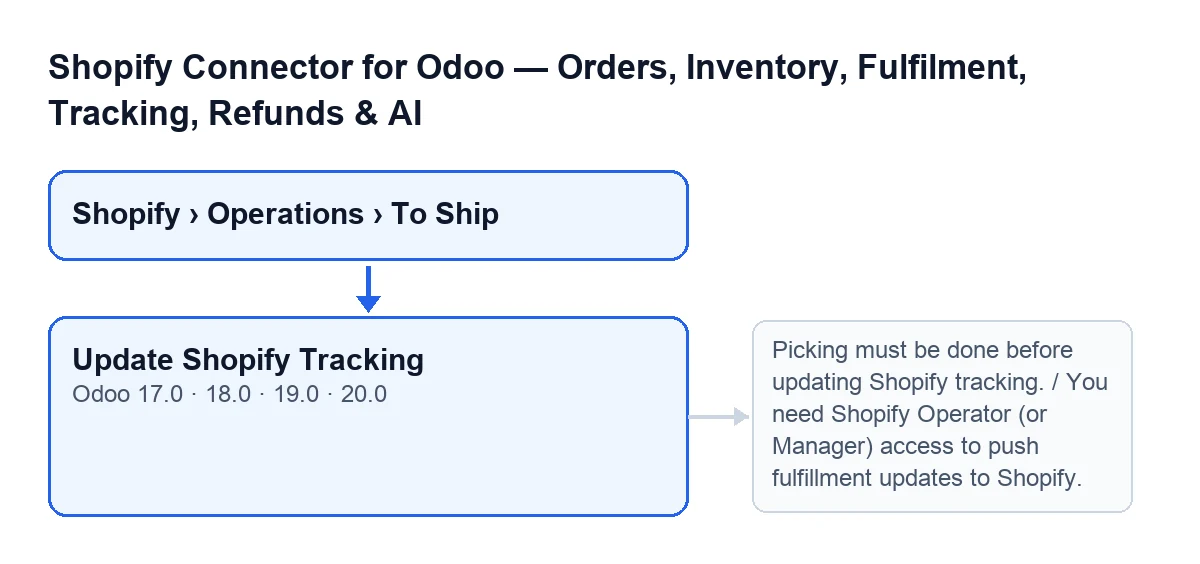
A Tienda Aurora, uma empresa inventada, vende pelo Shopify e prepara os envios a partir do Odoo. A Lúcia, do armazém, tem a permissão Visualizador e já validou a transferência de uma encomenda; quer que o Shopify reflita o rastreio desse envio. Abre Shopify › Operações › A enviar, entra na transferência e procura o botão Atualizar rastreamento do Shopify. O que se segue é o que a Lúcia vê, o que o módulo verifica e o que muda na transferência.

Quando aparece o botão
As fichas das transferências do Shopify abrem-se a partir de Shopify › Operações › A enviar. Se não tiver a permissão Visualizador, não vê o ramo Shopify nem o ramo Operações do menu. O botão está no ecrã A enviar no Odoo 17, 18, 19 e 20.
O botão fica oculto se se cumprir qualquer uma destas condições, por isso só o vê quando não se cumpre nenhuma:
- A transferência não é de uma encomenda do Shopify. O campo
É encomenda Shopifynão aparece em nenhuma vista: não é você quem o marca. - A transferência não está no estado
Concluído. - A transferência não tem valor em
Fulfillment Shopify.
A condição é a mesma no Odoo 17, 18, 19 e 20. É por isso que a Lúcia vê o botão: a sua transferência é do Shopify, está em Concluído e tem fulfillment.
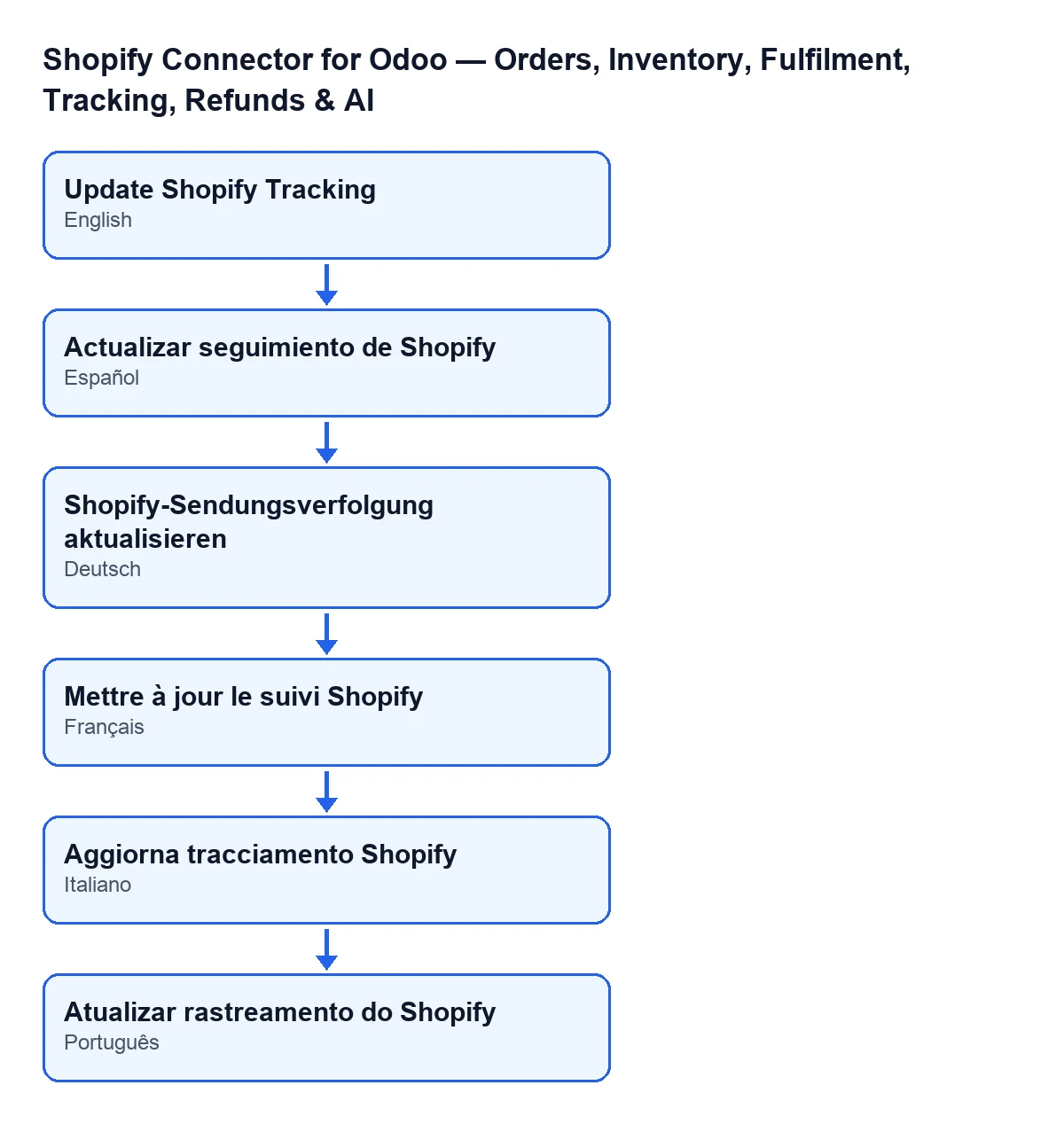
Shopify-Sendungsverfolgung aktualisieren; em francês, Mettre à jour le suivi Shopify; em italiano, Aggiorna tracciamento Shopify; em português, Atualizar rastreamento do Shopify.O que faz o módulo ao clicar, por ordem
- Verifica a sua permissão antes de fazer mais nada. Se a chamada for de superutilizador, esta verificação é ignorada. Se não tiver o acesso que a mensagem
You need Shopify Operator (or Manager) access to push fulfillment updates to Shopify.exige, a ação pára aqui. - Para cada transferência, verifica que esteja em
Concluído. Se não estiver, pára com a mensagemA transferência deve estar concluída antes de atualizar o rastreio Shopify.(Picking must be done before updating Shopify tracking.) - Verifica que a transferência tenha
Fulfillment Shopify. Se não tiver, a ação pára. - Chama a ligação ao Shopify e recolhe o seu resultado.
- Com esse resultado, escreve na transferência os dados que vê na secção seguinte.
- Publica uma nota na transferência com o texto
Rastreio Shopify atualizado para transferência … (expedição …).(Shopify tracking updated for picking … (fulfillment …).), onde vão o nome da transferência e o fulfillment.
A ordem importa para perceber as falhas: a permissão verifica-se antes de tudo e o estado e o fulfillment verificam-se antes de chamar o Shopify.
O que muda na transferência
Se a chamada correr bem, o módulo guarda na transferência:
- O estado do fulfillment devolvido pelo Shopify. Se a resposta não trouxer estado, mantém-se o que a transferência já tinha.
- A data e hora da última sincronização do rastreio.
- O pedido que foi enviado e a resposta que foi recebida.
Além disso, limpa o erro de fulfillment anterior, se o havia, e publica a nota do último passo.
Se a ação parar pela permissão, pelo estado ou pela falta de fulfillment, corta-se aí e não se guarda nada do que ia mudar nessa transferência: nem data de sincronização, nem pedido, nem resposta, nem nota.
Mensagens deste botão e o que fazer
| Mensagem | Quando aparece | O que fazer |
|---|---|---|
A transferência deve estar concluída antes de atualizar o rastreio Shopify. (Picking must be done before updating Shopify tracking.) | Ao clicar no botão, a verificação do estado vê que a transferência não está em Concluído. | Valide a transferência até ficar em Concluído e tente de novo. |
You need Shopify Operator (or Manager) access to push fulfillment updates to Shopify. | Ao clicar no botão, o seu utilizador não tem o acesso que a mensagem exige e a chamada não é de superutilizador. | Peça que lhe deem o acesso indicado na mensagem e volte a clicar. |
O botão só se mostra com a transferência em Concluído e com Fulfillment Shopify, mas o código volta a verificar ambas as coisas antes de continuar.
O que acontece à Lúcia
Se a Lúcia não tiver o acesso que a mensagem exige, ao clicar no botão recebe essa mensagem e a transferência não muda. Quando alguém lhe der esse acesso e voltar a clicar, a ação chega ao Shopify e, se a chamada correr bem, a transferência fica com o estado do fulfillment, a data da última sincronização e a nota publicada.
O que verificar depois
Depois de clicar no botão com sucesso, abra a mesma transferência e veja a nota que foi publicada: leva o nome da transferência e o fulfillment. Se, em vez disso, apareceu uma das mensagens da tabela, a transferência continua como estava e pode corrigir a causa (o acesso ou o estado) e clicar de novo.
O que ensina o caso
- Ao clicar no botão, o módulo verifica a sua permissão antes de fazer mais nada.
- O botão atua sobre um fulfillment que já existe na transferência. Sem
Fulfillment Shopifynem sequer se mostra. - Se a ação parar pela permissão, pelo estado ou pela falta de fulfillment, não se guarda nada do que ia mudar nessa transferência.
- Após um sucesso, a nota e a data da última sincronização ficam registadas na própria transferência.
Versões, preço e ajuda com a implementação
O módulo está publicado na ficha do Odoo Apps para Odoo 17, 18, 19 e 20 e é de pagamento único por versão. Além disso, precisa da subscrição do FlexigoTech Cloud, plano Conector: 49 €/mês ou 490 €/ano, sem IVA, com até 3 contas da plataforma. A ligação passa pelo FlexigoTech Cloud, que guarda as credenciais cifradas e avisa por e-mail se a sincronização falhar. Sem subscrição, ou com o serviço suspenso, pára o que a subscrição proporciona; os dados ficam no seu Odoo. Tem mais detalhe na página do módulo.
A FlexigoTech implementa Odoo 17, 18, 19 e 20 e desenvolve conectores e integrações à medida. Se quiser rever que utilizadores devem ter acesso às ações do Shopify no seu armazém, pode fazer-se durante a implementação.
Continue a ler
Verificado no código do conector (versão 20.0) e nas fontes indicadas
Fontes
- Código do módulo: flexigobe_shopify_seller_connector 20.0 (d7e627b4): views/stock_picking_views.xml
- Código do módulo: flexigobe_shopify_seller_connector 20.0 (d7e627b4): models/stock_picking.py
- apps.odoo.com/apps/modules/20.0/flexigobe_shopify_seller_connector
- flexigotech.com/precios.html
- flexigotech.com/en/services.html