

 Español
 English
 Català
 Deutsch
 Português
 Italiano
 Nederlands
 Polski
Le cas : un transfert validé et un suivi à mettre à jour
Exemple Cas illustratif : l'entreprise et ses chiffres sont inventés pour expliquer le flux.
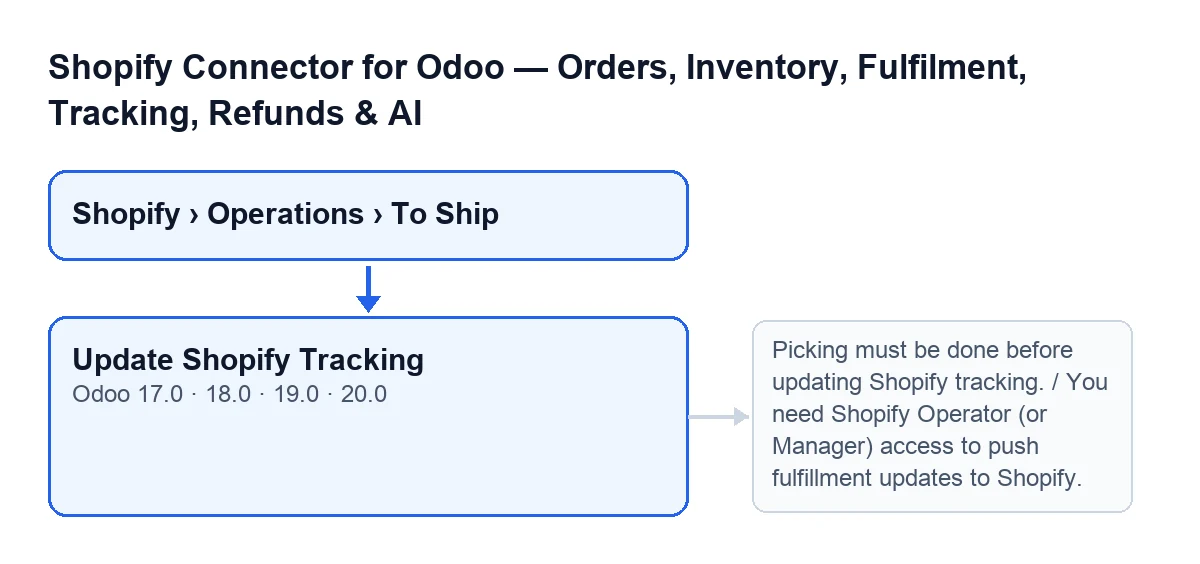
Tienda Aurora, une entreprise fictive, vend sur Shopify et prépare ses expéditions depuis Odoo. Lucía, de l'entrepôt, a la permission Lecteur et vient de valider le transfert d'une commande ; elle veut que Shopify reflète le suivi de cet envoi. Elle ouvre Shopify › Opérations › À expédier, entre dans le transfert et cherche le bouton Mettre à jour le suivi Shopify. Voici ce que voit Lucía, ce que vérifie le module et ce qui change dans le transfert.

Quand le bouton apparaît
Les fiches des transferts Shopify s'ouvrent depuis Shopify › Opérations › À expédier. Si vous n'avez pas la permission Lecteur (Viewer), vous ne voyez ni la section Shopify ni la section Opérations (Operations) du menu. Le bouton se trouve dans l'écran À expédier dans Odoo 17, 18, 19 et 20.
Le bouton est masqué dès que l'une de ces conditions est remplie ; vous ne le voyez donc que lorsqu'aucune ne l'est :
- Le transfert ne provient pas d'une commande Shopify. Le champ
Est une commande Shopify(Is Shopify Order) n'apparaît dans aucune vue : ce n'est pas vous qui le cochez. - Le transfert n'est pas à l'état
Terminé. - Le transfert n'a aucune valeur dans
Traitement Shopify.
La condition est la même dans Odoo 17, 18, 19 et 20. C'est pourquoi Lucía voit le bouton : son transfert est Shopify, il est Terminé et il a un traitement.
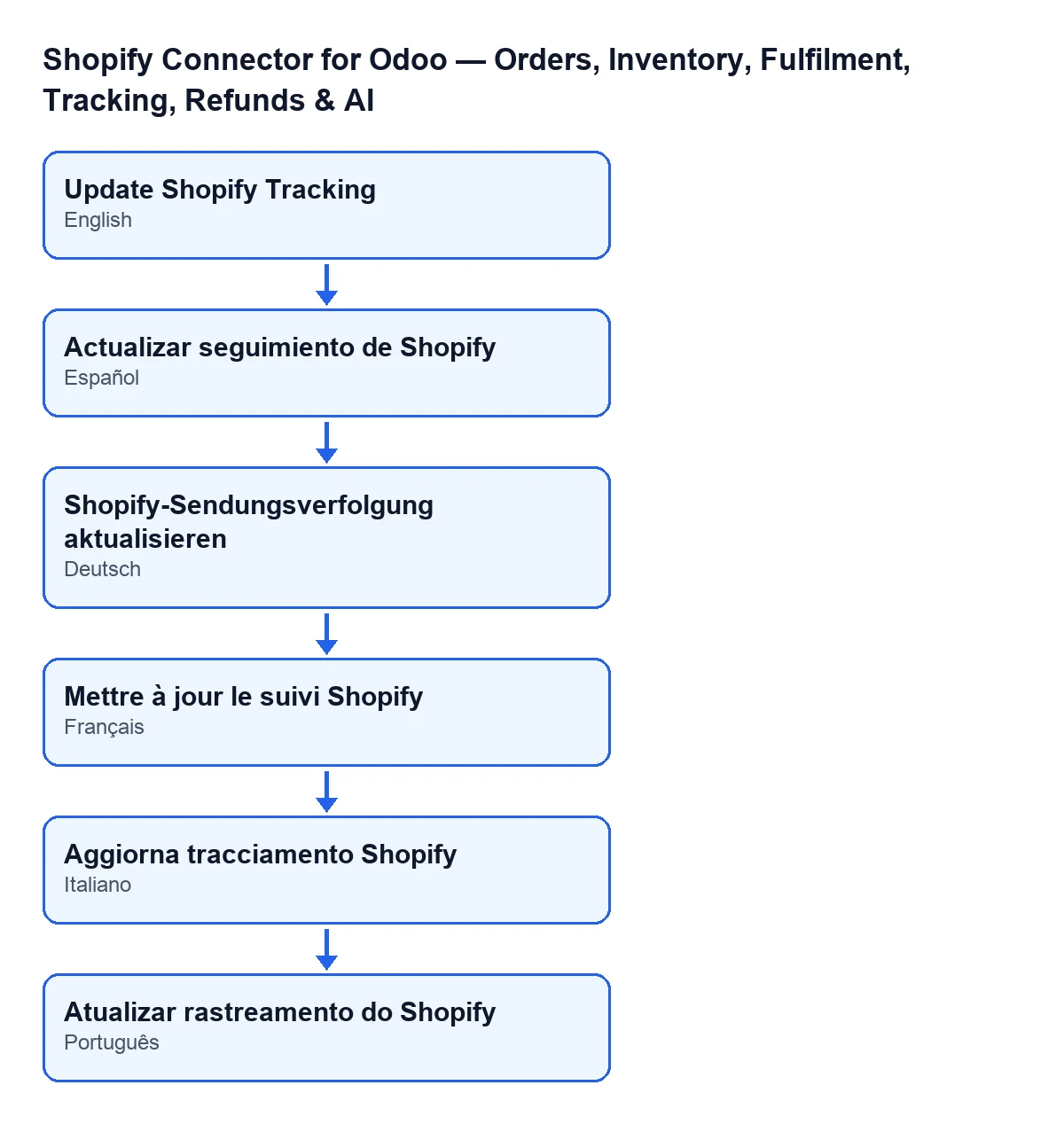
Actualizar seguimiento de Shopify ; en allemand, Shopify-Sendungsverfolgung aktualisieren ; en français, Mettre à jour le suivi Shopify ; en italien, Aggiorna tracciamento Shopify ; en portugais, Atualizar rastreamento do Shopify.Ce que fait le module quand vous cliquez, dans l'ordre
- Il vérifie votre permission avant toute autre chose. Si l'appel est celui d'un superutilisateur, cette vérification est sautée. Si vous n'avez pas l'accès que demande le message
You need Shopify Operator (or Manager) access to push fulfillment updates to Shopify., l'action s'arrête ici. - Pour chaque transfert, il vérifie qu'il est
Terminé. Sinon, il s'arrête avec le messageLe transfert doit être validé avant de mettre à jour le suivi Shopify.(Picking must be done before updating Shopify tracking.) - Il vérifie que le transfert a un
Traitement Shopify. S'il n'en a pas, l'action s'arrête. - Il appelle la connexion Shopify et récupère son résultat.
- Avec ce résultat, il écrit dans le transfert les données que vous voyez dans la section suivante.
- Il publie une note dans le transfert avec le texte
Suivi Shopify mis à jour pour le transfert … (expédition …).(Shopify tracking updated for picking … (fulfillment …).), où figurent le nom du transfert et le traitement.
L'ordre compte pour comprendre les échecs : la permission est vérifiée avant tout, et l'état ainsi que le traitement sont contrôlés avant d'appeler Shopify.
Ce qui change dans le transfert
Si l'appel réussit, le module enregistre dans le transfert :
- L'état du traitement renvoyé par Shopify. Si la réponse ne contient pas d'état, celui que le transfert avait déjà est conservé.
- La date et l'heure de la dernière synchronisation du suivi.
- La requête envoyée et la réponse reçue.
Il vide aussi l'erreur de traitement précédente, s'il y en avait une, et publie la note de la dernière étape.
Si l'action s'arrête à cause de la permission, de l'état ou de l'absence de traitement, elle est interrompue là et rien de ce qui devait changer dans ce transfert n'est enregistré : ni date de synchronisation, ni requête, ni réponse, ni note.
Messages de ce bouton et que faire
| Message | Quand il apparaît | Que faire |
|---|---|---|
Le transfert doit être validé avant de mettre à jour le suivi Shopify. (Picking must be done before updating Shopify tracking.) | En cliquant sur le bouton, la vérification de l'état constate que le transfert n'est pas Terminé. | Validez le transfert jusqu'à ce qu'il soit Terminé et réessayez. |
You need Shopify Operator (or Manager) access to push fulfillment updates to Shopify. | En cliquant sur le bouton, votre utilisateur n'a pas l'accès que demande le message et l'appel n'est pas celui d'un superutilisateur. | Demandez qu'on vous donne l'accès indiqué par le message et cliquez à nouveau. |
Le bouton ne s'affiche que si le transfert est Terminé et a un Traitement Shopify, mais le code revérifie ces deux points avant de continuer.
Ce qui arrive à Lucía
Si Lucía n'a pas l'accès que demande le message, en cliquant sur le bouton elle reçoit ce message et le transfert ne change pas. Quand quelqu'un lui donnera cet accès et qu'elle cliquera à nouveau, l'action arrivera jusqu'à Shopify et, si l'appel réussit, le transfert portera l'état du traitement, la date de la dernière synchronisation et la note publiée.
À vérifier ensuite
Après un clic réussi, ouvrez le même transfert et regardez la note publiée : elle indique le nom du transfert et le traitement. Si, à la place, l'un des messages du tableau est apparu, le transfert reste tel qu'il était et vous pouvez corriger la cause (l'accès ou l'état) puis cliquer à nouveau.
Ce que montre le cas
- Au clic, le module vérifie votre permission avant toute autre chose.
- Le bouton agit sur un traitement qui existe déjà dans le transfert. Sans
Traitement Shopify, il ne s'affiche même pas. - Si l'action s'arrête à cause de la permission, de l'état ou de l'absence de traitement, rien de ce qui devait changer dans ce transfert n'est enregistré.
- Après un succès, la note et la date de dernière synchronisation en gardent la trace dans le transfert lui-même.
Versions, prix et aide à la mise en place
Le module est publié sur la fiche Odoo Apps pour Odoo 17, 18, 19 et 20 et s'achète en paiement unique par version. Il nécessite en outre l'abonnement FlexigoTech Cloud, plan Connecteur : 49 €/mois ou 490 €/an HT, avec jusqu'à 3 comptes de la plateforme. La connexion passe par FlexigoTech Cloud, qui stocke les identifiants chiffrés et prévient par e-mail si la synchronisation échoue. Sans abonnement, ou avec le service suspendu, ce que fournit l'abonnement s'arrête ; les données restent dans votre Odoo. Vous trouverez plus de détails sur la page du module.
FlexigoTech met en place Odoo 17, 18, 19 et 20 et développe des connecteurs et des intégrations sur mesure. Si vous voulez examiner quels utilisateurs doivent avoir accès aux actions Shopify dans votre entrepôt, cela peut se faire pendant la mise en place.
À lire aussi
Vérifié dans le code du connecteur (version 20.0) et dans les sources citées
Sources
- Code du module : flexigobe_shopify_seller_connector 20.0 (d7e627b4): views/stock_picking_views.xml
- Code du module : flexigobe_shopify_seller_connector 20.0 (d7e627b4): models/stock_picking.py
- apps.odoo.com/apps/modules/20.0/flexigobe_shopify_seller_connector
- flexigotech.com/precios.html
- flexigotech.com/en/services.html