

 Español
 English
 Català
 Deutsch
 Français
 Português
 Italiano
 Polski
De casus: een gevalideerde transfer en een tracking die bijgewerkt moet worden
Voorbeeld Fictief geval: het bedrijf en de cijfers zijn verzonnen om de werkwijze uit te leggen.
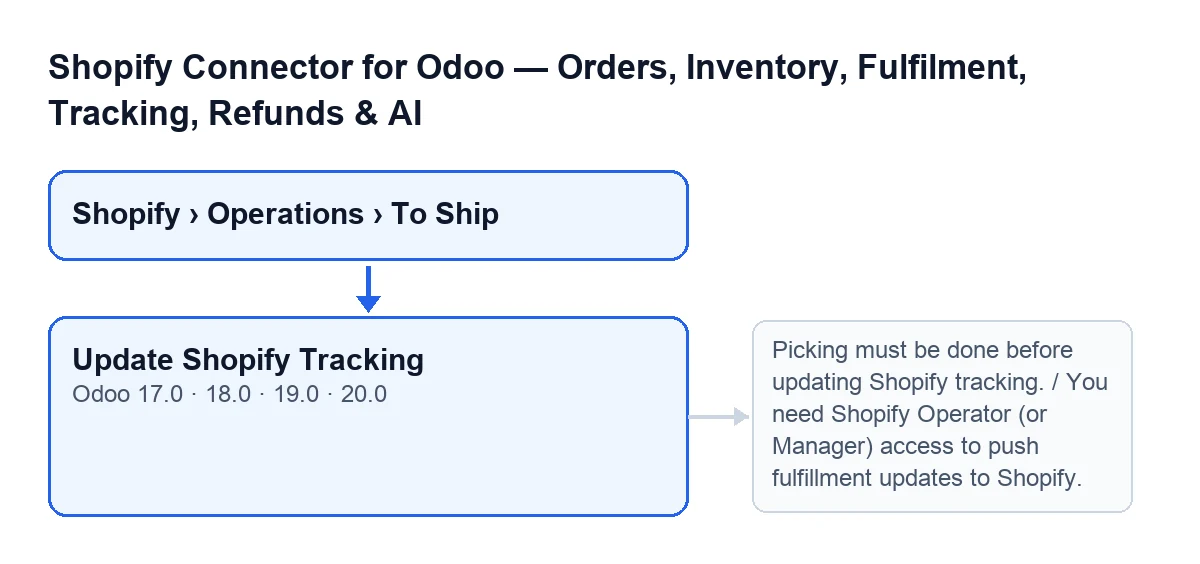
Tienda Aurora, een verzonnen bedrijf, verkoopt via Shopify en bereidt de zendingen voor vanuit Odoo. Lucía, van het magazijn, heeft het recht Lezer en heeft de transfer van een order al gevalideerd. Ze wil dat Shopify de tracking van die zending toont. Ze opent Shopify › Bewerkingen › Te verzenden, gaat naar de transfer en zoekt de knop Shopify-tracking bijwerken. Hieronder staat wat Lucía ziet, wat de module controleert en wat er op de transfer verandert.

Wanneer de knop verschijnt
De formulieren van de Shopify-transfers open je via Shopify › Bewerkingen › Te verzenden. Heb je het recht Lezer (Viewer) niet, dan zie je het deel Shopify en het deel Bewerkingen (Operations) van het menu niet. De knop staat in het scherm Te verzenden in Odoo 17, 18, 19 en 20.
De knop wordt verborgen als een van deze voorwaarden geldt, dus je ziet hem alleen als geen enkele geldt:
- De transfer hoort niet bij een Shopify-order. Het veld
Is Shopify-order(Is Shopify Order) staat in geen enkele weergave: je vinkt het niet zelf aan. - De transfer staat niet op de status
Voltooid. - De transfer heeft geen waarde in
Shopify-fulfilment.
De voorwaarde is dezelfde in Odoo 17, 18, 19 en 20. Daarom ziet Lucía de knop: haar transfer is van Shopify, staat op Voltooid en heeft een fulfilment.
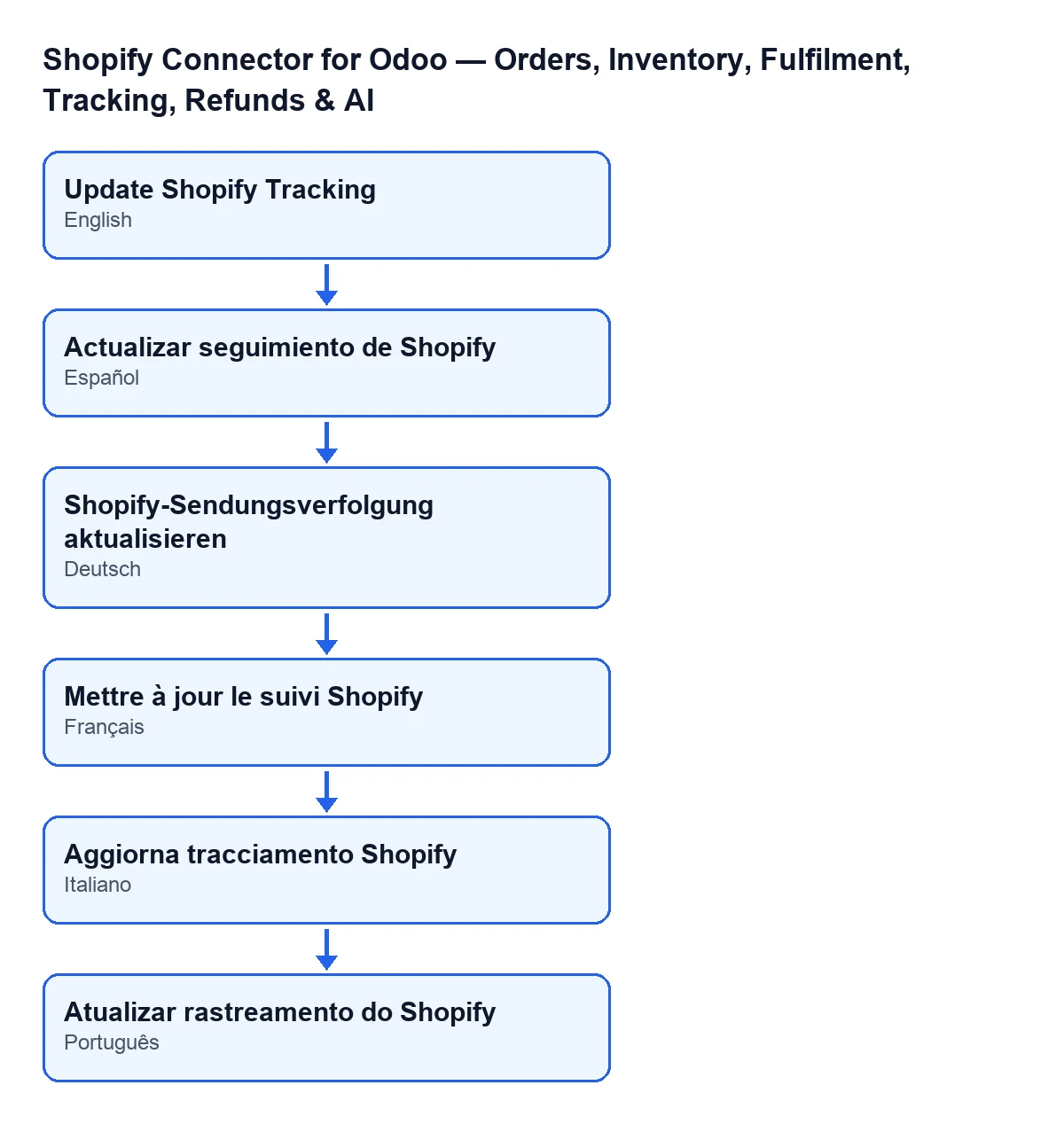
Shopify-tracking bijwerken; in het Duits Shopify-Sendungsverfolgung aktualisieren; in het Frans Mettre à jour le suivi Shopify; in het Italiaans Aggiorna tracciamento Shopify; in het Portugees Atualizar rastreamento do Shopify.Wat de module doet als je klikt, in volgorde
- Hij controleert je recht voordat hij iets anders doet. Als de aanroep van een superuser komt, wordt deze controle overgeslagen. Heb je niet de toegang die de melding
You need Shopify Operator (or Manager) access to push fulfillment updates to Shopify.vraagt, dan stopt de actie hier. - Voor elke transfer controleert hij of die op
Voltooidstaat. Zo niet, dan stopt hij met de meldingDe transfer moet klaar zijn voordat de Shopify-tracking wordt bijgewerkt.(Picking must be done before updating Shopify tracking.) - Hij controleert of de transfer een
Shopify-fulfilmentheeft. Zo niet, dan stopt de actie. - Hij roept de Shopify-verbinding aan en neemt het resultaat over.
- Met dat resultaat schrijft hij op de transfer de gegevens die je in het volgende deel ziet.
- Hij plaatst een notitie op de transfer met de tekst
Shopify-tracking bijgewerkt voor transfer … (levering …).(Shopify tracking updated for picking … (fulfillment …).), waarin de naam van de transfer en de fulfilment staan.
De volgorde is belangrijk om de fouten te begrijpen: het recht wordt als eerste bekeken, en de status en de fulfilment worden gecontroleerd voordat Shopify wordt aangeroepen.
Wat er op de transfer verandert
Als de aanroep goed verloopt, slaat de module op de transfer op:
- De status van de fulfilment die Shopify teruggeeft. Bevat het antwoord geen status, dan blijft de status die de transfer al had.
- De datum en het tijdstip van de laatste synchronisatie van de tracking.
- Het verzoek dat is verstuurd en het antwoord dat is ontvangen.
Daarnaast wist hij de vorige fulfilmentfout, als die er was, en plaatst hij de notitie uit de laatste stap.
Stopt de actie door het recht, door de status of doordat er geen fulfilment is, dan breekt hij daar af en wordt niets opgeslagen van wat er op die transfer zou veranderen: geen synchronisatiedatum, geen verzoek, geen antwoord en geen notitie.
Meldingen van deze knop en wat je moet doen
| Melding | Wanneer ze verschijnt | Wat te doen |
|---|---|---|
De transfer moet klaar zijn voordat de Shopify-tracking wordt bijgewerkt. (Picking must be done before updating Shopify tracking.) | Bij het klikken op de knop ziet de statuscontrole dat de transfer niet op Voltooid staat. | Valideer de transfer tot hij op Voltooid staat en probeer het opnieuw. |
You need Shopify Operator (or Manager) access to push fulfillment updates to Shopify. | Bij het klikken op de knop heeft je gebruiker niet de toegang die de melding vraagt en is de aanroep niet van een superuser. | Vraag om de toegang die de melding aangeeft en klik opnieuw. |
De knop wordt alleen getoond met de transfer op Voltooid en met Shopify-fulfilment, maar de code controleert beide dingen nogmaals voordat hij doorgaat.
Wat Lucía overkomt
Als Lucía niet de toegang heeft die de melding vraagt, krijgt ze bij het klikken op de knop die melding en verandert de transfer niet. Zodra iemand haar die toegang geeft en ze opnieuw klikt, bereikt de actie Shopify en, als de aanroep goed verloopt, heeft de transfer daarna de status van de fulfilment, de datum van de laatste synchronisatie en de geplaatste notitie.
Wat je daarna controleert
Open na een geslaagde klik dezelfde transfer en bekijk de notitie die is geplaatst: daarin staan de naam van de transfer en de fulfilment. Als er in plaats daarvan een van de meldingen uit de tabel verscheen, blijft de transfer zoals hij was en kun je de oorzaak (de toegang of de status) herstellen en opnieuw klikken.
Wat de casus leert
- Bij het klikken op de knop controleert de module je recht voordat hij iets anders doet.
- De knop werkt op een fulfilment dat al op de transfer bestaat. Zonder
Shopify-fulfilmentwordt hij niet eens getoond. - Stopt de actie door het recht, de status of het ontbreken van een fulfilment, dan wordt niets opgeslagen van wat er op die transfer zou veranderen.
- Na een geslaagde actie leggen de notitie en de datum van de laatste synchronisatie het vast op de transfer zelf.
Versies, prijs en hulp bij de implementatie
De module staat op de pagina van Odoo Apps voor Odoo 17, 18, 19 en 20 en is een eenmalige betaling per versie. Daarnaast heeft hij het abonnement op FlexigoTech Cloud nodig, plan Conector: € 49 per maand of € 490 per jaar, excl. btw, met maximaal 3 accounts op het platform. De verbinding loopt via FlexigoTech Cloud, dat de inloggegevens versleuteld bewaart en per e-mail waarschuwt als de synchronisatie mislukt. Zonder abonnement, of met de dienst opgeschort, stopt wat het abonnement levert; de gegevens blijven in je Odoo. Meer details vind je op de pagina van de module.
FlexigoTech implementeert Odoo 17, 18, 19 en 20 en ontwikkelt connectoren en integraties op maat. Wil je nagaan welke gebruikers toegang moeten hebben tot de Shopify-acties in jouw magazijn, dan kan dat tijdens de implementatie.
Lees verder
Gecontroleerd in de broncode van de connector (versie 20.0) en in de gelinkte bronnen
Bronnen
- Broncode van de module: flexigobe_shopify_seller_connector 20.0 (d7e627b4): views/stock_picking_views.xml
- Broncode van de module: flexigobe_shopify_seller_connector 20.0 (d7e627b4): models/stock_picking.py
- apps.odoo.com/apps/modules/20.0/flexigobe_shopify_seller_connector
- flexigotech.com/precios.html
- flexigotech.com/en/services.html