

 Español
 English
 Català
 Français
 Português
 Italiano
 Nederlands
 Polski
Der Fall: ein validierter Transfer und ein zu aktualisierendes Tracking
Beispiel Fiktiver Fall: Firma und Zahlen sind erfunden, um den Ablauf zu zeigen.
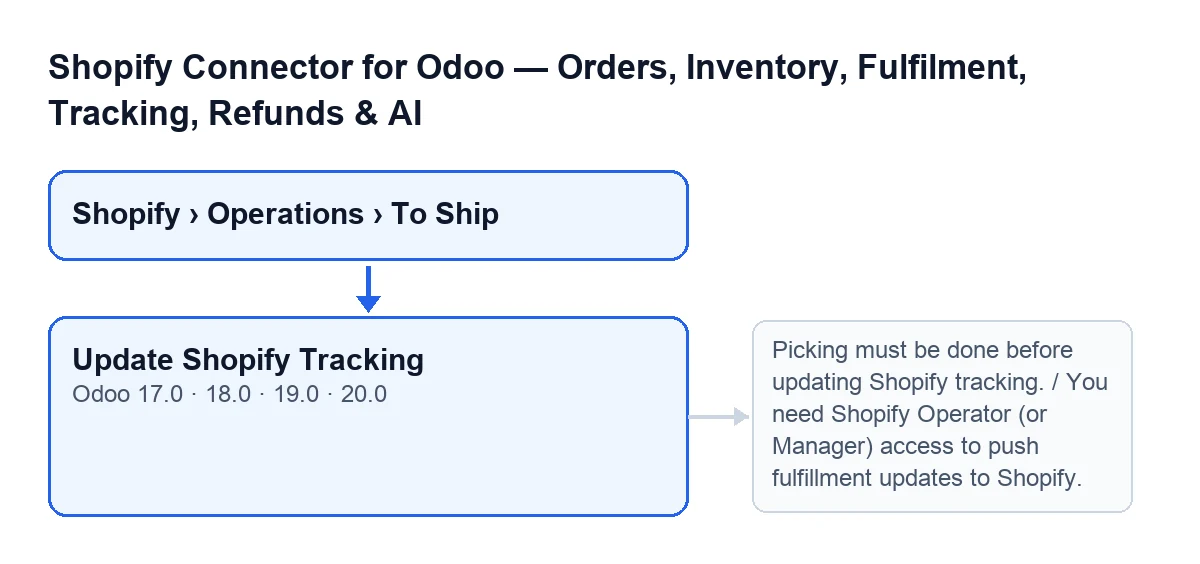
Tienda Aurora, ein erfundenes Unternehmen, verkauft über Shopify und bereitet die Sendungen in Odoo vor. Lucía aus dem Lager hat die Berechtigung Betrachter und hat den Transfer einer Bestellung bereits validiert; sie möchte, dass Shopify die Sendungsverfolgung dieser Sendung anzeigt. Sie öffnet Shopify › Vorgänge › Zu versenden (Shopify › Operations › To Ship), geht in den Transfer und sucht den Button Shopify-Sendungsverfolgung aktualisieren. Im Folgenden sehen Sie, was Lucía sieht, was das Modul prüft und was sich im Transfer ändert.

Wann der Button erscheint
Die Formulare der Shopify-Transfers öffnen Sie über Shopify › Vorgänge › Zu versenden. Wenn Sie nicht die Berechtigung Betrachter (Viewer) haben, sehen Sie im Menü weder den Abschnitt Shopify noch den Abschnitt Vorgänge (Operations). Der Button befindet sich im Bildschirm Zu versenden in Odoo 17, 18, 19 und 20.
Der Button wird ausgeblendet, sobald eine dieser Bedingungen zutrifft; Sie sehen ihn also nur, wenn keine davon zutrifft:
- Der Transfer gehört nicht zu einer Shopify-Bestellung. Das Feld
Ist Shopify-Bestellung(Is Shopify Order) ist in keiner Ansicht sichtbar: Sie setzen es nicht selbst. - Der Transfer hat nicht den Status
Erledigt. - Der Transfer hat keinen Wert in
Shopify-Fulfillment.
Die Bedingung ist in Odoo 17, 18, 19 und 20 dieselbe. Deshalb sieht Lucía den Button: Ihr Transfer gehört zu Shopify, ist Erledigt und hat ein Fulfillment.
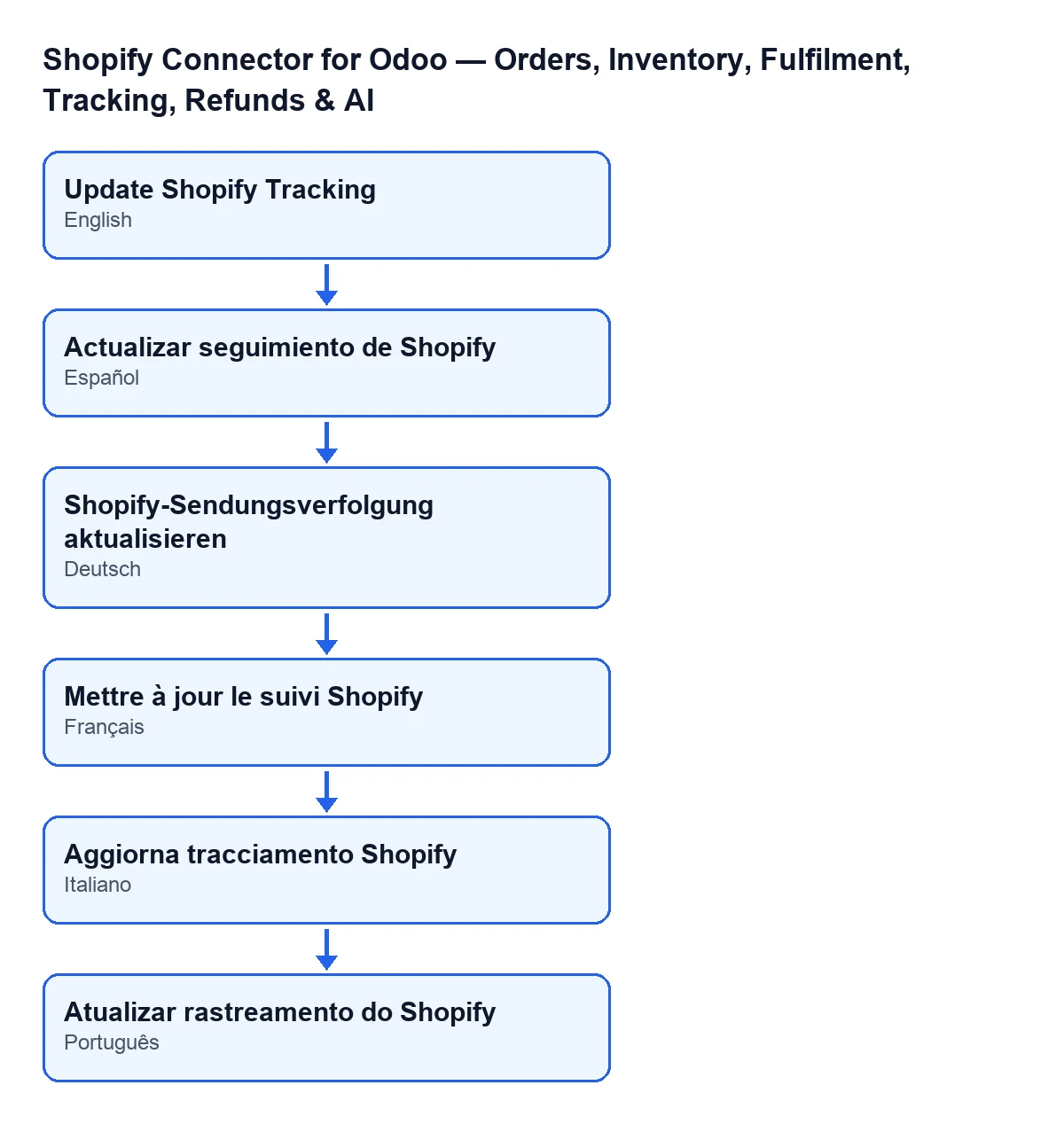
Shopify-Sendungsverfolgung aktualisieren; auf Spanisch Actualizar seguimiento de Shopify; auf Französisch Mettre à jour le suivi Shopify; auf Italienisch Aggiorna tracciamento Shopify; auf Portugiesisch Atualizar rastreamento do Shopify.Was das Modul beim Klick tut, der Reihe nach
- Es prüft Ihre Berechtigung, bevor irgendetwas anderes geschieht. Wenn der Aufruf von einem Superuser stammt, entfällt diese Prüfung. Wenn Sie nicht den Zugriff haben, den die Meldung
You need Shopify Operator (or Manager) access to push fulfillment updates to Shopify.verlangt, bricht die Aktion hier ab. - Für jeden Transfer prüft es, ob er
Erledigtist. Ist er es nicht, bricht es mit der MeldungDer Transfer muss abgeschlossen sein, bevor das Shopify-Tracking aktualisiert wird.(Picking must be done before updating Shopify tracking.) ab. - Es prüft, ob der Transfer ein
Shopify-Fulfillmenthat. Ist das nicht der Fall, bricht die Aktion ab. - Es ruft die Shopify-Verbindung auf und nimmt deren Ergebnis entgegen.
- Mit diesem Ergebnis schreibt es in den Transfer die Daten, die Sie im nächsten Abschnitt sehen.
- Es veröffentlicht im Transfer eine Notiz mit dem Text
Shopify-Tracking für Transfer … aktualisiert (Lieferung …).(Shopify tracking updated for picking … (fulfillment …).), in der der Name des Transfers und das Fulfillment stehen.
Die Reihenfolge ist wichtig, um die Fehler zu verstehen: Die Berechtigung wird zuerst geprüft, und Status und Fulfillment werden geprüft, bevor Shopify aufgerufen wird.
Was sich im Transfer ändert
Wenn der Aufruf erfolgreich ist, speichert das Modul im Transfer:
- Den Status des Fulfillments, den Shopify zurückgibt. Enthält die Antwort keinen Status, bleibt der bisherige Status des Transfers erhalten.
- Datum und Uhrzeit der letzten Synchronisierung des Trackings.
- Die gesendete Anfrage und die empfangene Antwort.
Zusätzlich leert es den vorherigen Fulfillment-Fehler, falls es einen gab, und veröffentlicht die Notiz aus dem letzten Schritt.
Wenn die Aktion wegen der Berechtigung, des Status oder des fehlenden Fulfillments stoppt, bricht sie dort ab, und nichts von dem, was sich in diesem Transfer ändern sollte, wird gespeichert: weder Synchronisierungsdatum noch Anfrage, Antwort oder Notiz.
Meldungen dieses Buttons und was zu tun ist
| Meldung | Wann sie erscheint | Was zu tun ist |
|---|---|---|
Der Transfer muss abgeschlossen sein, bevor das Shopify-Tracking aktualisiert wird. (Picking must be done before updating Shopify tracking.) | Beim Klick auf den Button stellt die Statusprüfung fest, dass der Transfer nicht Erledigt ist. | Validieren Sie den Transfer, bis er Erledigt ist, und versuchen Sie es erneut. |
You need Shopify Operator (or Manager) access to push fulfillment updates to Shopify. | Beim Klick auf den Button hat Ihr Benutzer nicht den Zugriff, den die Meldung verlangt, und der Aufruf stammt nicht von einem Superuser. | Lassen Sie sich den Zugriff geben, den die Meldung nennt, und klicken Sie erneut. |
Der Button wird nur angezeigt, wenn der Transfer Erledigt ist und ein Shopify-Fulfillment hat, doch der Code prüft beides noch einmal, bevor er fortfährt.
Was Lucía passiert
Wenn Lucía nicht den Zugriff hat, den die Meldung verlangt, erhält sie beim Klick auf den Button diese Meldung, und der Transfer ändert sich nicht. Sobald ihr jemand diesen Zugriff gibt und sie erneut klickt, erreicht die Aktion Shopify, und wenn der Aufruf gelingt, enthält der Transfer den Status des Fulfillments, das Datum der letzten Synchronisierung und die veröffentlichte Notiz.
Was Sie danach prüfen sollten
Öffnen Sie nach einem erfolgreichen Klick auf den Button denselben Transfer und sehen Sie sich die veröffentlichte Notiz an: Sie enthält den Namen des Transfers und das Fulfillment. Wenn stattdessen eine der Meldungen aus der Tabelle erschien, bleibt der Transfer wie er war, und Sie können die Ursache (den Zugriff oder den Status) beheben und erneut klicken.
Was der Fall zeigt
- Beim Klick auf den Button prüft das Modul Ihre Berechtigung, bevor irgendetwas anderes geschieht.
- Der Button wirkt auf ein Fulfillment, das im Transfer bereits existiert. Ohne
Shopify-Fulfillmentwird er nicht einmal angezeigt. - Wenn die Aktion wegen der Berechtigung, des Status oder des fehlenden Fulfillments stoppt, wird nichts von dem gespeichert, was sich in diesem Transfer ändern sollte.
- Nach einem Erfolg dokumentieren die Notiz und das Datum der letzten Synchronisierung den Vorgang im Transfer selbst.
Versionen, Preis und Hilfe bei der Einführung
Das Modul ist auf der Odoo-Apps-Seite für Odoo 17, 18, 19 und 20 veröffentlicht und wird pro Version einmalig bezahlt. Zusätzlich benötigt es das Abonnement für FlexigoTech Cloud, Tarif Konnektor: 49 € pro Monat oder 490 € pro Jahr, zzgl. MwSt., mit bis zu 3 Konten der Plattform. Die Verbindung läuft über FlexigoTech Cloud, das die Zugangsdaten verschlüsselt speichert und per E-Mail benachrichtigt, wenn die Synchronisierung fehlschlägt. Ohne Abonnement oder bei ausgesetztem Dienst stoppt, was das Abonnement liefert; die Daten bleiben in Ihrem Odoo. Mehr Details finden Sie auf der Seite des Moduls.
FlexigoTech führt Odoo 17, 18, 19 und 20 ein und entwickelt Konnektoren und individuelle Integrationen. Wenn Sie prüfen möchten, welche Benutzer in Ihrem Lager Zugriff auf die Shopify-Aktionen haben sollen, lässt sich das während der Einführung erledigen.
Weiterlesen
Geprüft im Quellcode des Connectors (Version 20.0) und in den verlinkten Quellen
Quellen
- Quellcode des Moduls: flexigobe_shopify_seller_connector 20.0 (d7e627b4): views/stock_picking_views.xml
- Quellcode des Moduls: flexigobe_shopify_seller_connector 20.0 (d7e627b4): models/stock_picking.py
- apps.odoo.com/apps/modules/20.0/flexigobe_shopify_seller_connector
- flexigotech.com/precios.html
- flexigotech.com/en/services.html