

 Español
 English
 Deutsch
 Français
 Português
 Italiano
 Nederlands
 Polski
El cas: un albarà validat i un seguiment per actualitzar
Exemple Cas il·lustratiu: l'empresa i les seves dades són inventades per explicar el flux.
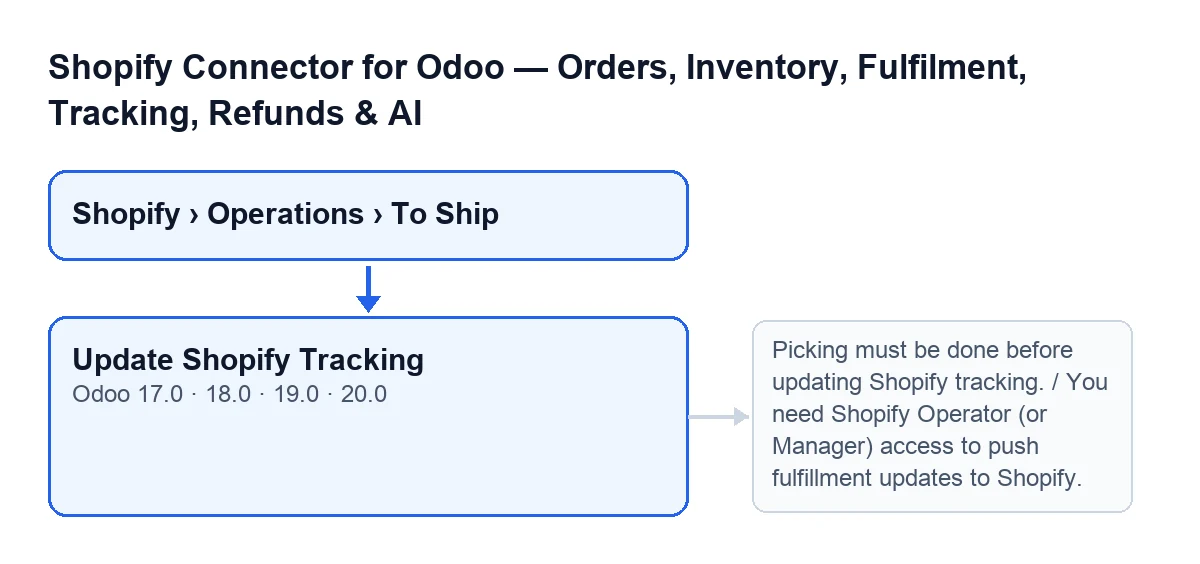
Tienda Aurora, una empresa inventada, ven per Shopify i prepara els enviaments des d'Odoo. La Lucía, del magatzem, té el permís Viewer i ja ha validat l'albarà d'una comanda; vol que Shopify reflecteixi el seguiment d'aquest enviament. Obre Shopify › Operations › To Ship, entra a l'albarà i busca el botó Update Shopify Tracking. El que segueix és el que veu la Lucía, el que comprova el mòdul i el que canvia a l'albarà.

Quan apareix el botó
Les fitxes dels albarans de Shopify s'obren des de Shopify › Operations › To Ship. Si no tens el permís Viewer, no veus el tram Shopify ni el tram Operations del menú. El botó és a la pantalla To Ship a Odoo 17, 18, 19 i 20.
El botó s'amaga si es compleix qualsevol d'aquestes condicions, així que només el veus quan no es compleix cap:
- L'albarà no és d'una comanda de Shopify. El camp
Is Shopify Orderno es veu en cap vista: no el marques tu. - L'albarà no és en l'estat
Fet. - L'albarà no té valor a
Shopify Fulfillment.
La condició és la mateixa a Odoo 17, 18, 19 i 20. Per això la Lucía veu el botó: el seu albarà és de Shopify, és en Fet i té fulfillment.
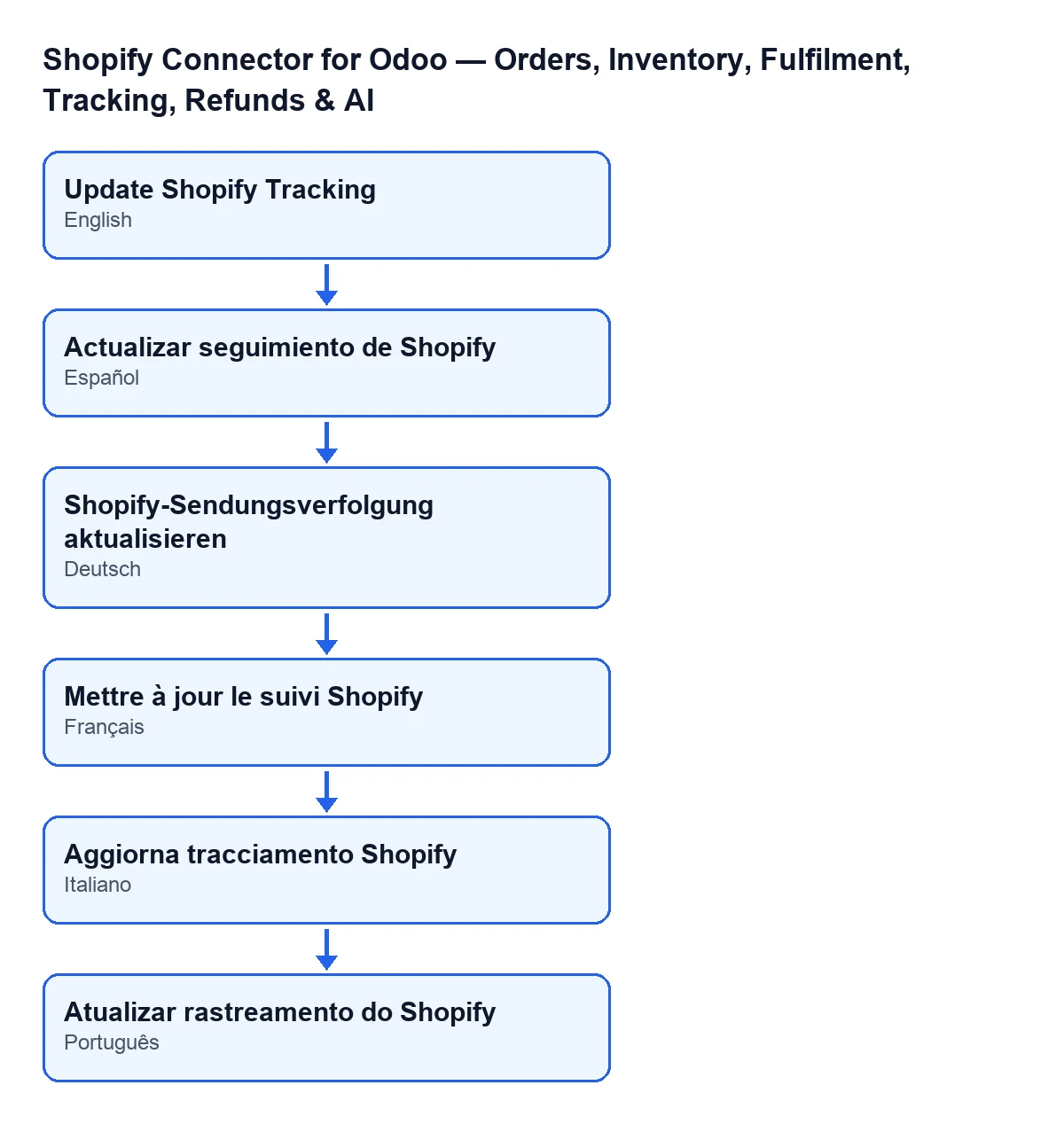
Update Shopify Tracking; en alemany, Shopify-Sendungsverfolgung aktualisieren; en francès, Mettre à jour le suivi Shopify; en italià, Aggiorna tracciamento Shopify; en portuguès, Atualizar rastreamento do Shopify.Què fa el mòdul en prémer-lo, per ordre
- Comprova el teu permís abans de fer res més. Si la crida és de superusuari, aquesta comprovació se salta. Si no tens l'accés que demana el missatge
You need Shopify Operator (or Manager) access to push fulfillment updates to Shopify., l'acció s'atura aquí. - Per a cada albarà, comprova que sigui en
Fet. Si no ho és, s'atura amb el missatgePicking must be done before updating Shopify tracking. - Comprova que l'albarà tingui
Shopify Fulfillment. Si no en té, l'acció s'atura. - Crida la connexió de Shopify i recull el seu resultat.
- Amb aquest resultat, escriu a l'albarà les dades que veus a la secció següent.
- Publica una nota a l'albarà amb el text
Shopify tracking updated for picking … (fulfillment …)., on van el nom de l'albarà i el fulfillment.
L'ordre importa per entendre els errors: el permís es mira abans de res, i l'estat i el fulfillment es comproven abans de cridar Shopify.
Què canvia a l'albarà
Si la crida surt bé, el mòdul desa a l'albarà:
- L'estat del fulfillment que retorna Shopify. Si la resposta no porta estat, es queda el que l'albarà ja tenia.
- La data i hora de l'última sincronització del seguiment.
- La petició que es va enviar i la resposta que es va rebre.
A més buida l'error de fulfillment anterior, si n'hi havia, i publica la nota de l'últim pas.
Si l'acció s'atura pel permís, per l'estat o per la manca de fulfillment, es talla allà i no es desa res del que havia de canviar en aquest albarà: ni data de sincronització, ni petició, ni resposta, ni nota.
Missatges d'aquest botó i què fer
| Missatge | Quan surt | Què fer |
|---|---|---|
Picking must be done before updating Shopify tracking. | En prémer el botó, la comprovació de l'estat veu que l'albarà no és en Fet. | Valida l'albarà fins que quedi en Fet i torna-ho a provar. |
You need Shopify Operator (or Manager) access to push fulfillment updates to Shopify. | En prémer el botó, el teu usuari no té l'accés que demana el missatge i la crida no és de superusuari. | Demana que et donin l'accés que indica el missatge i torna a prémer. |
El botó només es mostra amb l'albarà en Fet i amb Shopify Fulfillment, però el codi torna a comprovar totes dues coses abans de continuar.
El que li passa a la Lucía
Si la Lucía no té l'accés que demana el missatge, en prémer el botó rep aquest missatge i l'albarà no canvia. Quan algú li doni aquest accés i torni a prémer, l'acció arriba a Shopify i, si la crida surt bé, l'albarà queda amb l'estat del fulfillment, la data de l'última sincronització i la nota publicada.
Què comprovar després
Després de prémer el botó amb èxit, obre el mateix albarà i mira la nota que s'ha publicat: porta el nom de l'albarà i el fulfillment. Si en lloc d'això va saltar un dels missatges de la taula, l'albarà continua com estava i pots corregir la causa (l'accés o l'estat) i tornar a prémer.
El que ensenya el cas
- En prémer el botó, el mòdul comprova el teu permís abans de fer res més.
- El botó actua sobre un fulfillment que ja existeix a l'albarà. Sense
Shopify Fulfillmentni es mostra. - Si l'acció s'atura pel permís, l'estat o la manca de fulfillment, no es desa res del que havia de canviar en aquest albarà.
- Després d'un èxit, la nota i la data d'última sincronització deixen constància a l'albarà mateix.
Versions, preu i ajuda amb la implantació
El mòdul està publicat a la fitxa d'Odoo Apps per a Odoo 17, 18, 19 i 20 i és de pagament únic per versió. A més necessita la subscripció a FlexigoTech Cloud, pla Connector: 49 € al mes o 490 € a l'any, sense IVA, amb fins a 3 comptes de la plataforma. La connexió passa per FlexigoTech Cloud, que desa xifrades les credencials i avisa per correu si falla la sincronització. Sense subscripció, o amb el servei suspès, s'atura el que dona la subscripció; les dades es queden al teu Odoo. Tens més detall a la pàgina del mòdul.
FlexigoTech implanta Odoo 17, 18, 19 i 20 i desenvolupa connectors i integracions a mida. Si vols revisar quins usuaris han de tenir accés a les accions de Shopify al teu magatzem, es pot fer durant la implantació.
Continua llegint
Comprovat al codi del connector (versió 20.0) i a les fonts enllaçades
Fonts
- Codi del mòdul: flexigobe_shopify_seller_connector 20.0 (d7e627b4): views/stock_picking_views.xml
- Codi del mòdul: flexigobe_shopify_seller_connector 20.0 (d7e627b4): models/stock_picking.py
- apps.odoo.com/apps/modules/20.0/flexigobe_shopify_seller_connector
- flexigotech.com/precios.html
- flexigotech.com/en/services.html