

 Español
 English
 Català
 Deutsch
 Français
 Português
 Nederlands
 Polski
Dove si apre la mappatura dei corrieri
Il modulo è pubblicato su Odoo Apps per le versioni 17.0, 18.0, 19.0 e 20.0. Le schede si aprono dal menu Shopify › Configurazione › Corrispondenze › Corrieri (Shopify › Configuration › Mappings › Carriers). Il ramo Configurazione richiede il permesso Operatore (Operator) e il ramo Shopify richiede Visualizzatore (Viewer): se non hai uno dei due, quel ramo del menu non lo vedi.
La scheda si chiama Mappature corrieri Shopify (Shopify Carrier Mappings). Tra i suoi gruppi ci sono Mappatura (Mapping), Corriere in Odoo (Odoo Carrier) e Utilizzo (Usage), e ha una scheda Mappatura corrieri (Carrier Mappings) con una tabella che ripete vari campi.
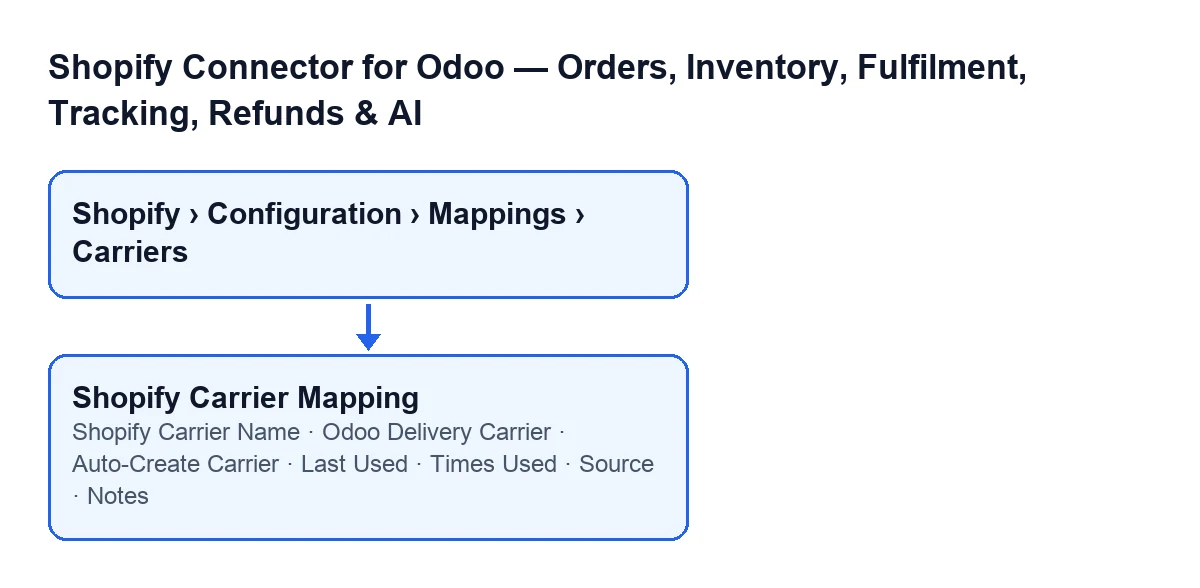

Confronto: i campi che decidi tu
Questi quattro campi si vedono nella scheda e anche nella tabella della scheda Mappatura corrieri.
| Campo | Dove si trova | Cosa dice la sua guida | Cosa conviene inserire |
|---|---|---|---|
Nome corriere Shopify (Shopify Carrier Name) | Gruppo Mappatura | «Nome esatto del corriere così come appare nelle righe di spedizione di Shopify (corrispondenza senza distinzione tra maiuscole e minuscole).» | Il nome così come lo scrive Shopify nelle sue righe di spedizione. Maiuscole e minuscole non contano. |
Corriere Odoo (Odoo Delivery Carrier) | Gruppo Corriere in Odoo | «Corriere Odoo da assegnare quando questo nome del corriere Shopify viene trovato in un ordine.» | Il corriere di Odoo che vuoi vedere negli ordini che portano quel nome. |
Crea automaticamente il corriere (Auto-Create Carrier) | Gruppo Corriere in Odoo | «Se nessun corriere è mappato, crea automaticamente un nuovo corriere Odoo con questo nome.» | Per impostazione predefinita è senza spunta. Spuntala solo se vuoi che Odoo crei il corriere quando non ce n'è nessuno assegnato. |
Note (Notes) | Gruppo Corriere in Odoo | «Note opzionali su questa mappatura.» | Quello che vuoi ricordare di quella mappatura. È opzionale. |
Il nome deve coincidere con quello di Shopify
La guida chiede il nome esatto così come appare nelle righe di spedizione di Shopify e precisa che la corrispondenza non distingue tra maiuscole e minuscole. In pratica: copia il nome da Shopify invece di scriverlo a memoria, e non preoccuparti delle maiuscole.
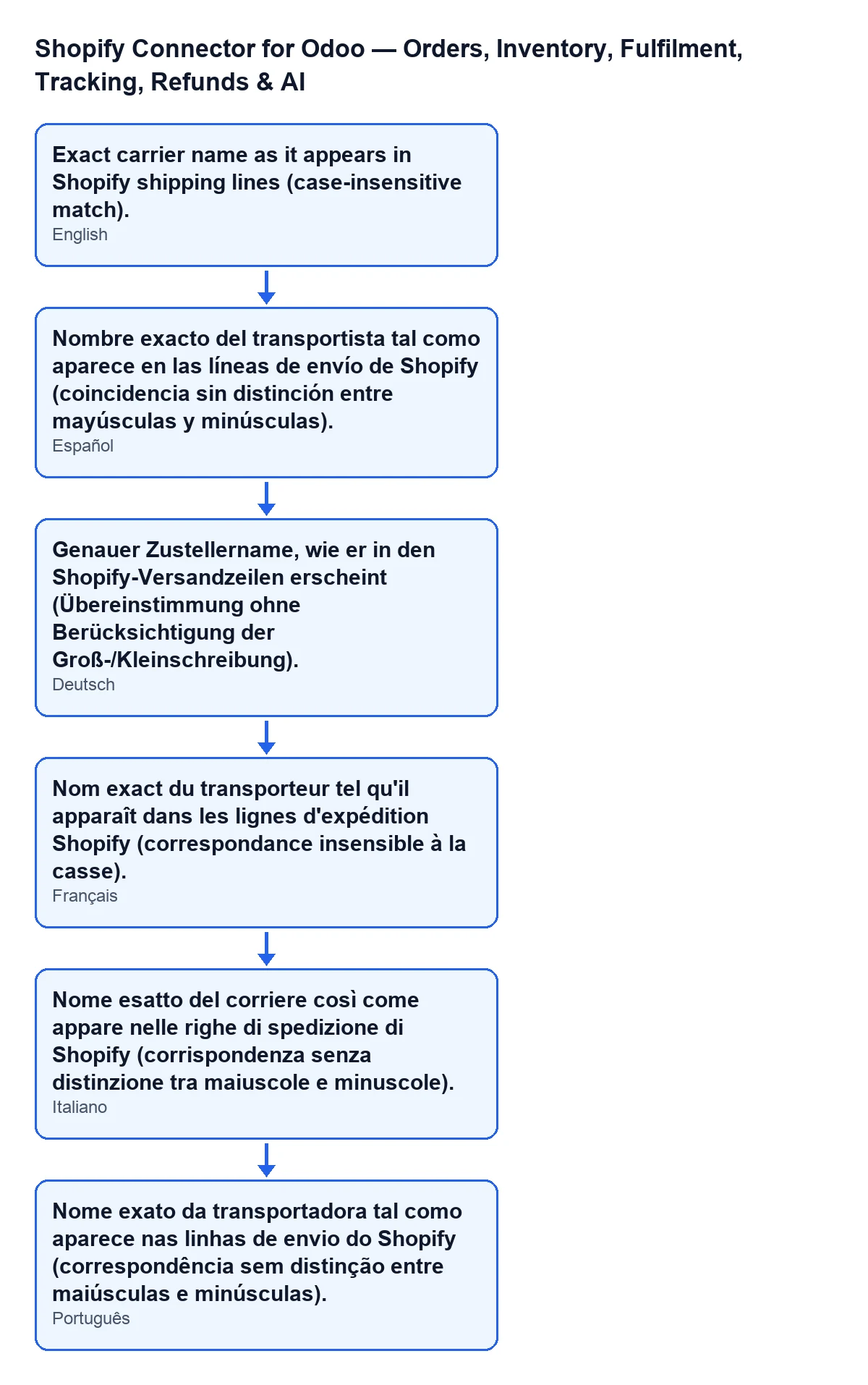
Con Odoo in italiano, la guida del campo Nome corriere Shopify dice «Nome esatto del corriere così come appare nelle righe di spedizione di Shopify (corrispondenza senza distinzione tra maiuscole e minuscole).». Il modulo include la stessa guida tradotta in altre lingue, come mostra lo schema.
Corriere Odoo e casella di creazione automatica
Il campo Corriere Odoo è la destinazione: il corriere che verrà assegnato quando quel nome di Shopify compare in un ordine. La casella Crea automaticamente il corriere entra in gioco quando non c'è nessun corriere assegnato: ne crea uno nuovo con quel nome. Se preferisci decidere tu quali corrieri esistono in Odoo, scegli il corriere in ogni mappatura e lascia la casella com'è, senza spunta.
Confronto: i campi che puoi solo leggere
Questi tre campi sono di sola lettura. Ultimo utilizzo e Origine compaiono anche nella tabella della scheda Mappatura corrieri; Volte utilizzato è nella scheda e nel gruppo Utilizzo.
| Campo | Dove si trova | Cosa dice la sua guida | Chi lo scrive |
|---|---|---|---|
Ultimo utilizzo (Last Used) | Gruppo Utilizzo e tabella della scheda Mappatura corrieri | «Ultima volta che questa corrispondenza è stata risolta durante una sincronizzazione degli ordini.» | Il codice del modulo, non l'utente. |
Volte utilizzato (Times Used) | La scheda e il gruppo Utilizzo, dove è etichettato Numero di ordini (Order Count) | «Numero di volte in cui questo nome del corriere è stato abbinato durante le sincronizzazioni degli ordini.» | Il codice del modulo, non l'utente. Vale zero per impostazione predefinita. |
Origine (Source) | Gruppo Mappatura e tabella della scheda Mappatura corrieri | «Origine della scoperta: 'order_payload', 'delivery_profile' o 'manual'.» | Sola lettura. Il suo valore predefinito nel codice è manual. |
Come si muovono i contatori
Ultimo utilizzo e Volte utilizzato li compila il codice del modulo quando la mappatura viene risolta. Ci si arriva dai pulsanti Crea ordini di vendita (Create Sale Orders) e Crea ordine di vendita (Create Sale Order). Il codice del modulo può anche azzerare entrambi i contatori.
Come creare una nuova mappatura
- Apri il menu
Shopify › Configurazione › Corrispondenze › Corrieri. - Nel gruppo
Mappatura, compilaNome corriere Shopifycon il nome copiato dalle righe di spedizione di Shopify. - Nel gruppo
Corriere in Odoo, scegli ilCorriere Odooche vuoi assegnare. - Lascia
Crea automaticamente il corrieresenza spunta se preferisci decidere tu quali corrieri esistono; spuntala se vuoi che ne venga creato uno nuovo con quel nome quando non ce n'è nessuno assegnato. - Annota in
Notequello che vuoi ricordare di quella mappatura.
Se hai già varie mappature, la tabella della scheda Mappatura corrieri ti permette di vedere a colpo d'occhio i campi che ripete, tra cui Ultimo utilizzo e Origine.
Cosa controllare dopo aver creato gli ordini
Apri la mappatura del tuo corriere e guarda Ultimo utilizzo e Volte utilizzato. Se la mappatura è stata risolta durante la sincronizzazione degli ordini, quei campi lo riflettono.
Costo e assistenza
Il modulo è a pagamento unico per versione di Odoo e richiede l'abbonamento a FlexigoTech Cloud (piano Connettore): 49 €/mese o 490 €/anno IVA esclusa. La connessione passa per FlexigoTech Cloud, che conserva cifrate le credenziali, monitora la sincronizzazione e avvisa via e-mail se fallisce. Trovi la scheda su Odoo Apps e la pagina del modulo.
Se stai implementando Odoo e vuoi rivedere con noi l'elenco dei corrieri e come vengono assegnati, FlexigoTech implementa Odoo 17, 18, 19 e 20 e sviluppa connettori e integrazioni su misura.
Continua a leggere
Verificato nel codice del connettore (versione 20.0) e nelle fonti collegate
Fonti
- Codice del modulo: flexigobe_shopify_seller_connector 20.0 (d7e627b4): models/shopify_carrier_mapping.py
- apps.odoo.com/apps/modules/20.0/flexigobe_shopify_seller_connector
- flexigotech.com/en/services.html
- flexigotech.com/precios.html