

 Español
 English
 Català
 Deutsch
 Français
 Português
 Italiano
 Polski
Waar je de vervoerderskoppeling opent
De module staat in Odoo Apps voor 17.0, 18.0, 19.0 en 20.0. De formulieren open je via het menu Shopify › Configuratie › Koppelingen › Vervoerders (Shopify › Configuration › Mappings › Carriers). Het onderdeel Configuratie vraagt de rechten Operator en het onderdeel Shopify vraagt Lezer (Viewer): heb je geen van beide, dan zie je dat deel van het menu niet.
Het formulier heet Shopify-vervoerderskoppelingen (Shopify Carrier Mappings). Onder de groepen vind je Koppeling (Mapping), Odoo-vervoerder (Odoo Carrier) en Gebruik (Usage), en er is een tabblad Vervoerderskoppelingen (Carrier Mappings) met een tabel die meerdere velden herhaalt.
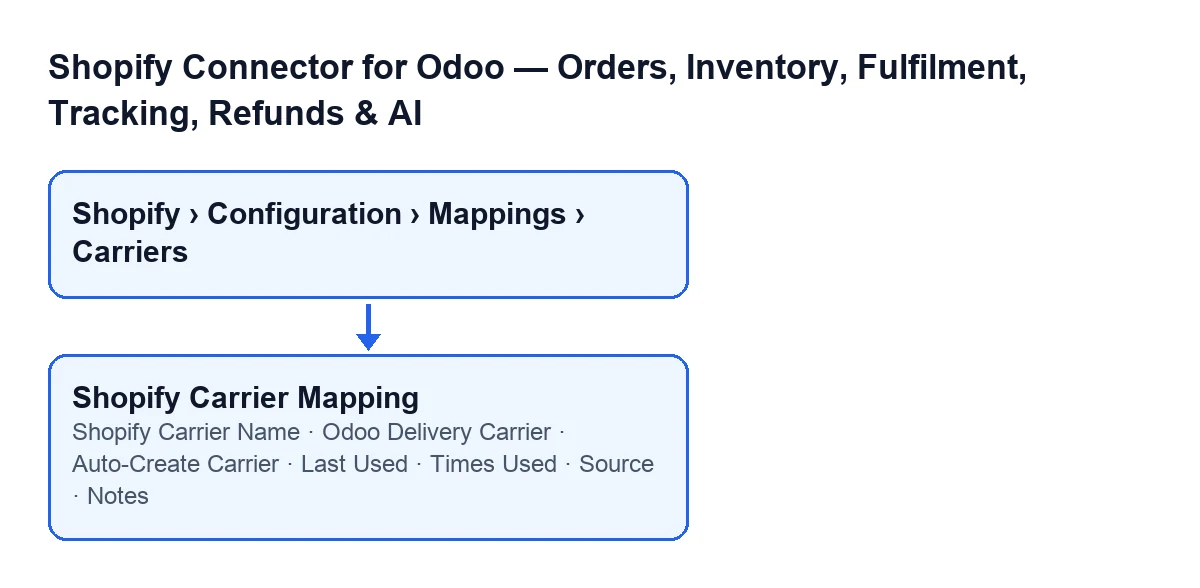

Vergelijking: de velden die je zelf bepaalt
Deze vier velden zie je in het formulier en ook in de tabel van het tabblad Vervoerderskoppelingen.
| Veld | Waar | Wat de helptekst zegt | Wat je het best invult |
|---|---|---|---|
Shopify-vervoerdersnaam (Shopify Carrier Name) | Groep Koppeling | «Exacte vervoerdersnaam zoals deze verschijnt in Shopify-verzendregels (hoofdletterongevoelige overeenkomst).» | De naam zoals Shopify die in de verzendregels schrijft. Hoofdletters en kleine letters tellen niet mee. |
Odoo-vervoerder (Odoo Delivery Carrier) | Groep Odoo-vervoerder | «Odoo-vervoerder die wordt toegewezen wanneer deze Shopify-vervoerdersnaam in een bestelling wordt gevonden.» | De Odoo-vervoerder die je wilt zien bij bestellingen met die naam. |
Vervoerder automatisch aanmaken (Auto-Create Carrier) | Groep Odoo-vervoerder | «Als er geen vervoerder is toegewezen, wordt automatisch een nieuwe Odoo-vervoerder met deze naam aangemaakt.» | Staat standaard uit. Vink het alleen aan als je wilt dat Odoo de vervoerder aanmaakt wanneer er geen is toegewezen. |
Notities (Notes) | Groep Odoo-vervoerder | «Optionele notities over deze koppeling.» | Wat je over die koppeling wilt onthouden. Het is optioneel. |
De naam moet overeenkomen met die van Shopify
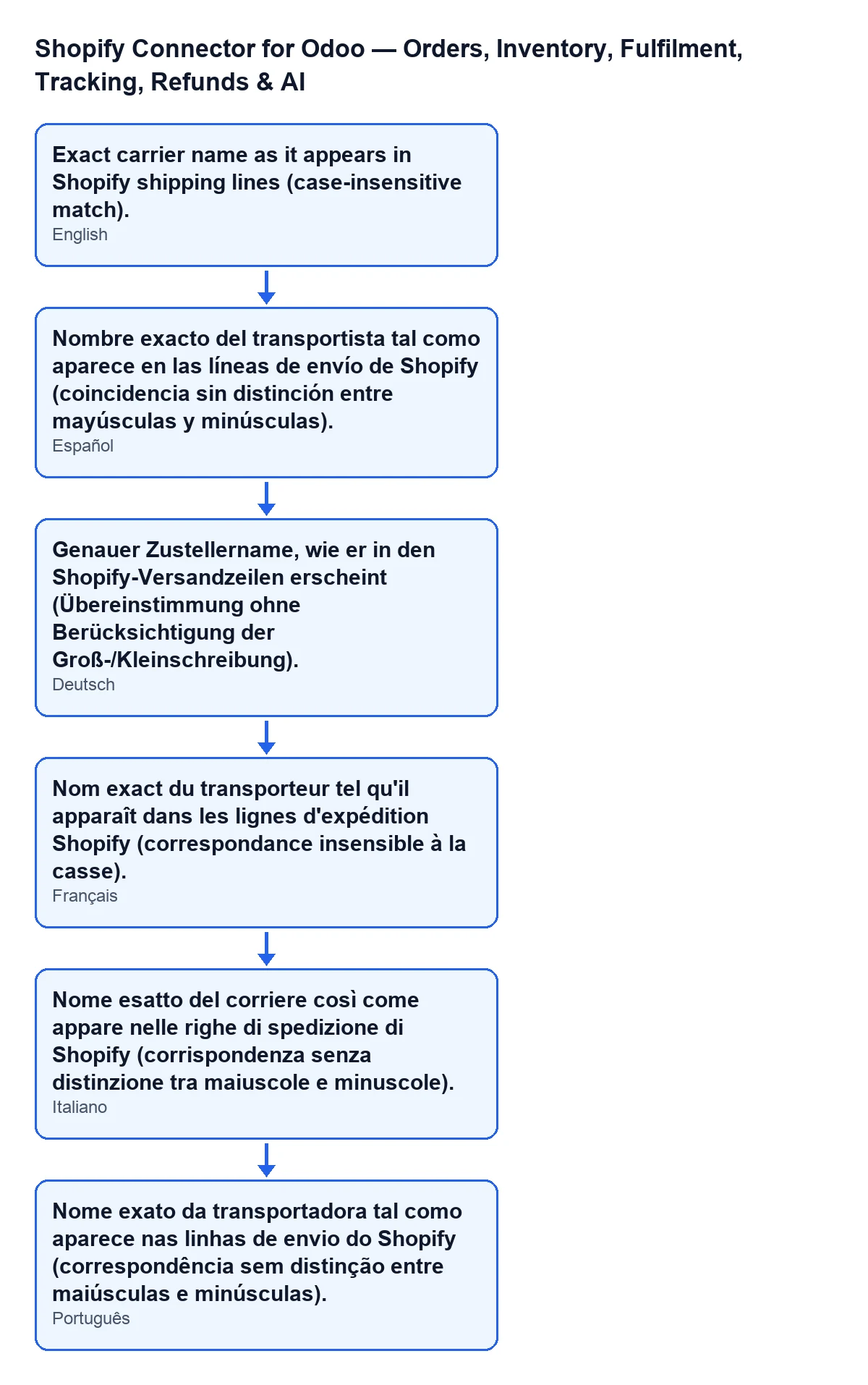
De helptekst vraagt om de exacte naam zoals die in de verzendregels van Shopify staat en maakt duidelijk dat de overeenkomst niet hoofdlettergevoelig is. In de praktijk: kopieer de naam uit Shopify in plaats van hem uit het hoofd te typen, en maak je geen zorgen over hoofdletters.
Met Odoo in het Nederlands zegt de helptekst van het veld Shopify-vervoerdersnaam: «Exacte vervoerdersnaam zoals deze verschijnt in Shopify-verzendregels (hoofdletterongevoelige overeenkomst).». De module bevat dezelfde helptekst vertaald in andere talen, zoals het schema laat zien.
Odoo-vervoerder en het selectievakje voor automatisch aanmaken
Het veld Odoo-vervoerder is de bestemming: de vervoerder die wordt toegewezen wanneer die Shopify-naam in een bestelling voorkomt. Het selectievakje Vervoerder automatisch aanmaken komt in beeld wanneer er geen vervoerder is toegewezen: dan maakt het er een nieuwe aan met die naam. Wil je zelf bepalen welke vervoerders in Odoo bestaan, kies dan bij elke koppeling de vervoerder en laat het vakje staan zoals het staat, uitgevinkt.
Vergelijking: de velden die je alleen leest
Deze drie velden zijn alleen-lezen. Laatst gebruikt en Bron staan ook in de tabel van het tabblad Vervoerderskoppelingen; Aantal keren gebruikt staat in het formulier en in de groep Gebruik.
| Veld | Waar | Wat de helptekst zegt | Wie het invult |
|---|---|---|---|
Laatst gebruikt (Last Used) | Groep Gebruik en tabel van het tabblad Vervoerderskoppelingen | «Laatste keer dat deze koppeling werd opgelost tijdens een ordersynchronisatie.» | De code van de module, niet de gebruiker. |
Aantal keren gebruikt (Times Used) | Het formulier en de groep Gebruik, waar het Aantal bestellingen (Order Count) heet | «Aantal keren dat deze vervoerdersnaam is gekoppeld tijdens ordersynchronisaties.» | De code van de module, niet de gebruiker. Standaard nul. |
Bron (Source) | Groep Koppeling en tabel van het tabblad Vervoerderskoppelingen | «Bron van de ontdekking: 'order_payload', 'delivery_profile' of 'manual'.» | Alleen-lezen. De standaardwaarde in de code is manual. |
Hoe de tellers bewegen
Laatst gebruikt en Aantal keren gebruikt worden door de code van de module ingevuld wanneer de koppeling wordt opgelost. Je komt daar via de knoppen Verkooporders aanmaken (Create Sale Orders) en Verkooporder aanmaken (Create Sale Order). De code van de module kan beide tellers ook leegmaken.
Een nieuwe koppeling aanmaken
- Open het menu
Shopify › Configuratie › Koppelingen › Vervoerders. - Vul in de groep
Koppelinghet veldShopify-vervoerdersnaamin met de naam die je uit de verzendregels van Shopify hebt gekopieerd. - Kies in de groep
Odoo-vervoerderdeOdoo-vervoerderdie je wilt toewijzen. - Laat
Vervoerder automatisch aanmakenuitgevinkt als je zelf wilt bepalen welke vervoerders bestaan; vink het aan als je wilt dat er een nieuwe met die naam wordt aangemaakt wanneer er geen is toegewezen. - Noteer in
Notitieswat je over die koppeling wilt onthouden.
Heb je al meerdere koppelingen, dan laat de tabel van het tabblad Vervoerderskoppelingen je in één oogopslag de velden zien die ze herhaalt, waaronder Laatst gebruikt en Bron.
Wat je controleert na het aanmaken van bestellingen
Open de koppeling van je vervoerder en kijk naar Laatst gebruikt en Aantal keren gebruikt. Als de koppeling tijdens de ordersynchronisatie is opgelost, weerspiegelen deze velden dat.
Kosten en hulp
De module is een eenmalige aankoop per Odoo-versie en vereist het abonnement op FlexigoTech Cloud (plan Conector): € 49 per maand of € 490 per jaar, excl. btw. De verbinding loopt via FlexigoTech Cloud, dat de inloggegevens versleuteld bewaart, de synchronisatie bewaakt en per e-mail waarschuwt als er iets misgaat. Je hebt de vermelding in Odoo Apps en de pagina van de module.
Wil je tijdens je Odoo-implementatie samen de lijst met vervoerders en hun toewijzing doornemen, dan implementeert FlexigoTech Odoo 17, 18, 19 en 20 en ontwikkelt het connectoren en integraties op maat.
Lees verder
Gecontroleerd in de broncode van de connector (versie 20.0) en in de gelinkte bronnen
Bronnen
- Broncode van de module: flexigobe_shopify_seller_connector 20.0 (d7e627b4): models/shopify_carrier_mapping.py
- apps.odoo.com/apps/modules/20.0/flexigobe_shopify_seller_connector
- flexigotech.com/en/services.html
- flexigotech.com/precios.html