

 Español
 English
 Català
 Français
 Português
 Italiano
 Nederlands
 Polski
Wo sich die Spediteur-Zuordnung öffnet
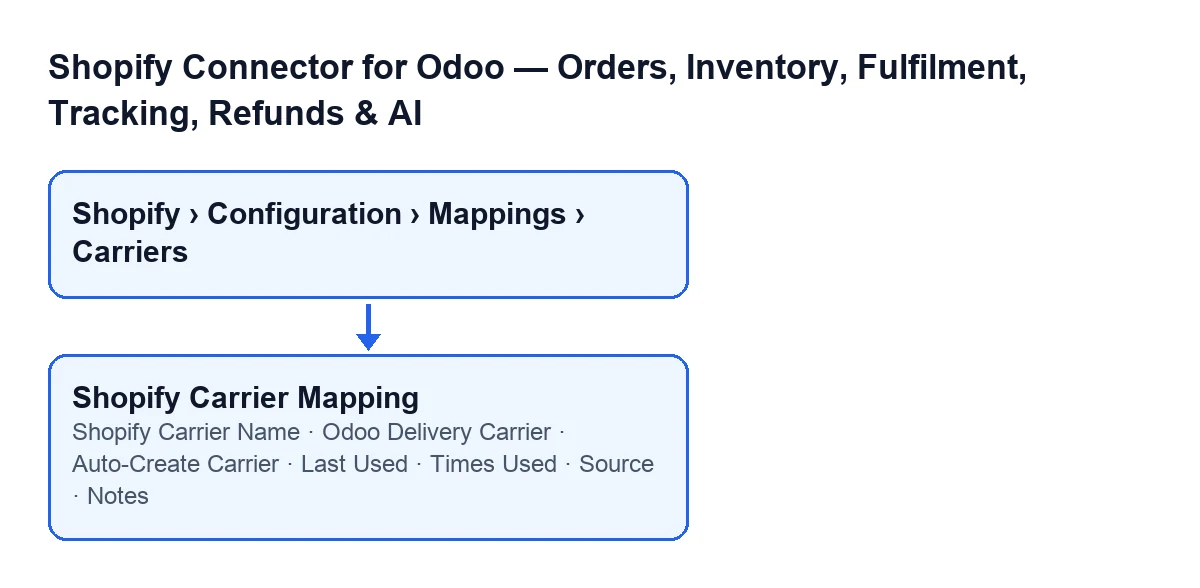
Das Modul ist in Odoo Apps für 17.0, 18.0, 19.0 und 20.0 veröffentlicht. Die Datensätze öffnen Sie über das Menü Shopify › Konfiguration › Zuordnungen › Spediteure (Shopify › Configuration › Mappings › Carriers). Der Abschnitt Konfiguration (Configuration) verlangt die Berechtigung Operator und der Abschnitt Shopify die Berechtigung Betrachter (Viewer): Wenn Sie eine der beiden nicht haben, sehen Sie diesen Teil des Menüs nicht.
Der Datensatz heißt Shopify-Spediteur-Zuordnungen (Shopify Carrier Mappings). Zu seinen Gruppen gehören Zuordnung (Mapping), Odoo-Spediteur (Odoo Carrier) und Nutzung (Usage); dazu kommt ein Reiter Spediteur-Zuordnungen (Carrier Mappings) mit einer Tabelle, die mehrere der Felder wiederholt.

Vergleich: die Felder, über die Sie entscheiden
Diese vier Felder sehen Sie im Datensatz und auch in der Tabelle des Reiters Spediteur-Zuordnungen.
| Feld | Wo es steht | Was die Hilfe sagt | Was Sie eintragen sollten |
|---|---|---|---|
Shopify-Spediteurname (Shopify Carrier Name) | Gruppe Zuordnung | «Genauer Zustellername, wie er in den Shopify-Versandzeilen erscheint (Übereinstimmung ohne Berücksichtigung der Groß-/Kleinschreibung).» | Den Namen so, wie Shopify ihn in seinen Versandzeilen schreibt. Groß- und Kleinschreibung spielen keine Rolle. |
Odoo-Spediteur (Odoo Delivery Carrier) | Gruppe Odoo-Spediteur | «Odoo-Spediteur, der zugewiesen wird, wenn dieser Shopify-Spediteurname in einer Bestellung gefunden wird.» | Den Odoo-Spediteur, den Sie bei Bestellungen mit diesem Namen sehen möchten. |
Spediteur automatisch erstellen (Auto-Create Carrier) | Gruppe Odoo-Spediteur | «Wenn kein Transportunternehmen zugeordnet ist, wird automatisch ein neues Odoo-Transportunternehmen mit diesem Namen erstellt.» | Standardmäßig nicht angehakt. Haken Sie es nur an, wenn Odoo den Spediteur anlegen soll, sobald keiner zugeordnet ist. |
Notizen (Notes) | Gruppe Odoo-Spediteur | «Optionale Notizen zu dieser Zuordnung.» | Alles, was Sie sich zu dieser Zuordnung merken möchten. Das Feld ist optional. |
Der Name muss mit dem aus Shopify übereinstimmen
Die Hilfe verlangt den genauen Namen, wie er in den Shopify-Versandzeilen erscheint, und stellt klar, dass die Übereinstimmung nicht zwischen Groß- und Kleinschreibung unterscheidet. In der Praxis heißt das: Kopieren Sie den Namen aus Shopify, statt ihn aus dem Gedächtnis zu tippen, und kümmern Sie sich nicht um die Groß- und Kleinschreibung.
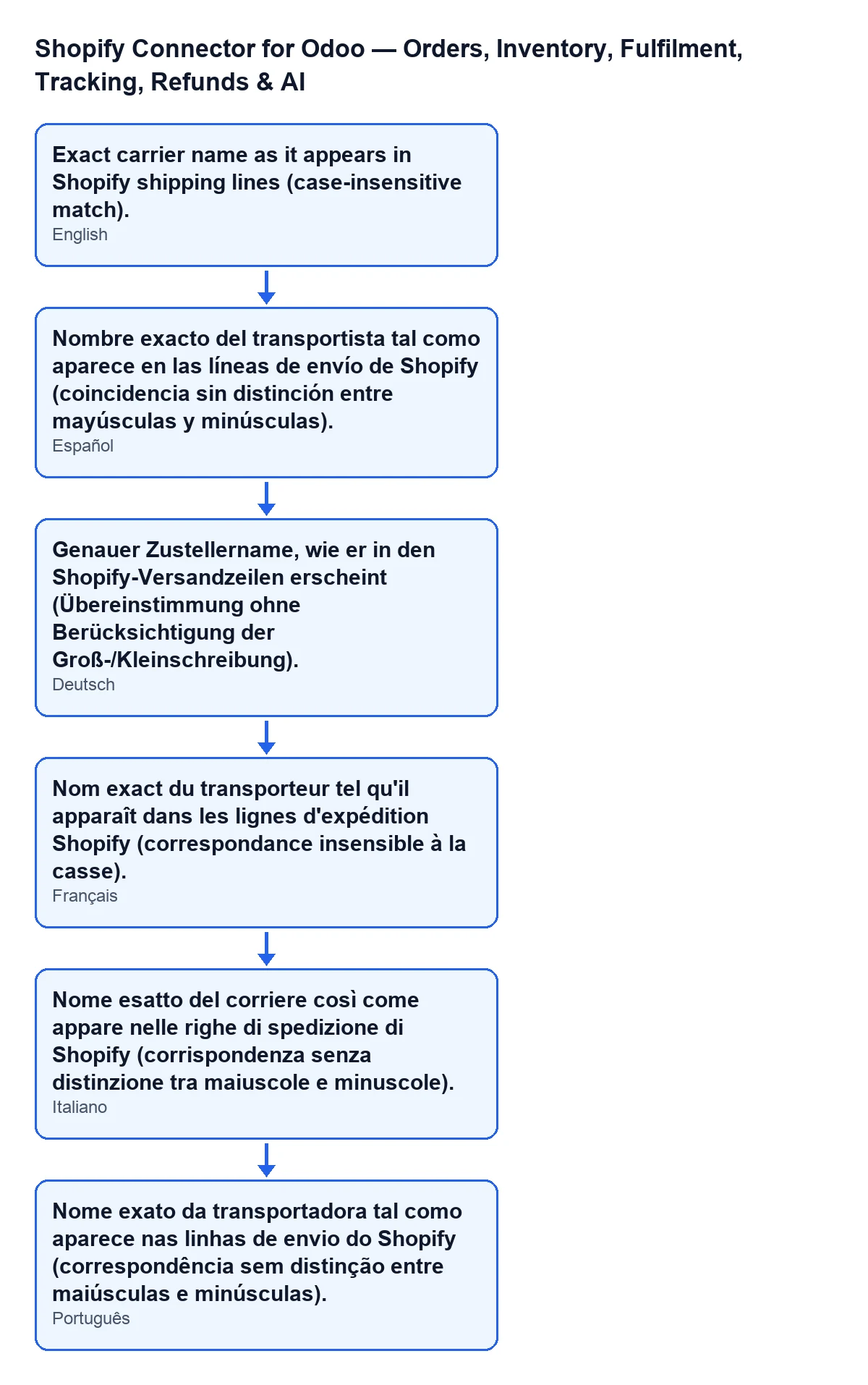
Mit Odoo auf Deutsch lautet die Hilfe des Feldes Shopify-Spediteurname: «Genauer Zustellername, wie er in den Shopify-Versandzeilen erscheint (Übereinstimmung ohne Berücksichtigung der Groß-/Kleinschreibung).». Das Modul bringt dieselbe Hilfe auch in weiteren Sprachen mit, wie das Schema zeigt.
Odoo-Spediteur und Kontrollkästchen zur automatischen Erstellung
Das Feld Odoo-Spediteur ist das Ziel: der Spediteur, der zugewiesen wird, wenn dieser Shopify-Name in einer Bestellung erscheint. Das Kontrollkästchen Spediteur automatisch erstellen kommt ins Spiel, wenn kein Spediteur zugeordnet ist: Es legt einen neuen mit diesem Namen an. Wenn Sie lieber selbst bestimmen, welche Spediteure es in Odoo gibt, wählen Sie in jeder Zuordnung den Spediteur aus und lassen das Kontrollkästchen unverändert, also nicht angehakt.
Vergleich: die Felder, die Sie nur lesen
Diese drei Felder sind schreibgeschützt. Zuletzt verwendet und Quelle erscheinen auch in der Tabelle des Reiters Spediteur-Zuordnungen; Verwendungen steht im Datensatz und in der Gruppe Nutzung.
| Feld | Wo es steht | Was die Hilfe sagt | Wer es schreibt |
|---|---|---|---|
Zuletzt verwendet (Last Used) | Gruppe Nutzung und Tabelle des Reiters Spediteur-Zuordnungen | «Letztes Mal, dass diese Zuordnung während einer Bestellsynchronisierung aufgelöst wurde.» | Der Modulcode, nicht der Benutzer. |
Verwendungen (Times Used) | Der Datensatz und die Gruppe Nutzung, wo es als Anzahl der Bestellungen (Order Count) beschriftet ist | «Anzahl der Übereinstimmungen dieses Spediteurnamens bei Bestellsynchronisierungen.» | Der Modulcode, nicht der Benutzer. Standardwert ist null. |
Quelle (Source) | Gruppe Zuordnung und Tabelle des Reiters Spediteur-Zuordnungen | «Quelle der Erkennung: 'order_payload', 'delivery_profile' oder 'manual'.» | Nur lesbar. Der Standardwert im Code ist manual. |
Wie sich die Zähler verändern
Zuletzt verwendet und Verwendungen werden vom Modulcode gefüllt, wenn die Zuordnung aufgelöst wird. Man gelangt dorthin über die Schaltflächen Verkaufsaufträge erstellen (Create Sale Orders) und Verkaufsauftrag erstellen (Create Sale Order). Der Modulcode kann beide Zähler auch zurücksetzen.
So legen Sie eine neue Zuordnung an
- Öffnen Sie das Menü
Shopify › Konfiguration › Zuordnungen › Spediteure. - Tragen Sie in der Gruppe
Zuordnungim FeldShopify-Spediteurnameden aus den Shopify-Versandzeilen kopierten Namen ein. - Wählen Sie in der Gruppe
Odoo-SpediteurdenOdoo-Spediteur, den Sie zuweisen möchten. - Lassen Sie
Spediteur automatisch erstellennicht angehakt, wenn Sie selbst bestimmen möchten, welche Spediteure es gibt; haken Sie es an, wenn ein neuer Spediteur mit diesem Namen angelegt werden soll, sobald keiner zugeordnet ist. - Notieren Sie in
Notizen, was Sie sich zu dieser Zuordnung merken möchten.
Wenn Sie schon mehrere Zuordnungen haben, zeigt Ihnen die Tabelle des Reiters Spediteur-Zuordnungen auf einen Blick die Felder, die sie wiederholt, darunter Zuletzt verwendet und Quelle.
Was Sie nach dem Erstellen von Bestellungen prüfen
Öffnen Sie die Zuordnung Ihres Spediteurs und sehen Sie sich Zuletzt verwendet und Verwendungen an. Wurde die Zuordnung während der Bestellsynchronisierung aufgelöst, spiegeln diese Felder das wider.
Kosten und Hilfe
Das Modul ist eine Einmalzahlung pro Odoo-Version und braucht das Abonnement von FlexigoTech Cloud (Plan Conector): 49 €/Monat oder 490 €/Jahr zzgl. MwSt. Die Verbindung läuft über FlexigoTech Cloud, das die Zugangsdaten verschlüsselt speichert, die Synchronisierung überwacht und per E-Mail warnt, wenn sie fehlschlägt. Hier finden Sie den Eintrag in Odoo Apps und die Modulseite.
Wenn Sie Odoo einführen und die Liste der Spediteure und ihre Zuweisung gemeinsam prüfen möchten: FlexigoTech führt Odoo 17, 18, 19 und 20 ein und entwickelt maßgeschneiderte Konnektoren und Integrationen.
Weiterlesen
Geprüft im Quellcode des Connectors (Version 20.0) und in den verlinkten Quellen
Quellen
- Quellcode des Moduls: flexigobe_shopify_seller_connector 20.0 (d7e627b4): models/shopify_carrier_mapping.py
- apps.odoo.com/apps/modules/20.0/flexigobe_shopify_seller_connector
- flexigotech.com/en/services.html
- flexigotech.com/precios.html