

 Español
 English
 Deutsch
 Français
 Português
 Italiano
 Nederlands
 Polski
On s'obre el mapatge de transportistes
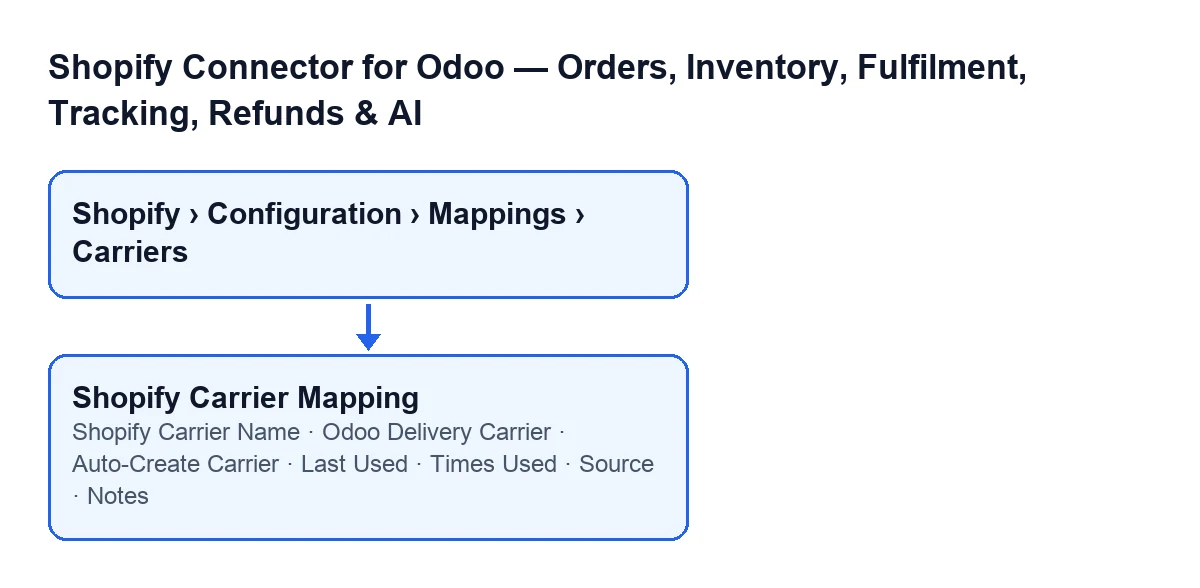
El mòdul està publicat a Odoo Apps per a 17.0, 18.0, 19.0 i 20.0. Les fitxes s'obren des del menú Shopify › Configuration › Mappings › Carriers. El tram Configuration demana el permís Operator i el tram Shopify demana Viewer: si no tens un dels dos, no veus aquest tram del menú.
La fitxa es diu Shopify Carrier Mappings. Entre els seus grups hi ha Mapping, Odoo Carrier i Usage, i té una pestanya Carrier Mappings amb una taula que repeteix diversos dels camps.

Comparativa: els camps que decideixes tu
Aquests quatre camps es veuen a la fitxa i també a la taula de la pestanya Carrier Mappings.
| Camp | On és | Què diu la seva ajuda | Què convé posar |
|---|---|---|---|
Shopify Carrier Name | Grup Mapping | «Exact carrier name as it appears in Shopify shipping lines (case-insensitive match).» | El nom tal com l'escriu Shopify a les seves línies d'enviament. Les majúscules i minúscules no compten. |
Odoo Delivery Carrier | Grup Odoo Carrier | «Odoo delivery carrier to assign when this Shopify carrier name is found on an order.» | El transportista d'Odoo que vols veure a les comandes que portin aquest nom. |
Auto-Create Carrier | Grup Odoo Carrier | «If no carrier is mapped, automatically create a new Odoo delivery carrier with this name.» | Per defecte ve sense marcar. Marca-la només si vols que Odoo creï el transportista quan no n'hi hagi cap d'assignat. |
Notes | Grup Odoo Carrier | «Optional notes about this mapping.» | El que vulguis recordar d'aquest mapatge. És opcional. |
El nom ha de coincidir amb el de Shopify
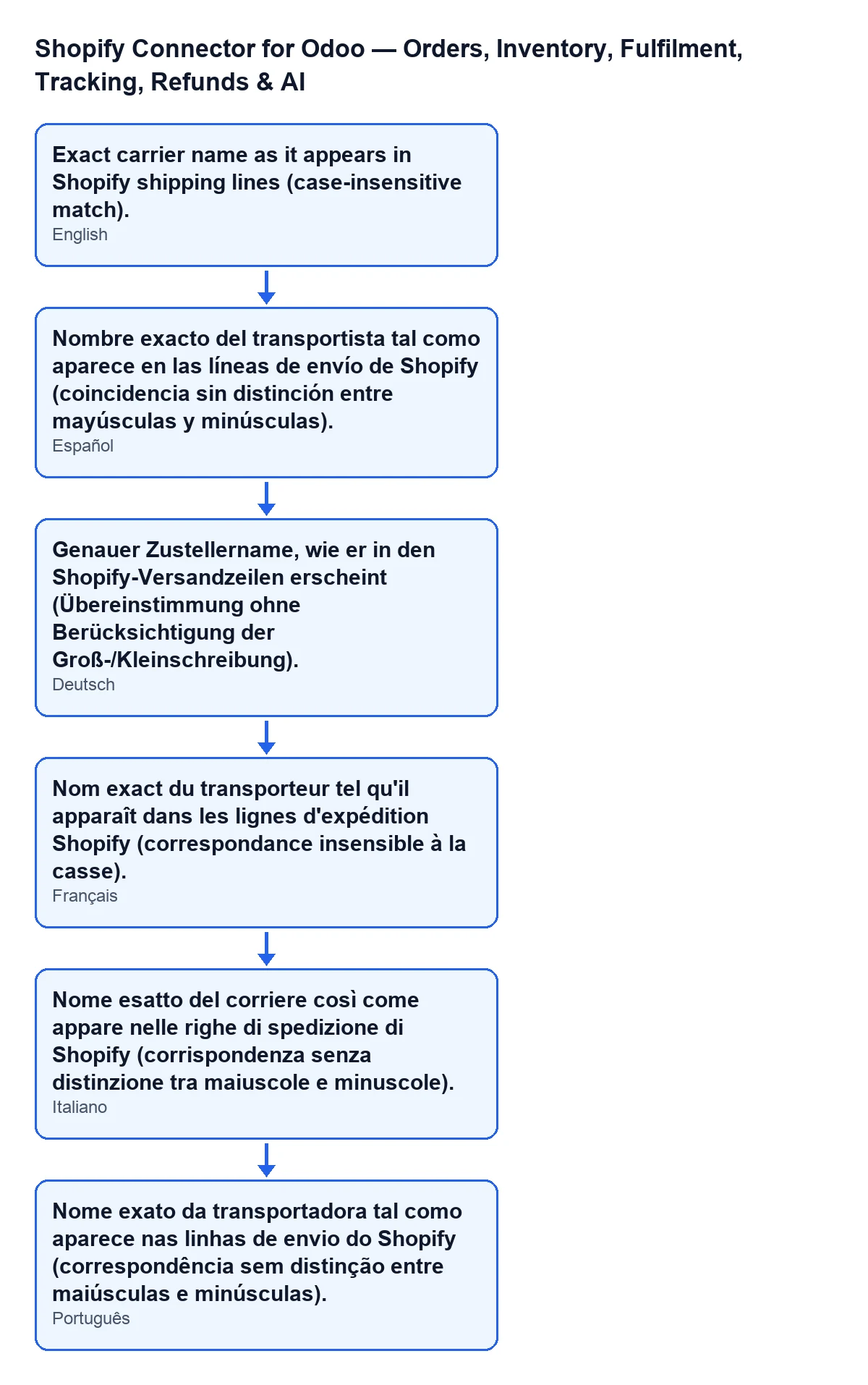
L'ajuda demana el nom exacte tal com apareix a les línies d'enviament de Shopify, i aclareix que la coincidència no distingeix entre majúscules i minúscules. A la pràctica: copia el nom des de Shopify en lloc d'escriure'l de memòria, i no et preocupis per les majúscules.
Amb Odoo en català, l'ajuda del camp Shopify Carrier Name diu «Exact carrier name as it appears in Shopify shipping lines (case-insensitive match).», perquè el mòdul no en porta traducció al català. El mòdul sí que porta aquesta mateixa ajuda traduïda a altres idiomes, com mostra l'esquema.
Transportista d'Odoo i casella de creació automàtica
El camp Odoo Delivery Carrier és la destinació: el transportista que s'assignarà quan aquest nom de Shopify aparegui en una comanda. La casella Auto-Create Carrier entra en joc quan no hi ha cap transportista assignat: en crea un de nou amb aquest nom. Si prefereixes decidir tu quins transportistes hi ha a Odoo, tria el transportista a cada mapatge i deixa la casella tal com ve, sense marcar.
Comparativa: els camps que només llegeixes
Aquests tres camps són de només lectura. Last Used i Source també apareixen a la taula de la pestanya Carrier Mappings; Times Used és a la fitxa i al grup Usage.
| Camp | On és | Què diu la seva ajuda | Qui l'escriu |
|---|---|---|---|
Last Used | Grup Usage i taula de la pestanya Carrier Mappings | «Last time this mapping was resolved during an order sync.» | El codi del mòdul, no l'usuari. |
Times Used | La fitxa i el grup Usage, on es rotula Order Count | «Number of times this carrier name has been matched during order syncs.» | El codi del mòdul, no l'usuari. Val zero per defecte. |
Source | Grup Mapping i taula de la pestanya Carrier Mappings | «Source of discovery: 'order_payload', 'delivery_profile', or 'manual'.» | Només lectura. El seu valor per defecte al codi és manual. |
Com es mouen els comptadors
Last Used i Times Used els omple el codi del mòdul quan es resol el mapatge. S'hi arriba des dels botons Create Sale Orders i Create Sale Order. El codi del mòdul també pot buidar tots dos comptadors.
Com crear un mapatge nou
- Obre el menú
Shopify › Configuration › Mappings › Carriers. - Al grup
Mapping, ompleShopify Carrier Nameamb el nom copiat de les línies d'enviament de Shopify. - Al grup
Odoo Carrier, tria l'Odoo Delivery Carrierque vols assignar. - Deixa
Auto-Create Carriersense marcar si prefereixes decidir tu quins transportistes hi ha; marca-la si vols que se'n creï un de nou amb aquest nom quan no n'hi hagi cap d'assignat. - Apunta a
Notesel que vulguis recordar d'aquest mapatge.
Si ja tens diversos mapatges, la taula de la pestanya Carrier Mappings et deixa veure d'un cop d'ull els camps que repeteix, entre ells Last Used i Source.
Què comprovar després de crear comandes
Obre el mapatge del teu transportista i mira Last Used i Times Used. Si el mapatge s'ha resolt durant la sincronització de comandes, aquests camps ho reflecteixen.
Cost i ajuda
El mòdul és de pagament únic per versió d'Odoo i necessita la subscripció a FlexigoTech Cloud (pla Connector): 49 €/mes o 490 €/any sense IVA. La connexió passa per FlexigoTech Cloud, que guarda xifrades les credencials, vigila la sincronització i avisa per correu si falla. Tens la fitxa a Odoo Apps i la pàgina del mòdul.
Si estàs implantant Odoo i vols revisar amb tu la llista de transportistes i com s'assignen, FlexigoTech implanta Odoo 17, 18, 19 i 20 i desenvolupa connectors i integracions a mida.
Continua llegint
Comprovat al codi del connector (versió 20.0) i a les fonts enllaçades
Fonts
- Codi del mòdul: flexigobe_shopify_seller_connector 20.0 (d7e627b4): models/shopify_carrier_mapping.py
- apps.odoo.com/apps/modules/20.0/flexigobe_shopify_seller_connector
- flexigotech.com/en/services.html
- flexigotech.com/precios.html