

 Español
 English
 Català
 Deutsch
 Português
 Italiano
 Nederlands
 Polski
Où ouvrir la correspondance des transporteurs
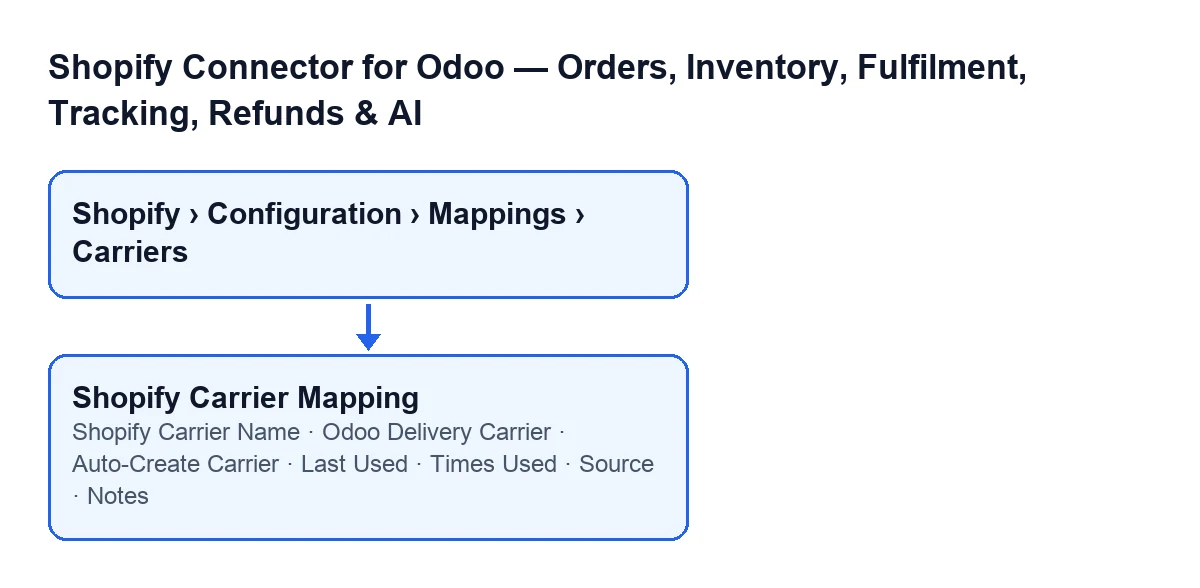
Le module est publié sur Odoo Apps pour 17.0, 18.0, 19.0 et 20.0. Les fiches s'ouvrent depuis le menu Shopify › Configuration › Correspondances › Transporteurs. Le niveau Configuration demande le droit Opérateur et le niveau Shopify demande Lecteur : si vous n'avez ni l'un ni l'autre, vous ne voyez pas cette partie du menu.
La fiche s'appelle Correspondances de transporteurs Shopify. Parmi ses groupes figurent Correspondance, Transporteur Odoo et Utilisation, et elle comporte un onglet Correspondances transporteurs avec un tableau qui reprend plusieurs des champs.

Comparatif : les champs que vous décidez
Ces quatre champs sont visibles dans la fiche et aussi dans le tableau de l'onglet Correspondances transporteurs.
| Champ | Où il se trouve | Ce que dit son aide | Que mettre |
|---|---|---|---|
Nom du transporteur Shopify | Groupe Correspondance | «Nom exact du transporteur tel qu'il apparaît dans les lignes d'expédition Shopify (correspondance insensible à la casse).» | Le nom tel que Shopify l'écrit dans ses lignes d'expédition. Les majuscules et minuscules ne comptent pas. |
Transporteur Odoo | Groupe Transporteur Odoo | «Transporteur Odoo à attribuer lorsque ce nom de transporteur Shopify est trouvé sur une commande.» | Le transporteur Odoo que vous voulez voir sur les commandes portant ce nom. |
Créer automatiquement le transporteur | Groupe Transporteur Odoo | «Si aucun transporteur n'est associé, crée automatiquement un nouveau transporteur Odoo avec ce nom.» | Par défaut, la case est décochée. Cochez-la seulement si vous voulez qu'Odoo crée le transporteur quand aucun n'est associé. |
Notes | Groupe Transporteur Odoo | «Notes optionnelles sur ce mappage.» | Ce que vous voulez retenir de cette correspondance. C'est facultatif. |
Le nom doit correspondre à celui de Shopify
L'aide demande le nom exact tel qu'il apparaît dans les lignes d'expédition de Shopify, et précise que la correspondance ne distingue pas les majuscules des minuscules. En pratique : copiez le nom depuis Shopify au lieu de l'écrire de mémoire, et ne vous souciez pas des majuscules.
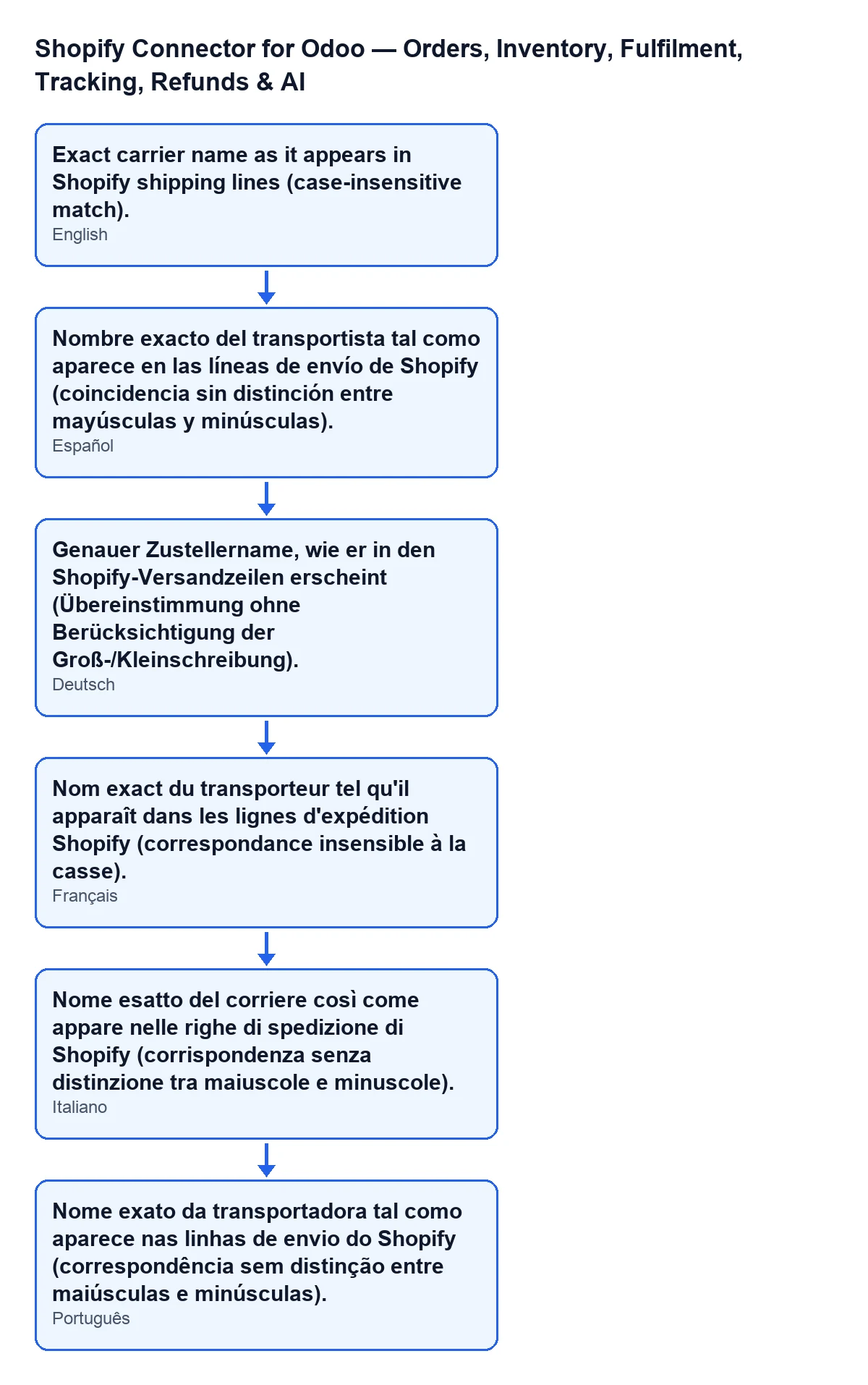
Avec Odoo en français, l'aide du champ Nom du transporteur Shopify dit «Nom exact du transporteur tel qu'il apparaît dans les lignes d'expédition Shopify (correspondance insensible à la casse).». Le module fournit cette même aide traduite dans d'autres langues, comme le montre le schéma.
Transporteur Odoo et case de création automatique
Le champ Transporteur Odoo est la destination : le transporteur qui sera attribué quand ce nom de Shopify apparaît sur une commande. La case Créer automatiquement le transporteur entre en jeu quand aucun transporteur n'est associé : elle en crée un nouveau avec ce nom. Si vous préférez décider vous-même des transporteurs qui existent dans Odoo, choisissez le transporteur dans chaque correspondance et laissez la case telle quelle, décochée.
Comparatif : les champs que vous ne faites que lire
Ces trois champs sont en lecture seule. Dernière utilisation et Source apparaissent aussi dans le tableau de l'onglet Correspondances transporteurs ; Nombre d'utilisations se trouve dans la fiche et dans le groupe Utilisation.
| Champ | Où il se trouve | Ce que dit son aide | Qui l'écrit |
|---|---|---|---|
Dernière utilisation | Groupe Utilisation et tableau de l'onglet Correspondances transporteurs | «Dernière fois que cette correspondance a été résolue lors d'une synchronisation des commandes.» | Le code du module, pas l'utilisateur. |
Nombre d'utilisations | La fiche et le groupe Utilisation, où il s'intitule Nombre de commandes | «Nombre de fois où ce nom de transporteur a été reconnu lors des synchronisations de commandes.» | Le code du module, pas l'utilisateur. Vaut zéro par défaut. |
Source | Groupe Correspondance et tableau de l'onglet Correspondances transporteurs | «Source de la découverte : 'order_payload', 'delivery_profile' ou 'manual'.» | Lecture seule. Sa valeur par défaut dans le code est manual. |
Comment évoluent les compteurs
Dernière utilisation et Nombre d'utilisations sont remplis par le code du module quand la correspondance est résolue. On y arrive depuis les boutons Créer des commandes client et Créer un bon de commande. Le code du module peut aussi remettre les deux compteurs à zéro.
Comment créer une nouvelle correspondance
- Ouvrez le menu
Shopify › Configuration › Correspondances › Transporteurs. - Dans le groupe
Correspondance, renseignezNom du transporteur Shopifyavec le nom copié des lignes d'expédition de Shopify. - Dans le groupe
Transporteur Odoo, choisissez leTransporteur Odooque vous voulez attribuer. - Laissez
Créer automatiquement le transporteurdécochée si vous préférez décider vous-même des transporteurs qui existent ; cochez-la si vous voulez qu'un nouveau soit créé avec ce nom quand aucun n'est associé. - Notez dans
Notesce que vous voulez retenir de cette correspondance.
Si vous avez déjà plusieurs correspondances, le tableau de l'onglet Correspondances transporteurs vous permet de voir d'un coup d'œil les champs qu'il reprend, dont Dernière utilisation et Source.
Que vérifier après la création des commandes
Ouvrez la correspondance de votre transporteur et regardez Dernière utilisation et Nombre d'utilisations. Si la correspondance a été résolue pendant la synchronisation des commandes, ces champs le reflètent.
Coût et aide
Le module est à paiement unique par version d'Odoo et nécessite l'abonnement à FlexigoTech Cloud (plan Connecteur) : 49 €/mois ou 490 €/an HT. La connexion passe par FlexigoTech Cloud, qui conserve les identifiants chiffrés, surveille la synchronisation et prévient par e-mail en cas d'échec. Vous avez la fiche sur Odoo Apps et la page du module.
Si vous êtes en train de déployer Odoo et voulez revoir avec nous la liste des transporteurs et la façon de les attribuer, FlexigoTech déploie Odoo 17, 18, 19 et 20 et développe des connecteurs et des intégrations sur mesure.
À lire aussi
Vérifié dans le code du connecteur (version 20.0) et dans les sources citées
Sources
- Code du module : flexigobe_shopify_seller_connector 20.0 (d7e627b4): models/shopify_carrier_mapping.py
- apps.odoo.com/apps/modules/20.0/flexigobe_shopify_seller_connector
- flexigotech.com/en/services.html
- flexigotech.com/precios.html