

 English
 Català
 Deutsch
 Français
 Português
 Italiano
 Nederlands
 Polski
Dónde se abre el mapeo de transportistas
El módulo está publicado en Odoo Apps para 17.0, 18.0, 19.0 y 20.0. Las fichas se abren desde el menú Shopify › Configuración › Correspondencias › Transportistas (Shopify › Configuration › Mappings › Carriers). El tramo Configuración (Configuration) pide el permiso Operador (Operator) y el tramo Shopify pide Visor (Viewer): si no tienes uno de los dos, no ves ese tramo del menú.
La ficha se llama Mapeos de transportistas de Shopify (Shopify Carrier Mappings). Entre sus grupos están Mapeo (Mapping), Transportista en Odoo (Odoo Carrier) y Uso (Usage), y tiene una pestaña Mapeo de transportistas (Carrier Mappings) con una tabla que repite varios de los campos.
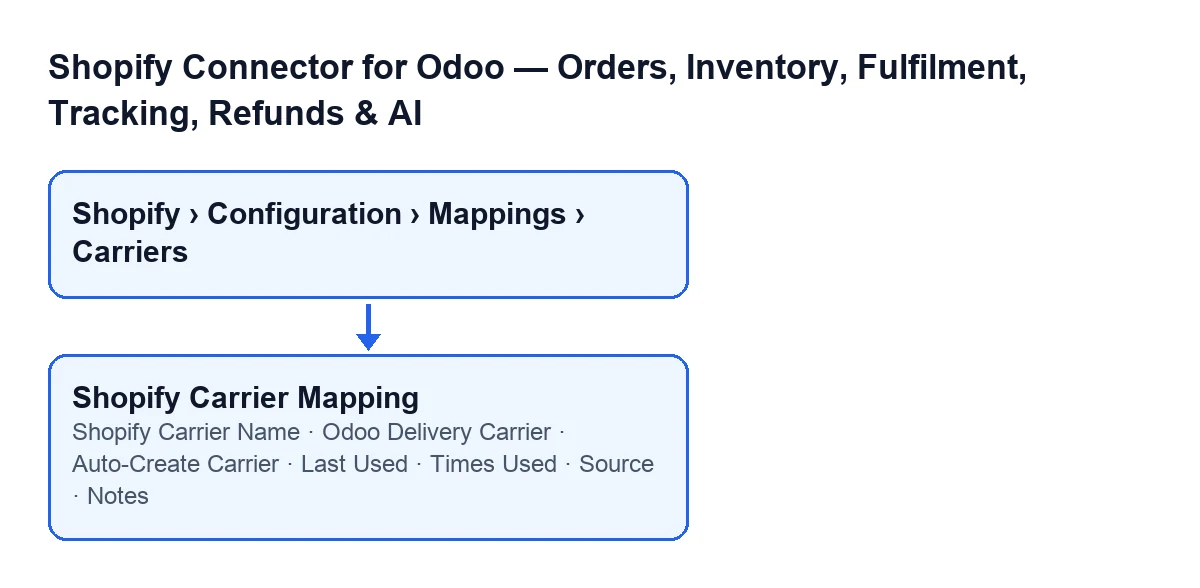

Comparativa: los campos que decides tú
Estos cuatro campos se ven en la ficha y también en la tabla de la pestaña Mapeo de transportistas.
| Campo | Dónde está | Qué dice su ayuda | Qué conviene poner |
|---|---|---|---|
Nombre del transportista de Shopify (Shopify Carrier Name) | Grupo Mapeo | «Nombre exacto del transportista tal como aparece en las líneas de envío de Shopify (coincidencia sin distinción entre mayúsculas y minúsculas).» | El nombre tal como lo escribe Shopify en sus líneas de envío. Las mayúsculas y minúsculas no cuentan. |
Transportista de Odoo (Odoo Delivery Carrier) | Grupo Transportista en Odoo | «Transportista de Odoo que se asignará cuando este nombre de transportista de Shopify aparezca en un pedido.» | El transportista de Odoo que quieres ver en los pedidos que traigan ese nombre. |
Crear transportista automáticamente (Auto-Create Carrier) | Grupo Transportista en Odoo | «Si no hay ningún transportista asignado, crea automáticamente un nuevo transportista de Odoo con este nombre.» | Por defecto viene sin marcar. Márcala solo si quieres que Odoo cree el transportista cuando no haya ninguno asignado. |
Notas (Notes) | Grupo Transportista en Odoo | «Notas opcionales sobre esta asignación.» | Lo que quieras recordar de ese mapeo. Es opcional. |
El nombre tiene que coincidir con el de Shopify
La ayuda pide el nombre exacto tal como aparece en las líneas de envío de Shopify, y aclara que la coincidencia no distingue entre mayúsculas y minúsculas. En la práctica: copia el nombre desde Shopify en lugar de escribirlo de memoria, y no te preocupes por las mayúsculas.
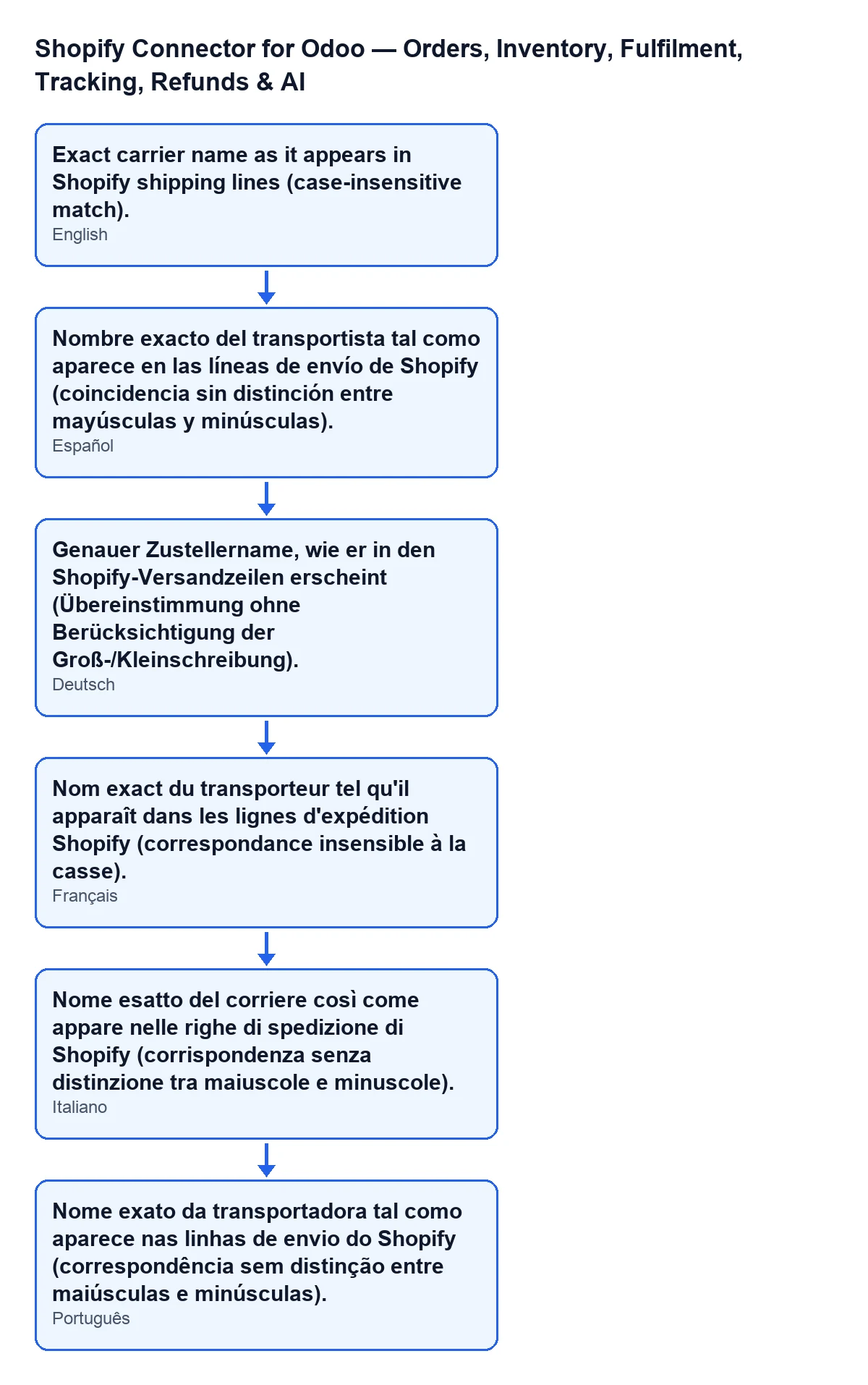
Con Odoo en castellano, la ayuda del campo Nombre del transportista de Shopify dice «Nombre exacto del transportista tal como aparece en las líneas de envío de Shopify (coincidencia sin distinción entre mayúsculas y minúsculas).». El módulo trae esa misma ayuda traducida a otros idiomas, como muestra el esquema.
Transportista de Odoo y casilla de creación automática
El campo Transportista de Odoo es el destino: el transportista que se asignará cuando ese nombre de Shopify aparezca en un pedido. La casilla Crear transportista automáticamente entra en juego cuando no hay ningún transportista asignado: crea uno nuevo con ese nombre. Si prefieres decidir tú qué transportistas existen en Odoo, elige el transportista en cada mapeo y deja la casilla como viene, sin marcar.
Comparativa: los campos que solo lees
Estos tres campos son de solo lectura. Último uso y Origen también aparecen en la tabla de la pestaña Mapeo de transportistas; Veces usado está en la ficha y en el grupo Uso.
| Campo | Dónde está | Qué dice su ayuda | Quién lo escribe |
|---|---|---|---|
Último uso (Last Used) | Grupo Uso y tabla de la pestaña Mapeo de transportistas | «Última vez que esta correspondencia se resolvió durante una sincronización de pedidos.» | El código del módulo, no el usuario. |
Veces usado (Times Used) | La ficha y el grupo Uso, donde se rotula Número de pedidos (Order Count) | «Número de veces que este nombre de transportista ha coincidido durante las sincronizaciones de pedidos.» | El código del módulo, no el usuario. Vale cero por defecto. |
Origen (Source) | Grupo Mapeo y tabla de la pestaña Mapeo de transportistas | «Origen del descubrimiento: 'order_payload', 'delivery_profile' o 'manual'.» | Solo lectura. Su valor por defecto en el código es manual. |
Cómo se mueven los contadores
Último uso y Veces usado los rellena el código del módulo cuando se resuelve el mapeo. Se llega a ello desde los botones Crear pedidos de venta (Create Sale Orders) y Crear pedido de venta (Create Sale Order). El código del módulo también puede vaciar ambos contadores.
Cómo crear un mapeo nuevo
- Abre el menú
Shopify › Configuración › Correspondencias › Transportistas. - En el grupo
Mapeo, rellenaNombre del transportista de Shopifycon el nombre copiado de las líneas de envío de Shopify. - En el grupo
Transportista en Odoo, elige elTransportista de Odooque quieres asignar. - Deja
Crear transportista automáticamentesin marcar si prefieres decidir tú qué transportistas existen; márcala si quieres que se cree uno nuevo con ese nombre cuando no haya ninguno asignado. - Apunta en
Notaslo que quieras recordar de ese mapeo.
Si ya tienes varios mapeos, la tabla de la pestaña Mapeo de transportistas te deja ver de un vistazo los campos que repite, entre ellos Último uso y Origen.
Qué comprobar después de crear pedidos
Abre el mapeo de tu transportista y mira Último uso y Veces usado. Si el mapeo se ha resuelto durante la sincronización de pedidos, esos campos lo reflejan.
Coste y ayuda
El módulo es de pago único por versión de Odoo y necesita la suscripción a FlexigoTech Cloud (plan Conector): 49 €/mes o 490 €/año sin IVA. La conexión pasa por FlexigoTech Cloud, que guarda cifradas las credenciales, vigila la sincronización y avisa por correo si falla. Tienes la ficha en Odoo Apps y la página del módulo.
Si estás implantando Odoo y quieres revisar contigo la lista de transportistas y cómo se asignan, FlexigoTech implanta Odoo 17, 18, 19 y 20 y desarrolla conectores e integraciones a medida.
Sigue leyendo
Comprobado en el código del conector (versión 20.0) y en las fuentes enlazadas
Fuentes
- Código del módulo: flexigobe_shopify_seller_connector 20.0 (d7e627b4): models/shopify_carrier_mapping.py
- apps.odoo.com/apps/modules/20.0/flexigobe_shopify_seller_connector
- flexigotech.com/en/services.html
- flexigotech.com/precios.html