

 Español
 English
 Català
 Deutsch
 Français
 Italiano
 Nederlands
 Polski
Onde se abre o mapeamento de transportadoras
O módulo está publicado no Odoo Apps para 17.0, 18.0, 19.0 e 20.0. As fichas abrem-se a partir do menu Shopify › Configuração › Mapeamentos › Transportadoras (Shopify › Configuration › Mappings › Carriers). O troço Configuração (Configuration) pede a permissão Operador (Operator) e o troço Shopify pede Visualizador (Viewer): se não tiver uma das duas, não vê esse troço do menu.
A ficha chama-se Mapeamentos de transportadoras Shopify (Shopify Carrier Mappings). Entre os seus grupos estão Mapeamento (Mapping), Transportadora Odoo (Odoo Carrier) e Utilização (Usage), e tem um separador Mapeamento de transportadoras (Carrier Mappings) com uma tabela que repete vários dos campos.
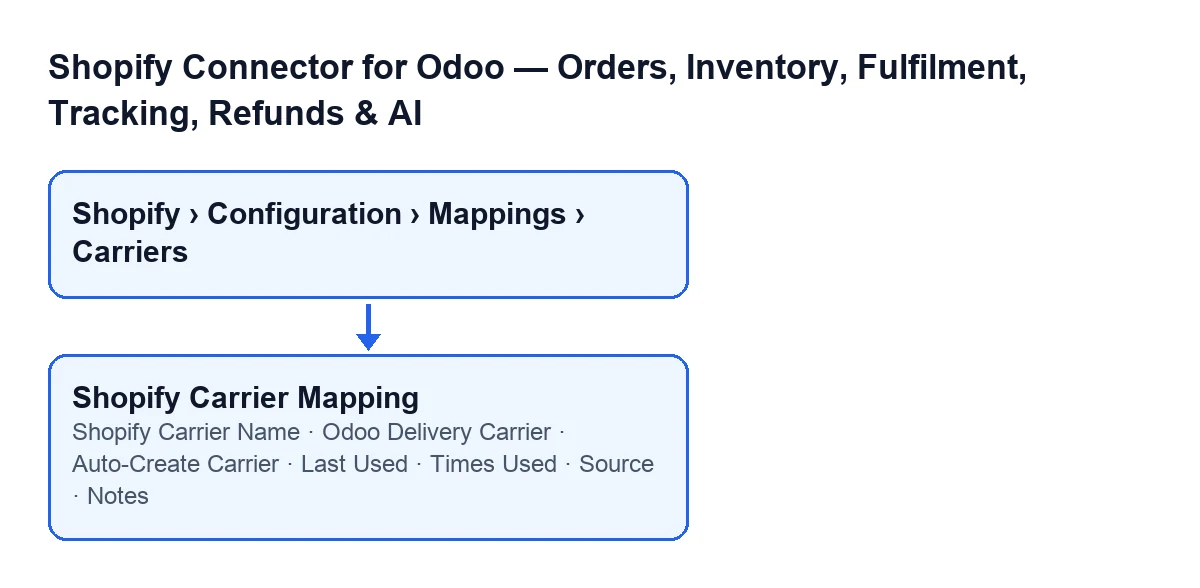

Comparativa: os campos que decide você
Estes quatro campos veem-se na ficha e também na tabela do separador Mapeamento de transportadoras.
| Campo | Onde está | O que diz a sua ajuda | O que convém indicar |
|---|---|---|---|
Nome da transportadora Shopify (Shopify Carrier Name) | Grupo Mapeamento | «Nome exato da transportadora tal como aparece nas linhas de envio do Shopify (correspondência sem distinção entre maiúsculas e minúsculas).» | O nome tal como o Shopify o escreve nas suas linhas de envio. As maiúsculas e minúsculas não contam. |
Transportadora Odoo (Odoo Delivery Carrier) | Grupo Transportadora Odoo | «Transportadora Odoo a atribuir quando este nome de transportadora Shopify for encontrado num pedido.» | A transportadora do Odoo que quer ver nos pedidos que tragam esse nome. |
Criar transportadora automaticamente (Auto-Create Carrier) | Grupo Transportadora Odoo | «Se nenhuma transportadora estiver mapeada, cria automaticamente uma nova transportadora Odoo com este nome.» | Por defeito vem desmarcada. Marque-a só se quiser que o Odoo crie a transportadora quando não houver nenhuma mapeada. |
Notas (Notes) | Grupo Transportadora Odoo | «Notas opcionais sobre este mapeamento.» | O que quiser lembrar desse mapeamento. É opcional. |
O nome tem de coincidir com o do Shopify
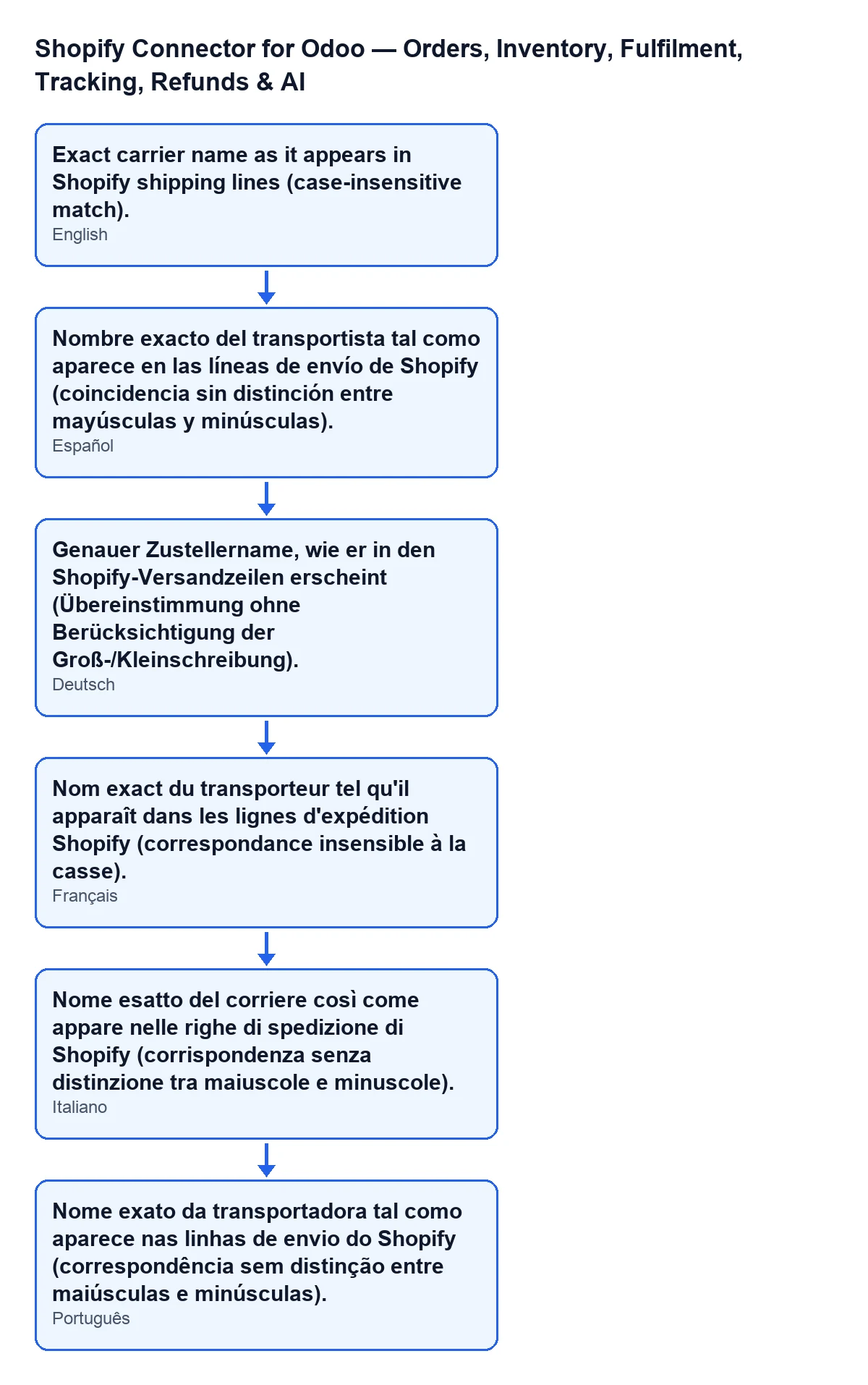
A ajuda pede o nome exato tal como aparece nas linhas de envio do Shopify e esclarece que a correspondência não distingue entre maiúsculas e minúsculas. Na prática: copie o nome do Shopify em vez de o escrever de memória e não se preocupe com as maiúsculas.
Com o Odoo em português de Portugal, a ajuda do campo Nome da transportadora Shopify diz «Nome exato da transportadora tal como aparece nas linhas de envio do Shopify (correspondência sem distinção entre maiúsculas e minúsculas).». O módulo traz essa mesma ajuda traduzida para outros idiomas, como mostra o esquema.
Transportadora Odoo e caixa de criação automática
O campo Transportadora Odoo é o destino: a transportadora que será atribuída quando esse nome do Shopify aparecer num pedido. A caixa Criar transportadora automaticamente entra em jogo quando não há nenhuma transportadora mapeada: cria uma nova com esse nome. Se preferir decidir quais as transportadoras que existem no Odoo, escolha a transportadora em cada mapeamento e deixe a caixa como vem, desmarcada.
Comparativa: os campos que só lê
Estes três campos são só de leitura. Última utilização e Origem também aparecem na tabela do separador Mapeamento de transportadoras; Vezes utilizado está na ficha e no grupo Utilização.
| Campo | Onde está | O que diz a sua ajuda | Quem o escreve |
|---|---|---|---|
Última utilização (Last Used) | Grupo Utilização e tabela do separador Mapeamento de transportadoras | «Última vez que este mapeamento foi resolvido durante uma sincronização de encomendas.» | O código do módulo, não o utilizador. |
Vezes utilizado (Times Used) | A ficha e o grupo Utilização, onde se rotula Número de pedidos (Order Count) | «Número de vezes que este nome de transportadora foi correspondido durante as sincronizações de pedidos.» | O código do módulo, não o utilizador. Vale zero por defeito. |
Origem (Source) | Grupo Mapeamento e tabela do separador Mapeamento de transportadoras | «Origem da descoberta: 'order_payload', 'delivery_profile' ou 'manual'.» | Só de leitura. O seu valor por defeito no código é manual. |
Como se movem os contadores
Última utilização e Vezes utilizado são preenchidos pelo código do módulo quando o mapeamento é resolvido. Chega-se a isso a partir dos botões Criar encomendas de venda (Create Sale Orders) e Criar pedido de venda (Create Sale Order). O código do módulo também pode esvaziar ambos os contadores.
Como criar um mapeamento novo
- Abra o menu
Shopify › Configuração › Mapeamentos › Transportadoras. - No grupo
Mapeamento, preenchaNome da transportadora Shopifycom o nome copiado das linhas de envio do Shopify. - No grupo
Transportadora Odoo, escolha aTransportadora Odooque quer atribuir. - Deixe
Criar transportadora automaticamentedesmarcada se preferir decidir quais as transportadoras que existem; marque-a se quiser que se crie uma nova com esse nome quando não houver nenhuma mapeada. - Anote em
Notaso que quiser lembrar desse mapeamento.
Se já tem vários mapeamentos, a tabela do separador Mapeamento de transportadoras permite ver de relance os campos que repete, entre eles Última utilização e Origem.
O que verificar depois de criar encomendas
Abra o mapeamento da sua transportadora e veja Última utilização e Vezes utilizado. Se o mapeamento foi resolvido durante a sincronização de pedidos, esses campos refletem-no.
Custo e ajuda
O módulo é de pagamento único por versão do Odoo e precisa da subscrição do FlexigoTech Cloud (plano Conector): 49 €/mês ou 490 €/ano sem IVA. A ligação passa pelo FlexigoTech Cloud, que guarda cifradas as credenciais, vigia a sincronização e avisa por e-mail se falhar. Tem a ficha no Odoo Apps e a página do módulo.
Se está a implementar o Odoo e quer rever consigo a lista de transportadoras e como se atribuem, a FlexigoTech implementa o Odoo 17, 18, 19 e 20 e desenvolve conectores e integrações à medida.
Continue a ler
Verificado no código do conector (versão 20.0) e nas fontes indicadas
Fontes
- Código do módulo: flexigobe_shopify_seller_connector 20.0 (d7e627b4): models/shopify_carrier_mapping.py
- apps.odoo.com/apps/modules/20.0/flexigobe_shopify_seller_connector
- flexigotech.com/en/services.html
- flexigotech.com/precios.html