

 Español
 English
 Català
 Deutsch
 Français
 Português
 Italiano
 Nederlands
Gdzie otwiera się mapowanie przewoźników
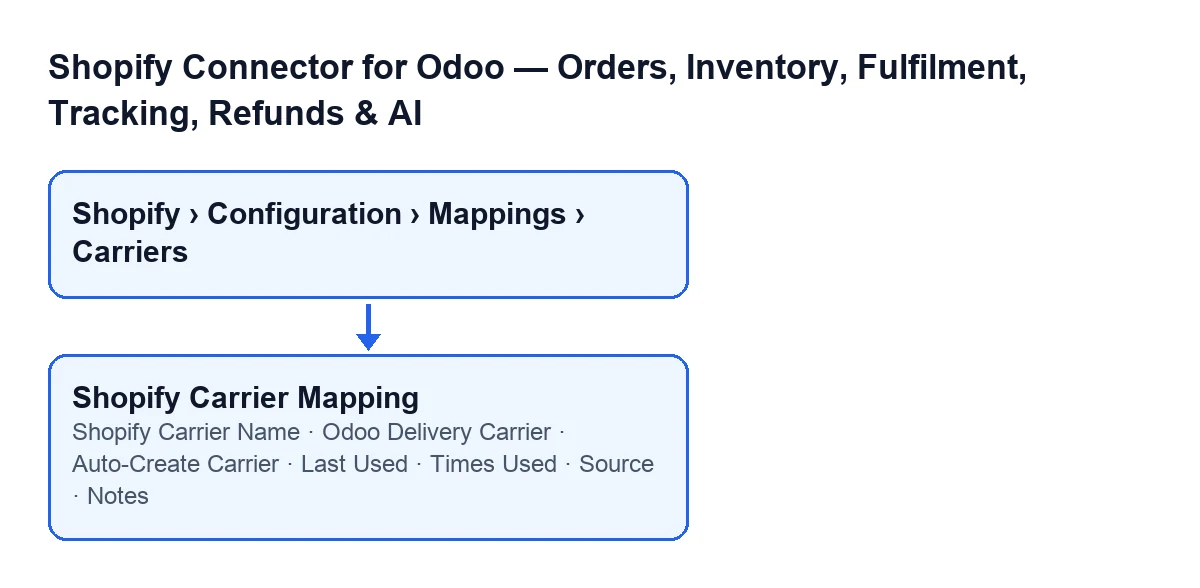
Moduł jest opublikowany w Odoo Apps dla wersji 17.0, 18.0, 19.0 i 20.0. Karty otwierasz z menu Shopify › Configuration › Mappings › Carriers. Część Configuration wymaga uprawnienia Operator, a część Shopify wymaga Viewer: jeśli nie masz jednego z nich, ta część menu nie jest widoczna.
Karta nazywa się Shopify Carrier Mappings. Wśród jej grup są Mapping, Odoo Carrier i Usage, a także zakładka Carrier Mappings z tabelą, która powtarza kilka pól.

Porównanie: pola, o których decydujesz Ty
Te cztery pola widać na karcie oraz w tabeli w zakładce Carrier Mappings.
| Pole | Gdzie się znajduje | Co mówi jego pomoc | Co warto wpisać |
|---|---|---|---|
Shopify Carrier Name | Grupa Mapping | «Exact carrier name as it appears in Shopify shipping lines (case-insensitive match).» | Nazwę dokładnie tak, jak zapisuje ją Shopify w pozycjach wysyłki. Wielkość liter nie ma znaczenia. |
Odoo Delivery Carrier | Grupa Odoo Carrier | «Odoo delivery carrier to assign when this Shopify carrier name is found on an order.» | Przewoźnika z Odoo, którego chcesz widzieć w zamówieniach z tą nazwą. |
Auto-Create Carrier | Grupa Odoo Carrier | «If no carrier is mapped, automatically create a new Odoo delivery carrier with this name.» | Domyślnie nie jest zaznaczone. Zaznacz tylko wtedy, gdy chcesz, aby Odoo utworzyło przewoźnika, gdy żaden nie jest przypisany. |
Notes | Grupa Odoo Carrier | «Optional notes about this mapping.» | Cokolwiek chcesz zapamiętać o tym mapowaniu. Pole jest opcjonalne. |
Nazwa musi zgadzać się z nazwą w Shopify
Pomoc wymaga dokładnej nazwy tak, jak pojawia się w pozycjach wysyłki Shopify, i wyjaśnia, że dopasowanie nie rozróżnia wielkich i małych liter. W praktyce: skopiuj nazwę z Shopify zamiast wpisywać ją z pamięci i nie przejmuj się wielkością liter.
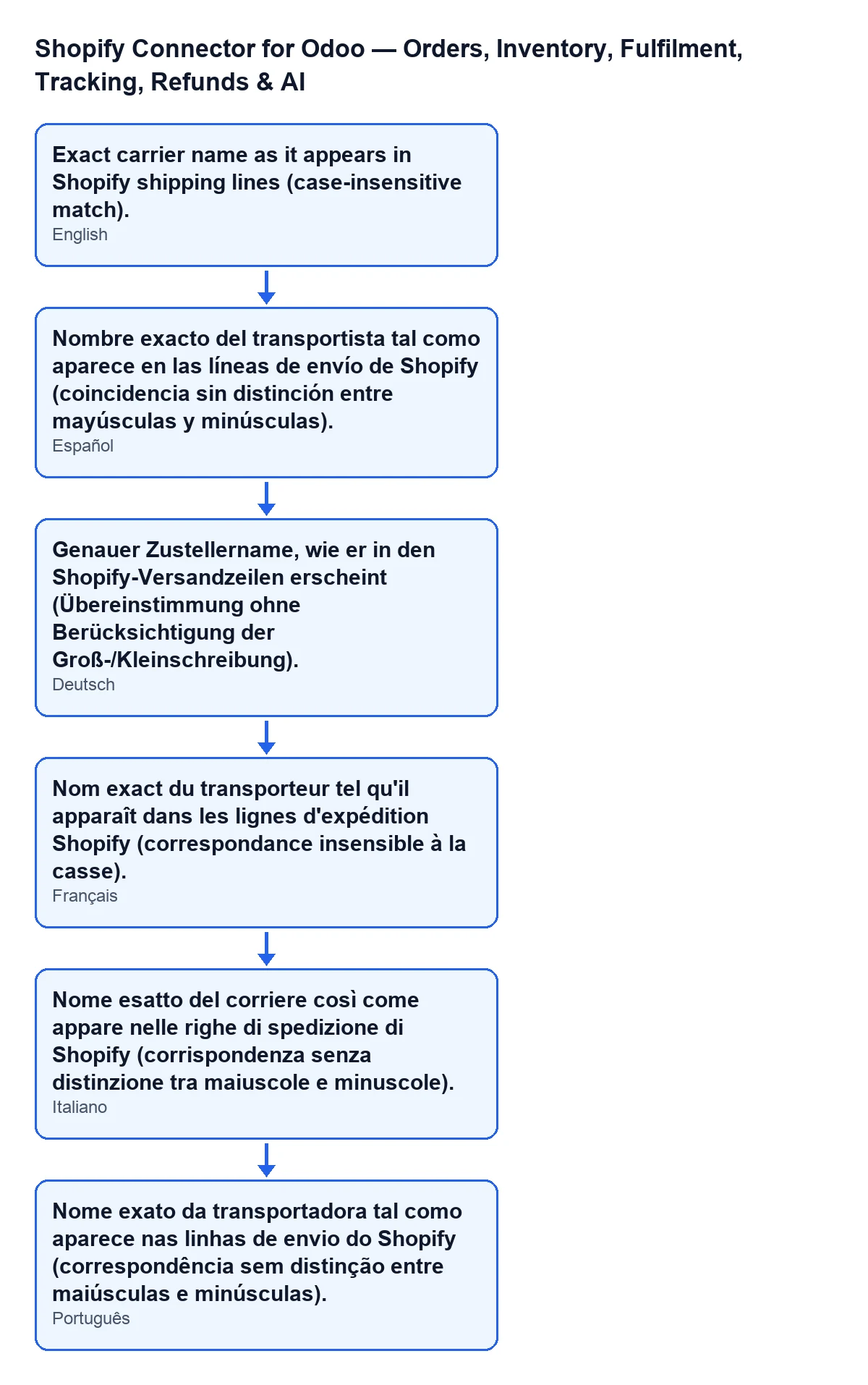
Pomoc pola Shopify Carrier Name brzmi «Exact carrier name as it appears in Shopify shipping lines (case-insensitive match).». Moduł zawiera tę samą pomoc przetłumaczoną na inne języki, jak pokazuje schemat.
Przewoźnik w Odoo i pole wyboru automatycznego tworzenia
Pole Odoo Delivery Carrier jest celem: przewoźnikiem, który zostanie przypisany, gdy ta nazwa z Shopify pojawi się w zamówieniu. Pole wyboru Auto-Create Carrier działa wtedy, gdy nie ma przypisanego żadnego przewoźnika: tworzy nowego o tej nazwie. Jeśli wolisz sam decydować, którzy przewoźnicy istnieją w Odoo, wybierz przewoźnika w każdym mapowaniu i zostaw pole bez zaznaczenia, tak jak jest domyślnie.
Porównanie: pola, które tylko odczytujesz
Te trzy pola są tylko do odczytu. Last Used i Source pojawiają się także w tabeli w zakładce Carrier Mappings; Times Used znajduje się na karcie i w grupie Usage.
| Pole | Gdzie się znajduje | Co mówi jego pomoc | Kto je zapisuje |
|---|---|---|---|
Last Used | Grupa Usage i tabela w zakładce Carrier Mappings | «Last time this mapping was resolved during an order sync.» | Kod modułu, nie użytkownik. |
Times Used | Karta i grupa Usage, gdzie występuje jako Order Count | «Number of times this carrier name has been matched during order syncs.» | Kod modułu, nie użytkownik. Domyślnie ma wartość zero. |
Source | Grupa Mapping i tabela w zakładce Carrier Mappings | «Source of discovery: 'order_payload', 'delivery_profile', or 'manual'.» | Tylko do odczytu. Jego wartość domyślna w kodzie to manual. |
Jak zmieniają się liczniki
Last Used i Times Used wypełnia kod modułu, gdy mapowanie zostaje rozpoznane. Dochodzi do tego z poziomu przycisków Create Sale Orders i Create Sale Order. Kod modułu może też wyzerować oba liczniki.
Jak utworzyć nowe mapowanie
- Otwórz menu
Shopify › Configuration › Mappings › Carriers. - W grupie
MappingwypełnijShopify Carrier Namenazwą skopiowaną z pozycji wysyłki Shopify. - W grupie
Odoo CarrierwybierzOdoo Delivery Carrier, którego chcesz przypisać. - Zostaw
Auto-Create Carrierbez zaznaczenia, jeśli wolisz sam decydować, którzy przewoźnicy istnieją; zaznacz je, jeśli chcesz, aby powstał nowy przewoźnik o tej nazwie, gdy żaden nie jest przypisany. - Zapisz w
Notesto, co chcesz zapamiętać o tym mapowaniu.
Jeśli masz już kilka mapowań, tabela w zakładce Carrier Mappings pozwala zobaczyć jednym spojrzeniem pola, które powtarza, w tym Last Used i Source.
Co sprawdzić po utworzeniu zamówień
Otwórz mapowanie swojego przewoźnika i spójrz na Last Used i Times Used. Jeśli mapowanie zostało rozpoznane podczas synchronizacji zamówień, te pola to pokażą.
Koszt i pomoc
Moduł kosztuje jednorazowo za wersję Odoo i wymaga subskrypcji FlexigoTech Cloud (plan Conector): 49 €/mies. lub 490 €/rok netto (bez VAT). Połączenie przechodzi przez FlexigoTech Cloud, który przechowuje poświadczenia w postaci zaszyfrowanej, nadzoruje synchronizację i wysyła e-mail, jeśli coś się nie powiedzie. Masz kartę w Odoo Apps i stronę modułu.
Jeśli wdrażasz Odoo i chcesz razem przejrzeć listę przewoźników oraz sposób ich przypisywania, FlexigoTech wdraża Odoo 17, 18, 19 i 20 oraz tworzy konektory i integracje na zamówienie.
Czytaj dalej
Sprawdzone w kodzie źródłowym konektora (wersja 20.0) i w podlinkowanych źródłach
Źródła
- Kod modułu: flexigobe_shopify_seller_connector 20.0 (d7e627b4): models/shopify_carrier_mapping.py
- apps.odoo.com/apps/modules/20.0/flexigobe_shopify_seller_connector
- flexigotech.com/en/services.html
- flexigotech.com/precios.html