

 Español
 English
 Català
 Deutsch
 Français
 Português
 Nederlands
 Polski
Prima di premere: dove si trova il pulsante
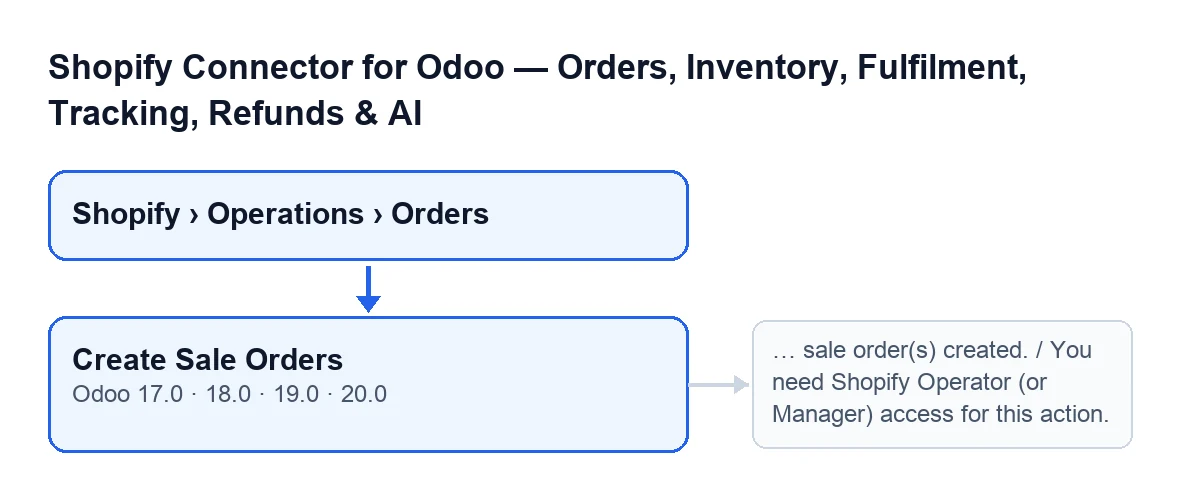
- Apri
Shopify › Operazioni › Ordini(Shopify › Operations › Orders). I livelliShopifyeOperazioni(Operations) richiedono il permessoVisualizzatore(Viewer): se non ce l'hai, non vedi quel tratto del menu.
- Cerca il pulsante
Crea ordini di vendita(Create Sale Orders) nella schermataImbuto di evasione(Fulfilment Funnel). La sua condizione di vista è che si vede sempre, ed è presente in Odoo 17, 18, 19 e 20.
- Seleziona gli ordini che vuoi elaborare.
- Con Odoo in italiano, il pulsante si chiama
Crea ordini di vendita.
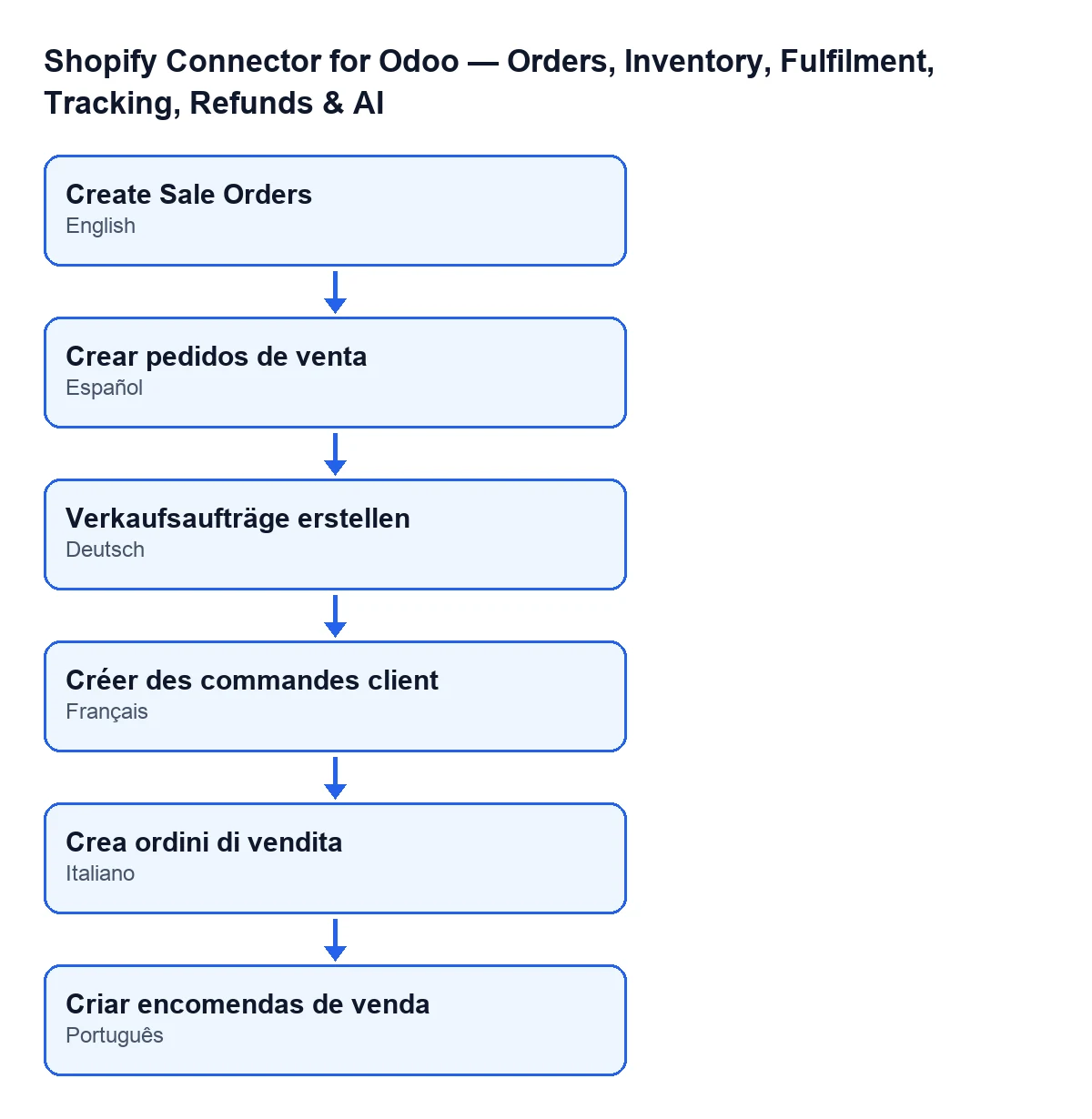
Verkaufsaufträge erstellen; in francese, Créer des commandes client; in italiano, Crea ordini di vendita; in portoghese, Criar encomendas de venda.
Alla pressione in Odoo 20.0: cosa controlla il pulsante e in che ordine
Quanto segue deriva dal codice pubblicato di Odoo 20.0.
- Prima di tutto, il permesso. Se il tuo utente non ha accesso di Shopify Operator (o Manager), il pulsante si ferma con
You need Shopify Operator (or Manager) access for this action., prima di toccare qualsiasi ordine. Vedere il pulsante non basta.
- Poi scorre la selezione. In Odoo 20.0, il pulsante lavora al massimo sui primi 200 ordini della selezione.
- Salta ogni ordine che soddisfa una di queste condizioni: ha già un ordine di vendita, ha compilato
No Sales Order Because, è in stato annullato oppure non haPayload grezzo(Raw Payload).
- Con gli altri, ripete l'importazione a partire dal
Payload grezzosalvato nell'ordine e dalla suaIstanza(Instance). Se quel negozio è archiviato, l'importazione non fa nulla con quell'ordine.
- Ogni ordine è isolato. Se l'importazione di uno fallisce, quanto riguarda quell'ordine viene annullato, l'errore viene annotato come avviso nel registro di Odoo e il pulsante prosegue con il successivo.
- Conta solo quelli che finiscono con un ordine di vendita. Il codice stesso prevede che l'importazione possa trattenere l'ordine invece di crearlo; in quel caso non lo somma.
Dopo la pressione: cosa cambia e cosa vedi
- Vedrai una notifica intitolata
Ordini di vendita(Sale Orders) con il testo… ordine/i di vendita creato/i.(… sale order(s) created.), dove il codice inserisce il numero di ordini creati. È di tipo successo e non resta fissa sullo schermo.
- Non dare per scontato che il numero coincida con la selezione: se tutti gli ordini vengono saltati, o le loro importazioni falliscono, il contatore può restare a zero e la notifica compare comunque.
- Non aspettarti che la notifica elenchi gli errori: il codice li annota solo nel registro di Odoo.
- Apri la scheda di un ordine e verifica che abbia già il suo ordine di vendita. Il contenuto salvato si trova nella scheda
Tecnico(Technical), in un campo senza etichetta e in sola lettura che vedono solo gli amministratori.
Se un ordine resta senza ordine di vendita
- Guarda
No Sales Order Becausenella scheda diImbuto di evasioneo nella sua lista (sola lettura). Nella scheda il campo è nascosto se l'ordine ha già un ordine di vendita o se il campo è vuoto, quindi con i valori predefiniti non si vede.
- Leggi il motivo, con le etichette dei suoi valori:
Its sales order was deleted in OdooAlready fulfilled or cancelled on Shopify when importedCreated before «Create Sales Orders From»Had no sales order when the connector was updated (deleted, or its creation failed)Its Shopify reference is on sales orders this store did not make (by hand, or in another store): none is linked blindly
- Ricorda che il pulsante massivo non tocca gli ordini trattenuti: il codice li salta. Secondo il codice, uno trattenuto riceve un ordine di vendita solo con il
Crea ordine di vendita(Create Sale Order) della scheda, che chiede conferma (It is created as a quotation that the connector never confirms: check first that this order was not shipped already. Create it?): lo crea come preventivo anche se ha un motivo di trattenimento, quindi verifica prima che l'ordine non sia già stato spedito.
- Leggi l'aiuto del campo prima di decidere qualsiasi cosa:
Why the connector creates no sales order for this Shopify order, so it is not shipped twice. «Create Sale Order» creates it anyway, as a quotation.Cioè, il motivo di trattenimento serve a evitare che l'ordine venga spedito due volte.
- Se l'ordine resta senza ordine di vendita e senza motivo, guarda la sua
Istanza, visibile nella scheda e nella lista, in sola lettura e compilata dal codice, e verifica se quel negozio è ancora attivo: con un negozio archiviato, l'importazione non fa nulla con l'ordine.
Quanto costa e come ti aiuta FlexigoTech
Il modulo è a pagamento unico per versione di Odoo (17, 18, 19 e 20) e richiede l'abbonamento a FlexigoTech Cloud, piano Connettore: 49 €/mese o 490 €/anno, IVA esclusa, con fino a 3 account della piattaforma. La connessione passa per FlexigoTech Cloud, che conserva cifrate le credenziali, sorveglia la sincronizzazione e avvisa via e-mail se fallisce. Senza abbonamento, o con il servizio sospeso, si ferma ciò che l'abbonamento fornisce, e i dati restano nel tuo Odoo.
Se stai implementando Odoo e vuoi rivedere permessi, negozi e ordini trattenuti prima di lanciare il pulsante in produzione, FlexigoTech implementa Odoo 17, 18, 19 e 20 e sviluppa connettori e integrazioni su misura. Trovi il modulo nella sua pagina e nella scheda di Odoo Apps.
Continua a leggere
Verificato nel codice del connettore (versione 20.0) e nelle fonti collegate
Fonti
- Codice del modulo: flexigobe_shopify_seller_connector 20.0 (d7e627b4): views/shopify_order_views.xml
- Codice del modulo: flexigobe_shopify_seller_connector 20.0 (d7e627b4): models/shopify_order.py
- apps.odoo.com/apps/modules/20.0/flexigobe_shopify_seller_connector
- flexigotech.com/precios.html
- flexigotech.com/en/services.html